
Serverschrank Planer
Lucidchart ist eine intelligente Diagrammanwendung, welche die Erstellung von Diagrammen, die Visualisierung von Daten und die Zusammenarbeit unter Kollegen miteinander kombiniert. Mit Lucidchart lassen sich Serverschrankdiagramme dank Drag-and-Drop-Formen, gebrauchsfertigen Vorlagen und vielen weiteren Funktionen einfach und schnell erstellen.



Mit der Registrierung stimmen Sie unseren Nutzungsbedingungen zu und bestätigen, dass Sie unsere Datenschutzrichtlinie gelesen und verstanden haben.



Planen und visualisieren Sie den Aufbau Ihres Serverschrankes
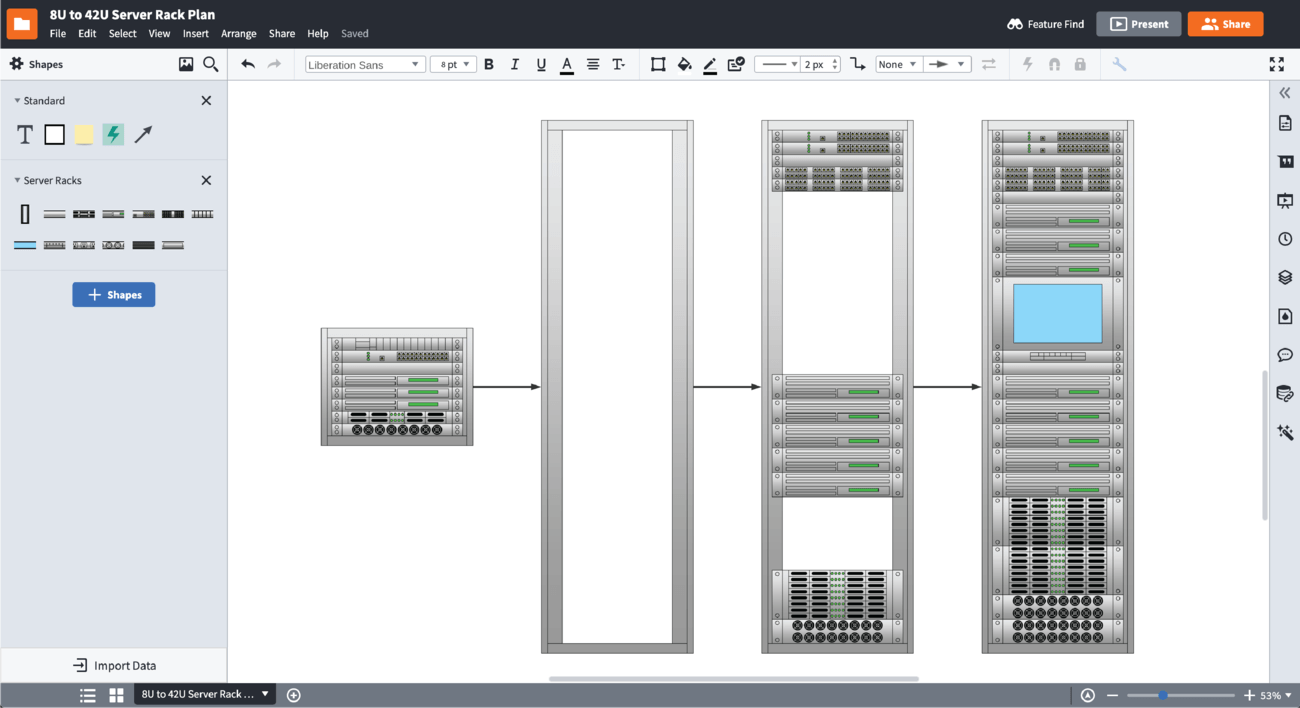
Den gesamten Lebenszyklus Ihres Server-Managements verwalten
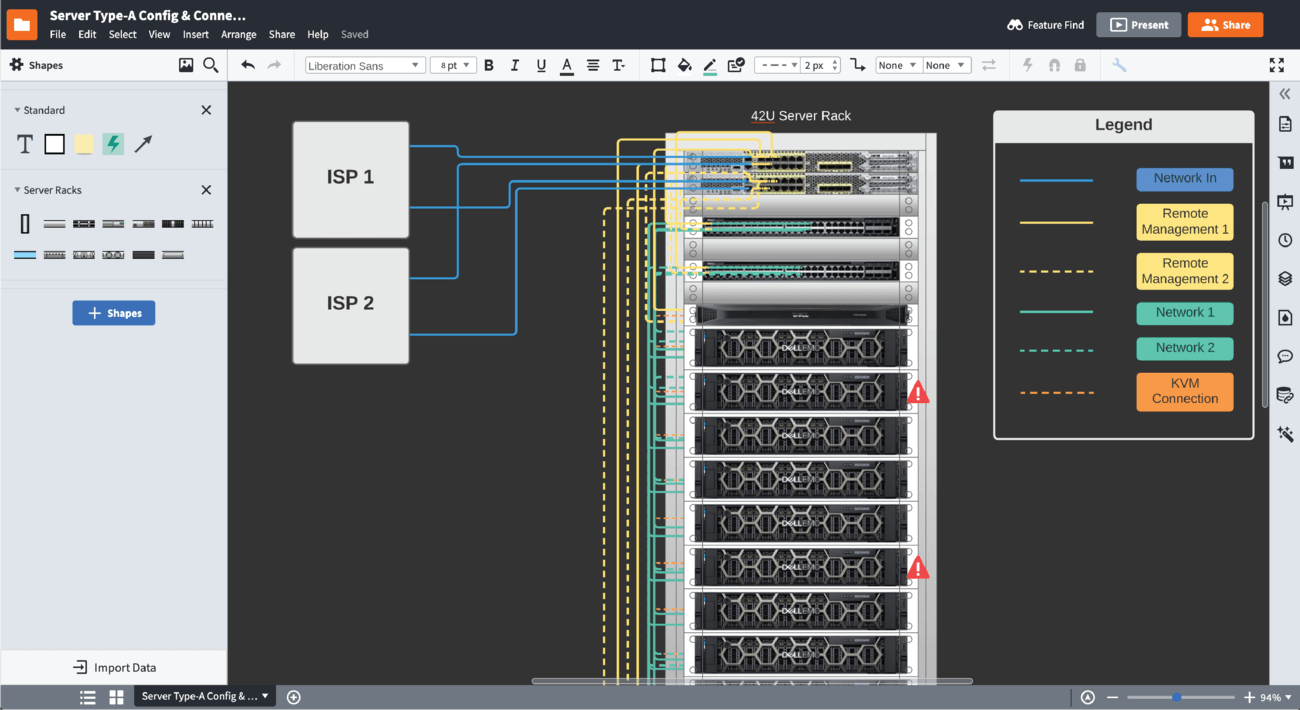
Komplexe Strukturen zum besseren Verständnis und zur einfachen Fehlerbehebung visualisieren

Dokumente aus anderen Diagramm-Tools importieren

Integrationen nutzen, um Ihre Diagramme Ihren Lieblings-Apps hinzuzufügen
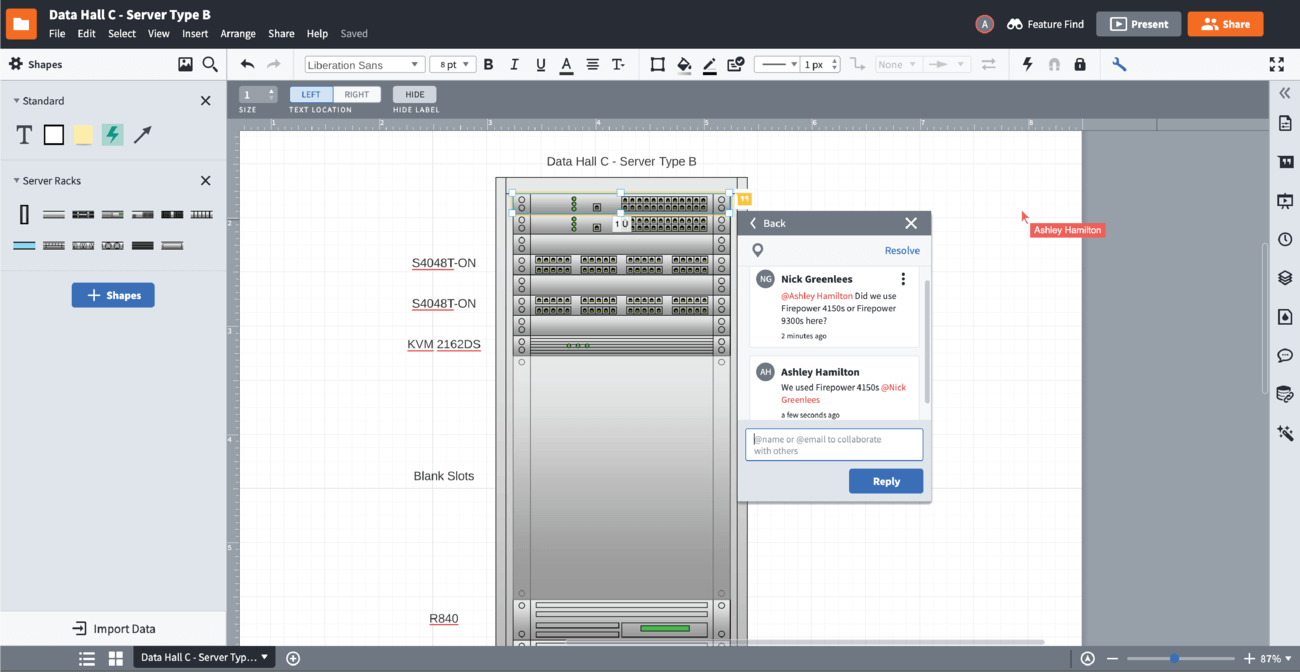
Serverschrank-Pläne speichern, teilen und gemeinsam bearbeiten
Die Grundlagen von Lucidchart in 3 Minuten erklärt
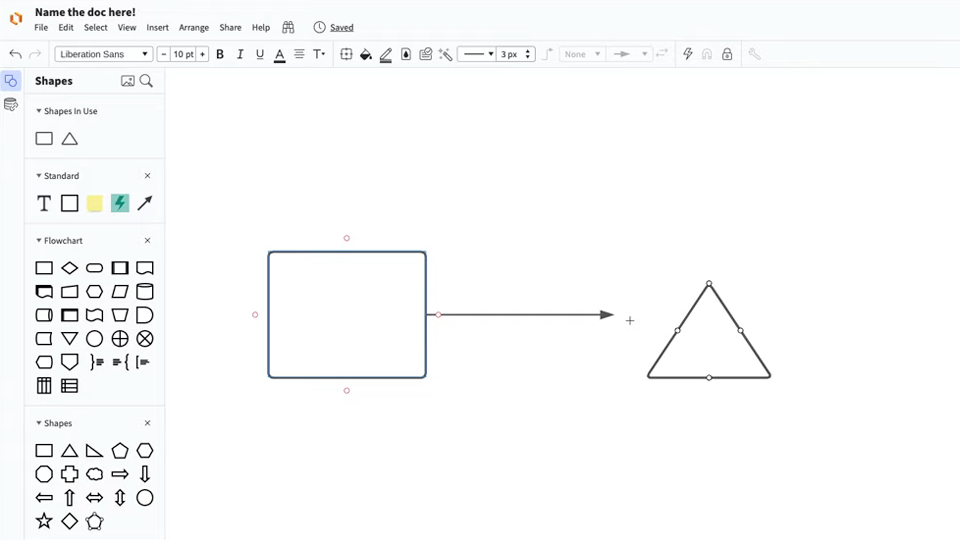
Die Grundlagen von Lucidchart in 5 Minuten erklärt
- Erstellen Sie Ihren ersten Serverschrank aus einer Vorlage oder einer leeren Arbeitsfläche oder importieren Sie ein Dokument.
- Fügen Sie Text, Formen und Linien hinzu, um Ihr Diagramm anzupassen.
- Erfahren Sie, wie Sie den Stil und die Formatierung anpassen.
- Finden Sie mit der Funktionssuche, was Sie brauchen.
- Teilen Sie Ihr Diagramm mit Ihrem Team, um mit der Zusammenarbeit zu beginnen.
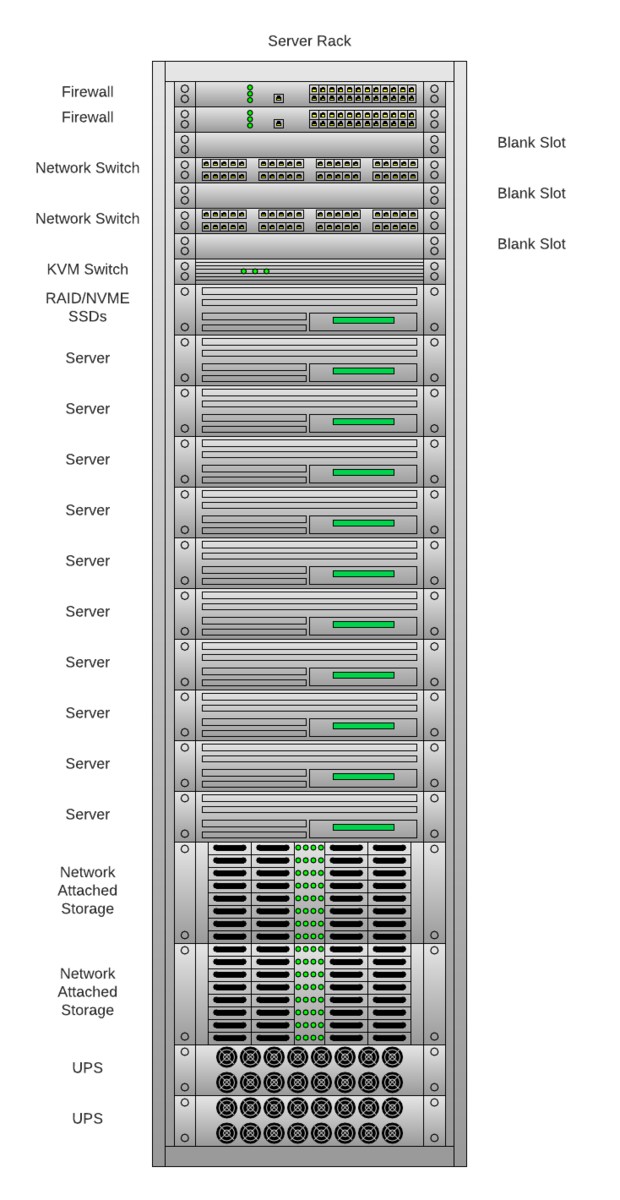
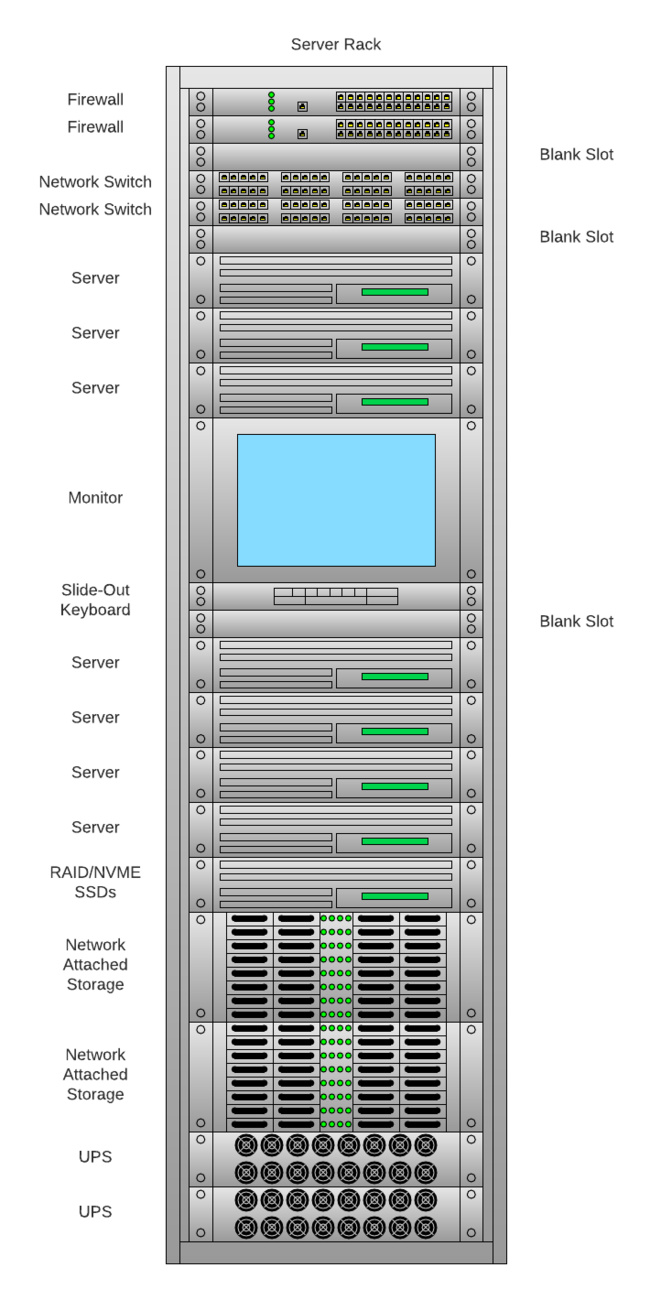
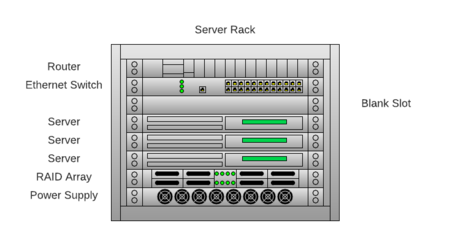
Entdecken Sie unsere Vorlagen für Serverschrank-Diagramme
Lucidchart Integrationen
Verbinden Sie Lucidchart mit Ihren branchenführenden Lieblings-Apps.

Erfahren Sie, warum sich Teams für Lucidchart entscheiden
Diagrammerstellung, Datenvisualisierung und Zusammenarbeit – alles auf einer Plattform.

Zusammenarbeit

Klarheit
Ausrichtung

Besser gemeinsam
Was ist ein Serverschrankdiagramm?
Ein Serverschrankdiagramm ist eine visuelle Darstellung Ihrer IT-Ausrüstung. Serverschränke werden zur Skalierung gezeichnet, und beinhalten sowohl die Vorder- als auch die Rückansicht der Geräteanordnung. Visualisieren und planen Sie den Aufbau Ihres Serverschrankdiagramms, um die richtige Größe für Ihren Server auszuwählen, Ihre Ausrüstung zu organisieren, Probleme während der Fehlerbehebung zu identifizieren und zu verhindern.
So planen Sie einen Serverschrank
Die Größe und die Anforderungen Ihres Serverschranks identifizieren
Bestimmen Sie zunächst die Größe und den Maßstab Ihres Serverschranks und machen Sie dann eine Liste mit der gesamten Hardware und Ausrüstung, die auf Ihrem fertigen Diagramm zu sehen sein sollen.
Eine Vorlage auswählen oder eine Formenbibliothek in einem neuen Dokument öffnen
Wählen Sie eine Vorlage aus oder öffnen Sie die Formenbibliothek für Serverschränke über den Formen-Manager, um branchenübliche Gerätesymbole für das Design Ihres Serverschranks zu verwenden.
Formen für Serverschränke erstellen und anordnen
Erstellen Sie Ihren Serverschrank innerhalb Ihrer Arbeitsfläche. Dabei können Sie dann entsprechend seine Größe anpassen und die Gerätesymbole aus der Formenbibliothek anordnen. Sie können außerdem, falls nötig, nach weiteren Formen suchen bzw. weitere Formen importieren.
Das Design Ihres Serverschranks testen und anpassen
Wenn Ihr Design fertiggestellt ist, können Sie Feedback von anderen Mitwirkenden einholen und eventuell Anpassungen vornehmen.
Den Design-Prozess abschließen und das Design veröffentlichen
Sobald Ihr Serverschrankdiagramm fertiggestellt ist, können Sie es über einen Link teilen, es als Bild oder PDF herunterladen oder es auf eine unserer integrierten Apps hochladen.