Einführung in BPMN 2.0
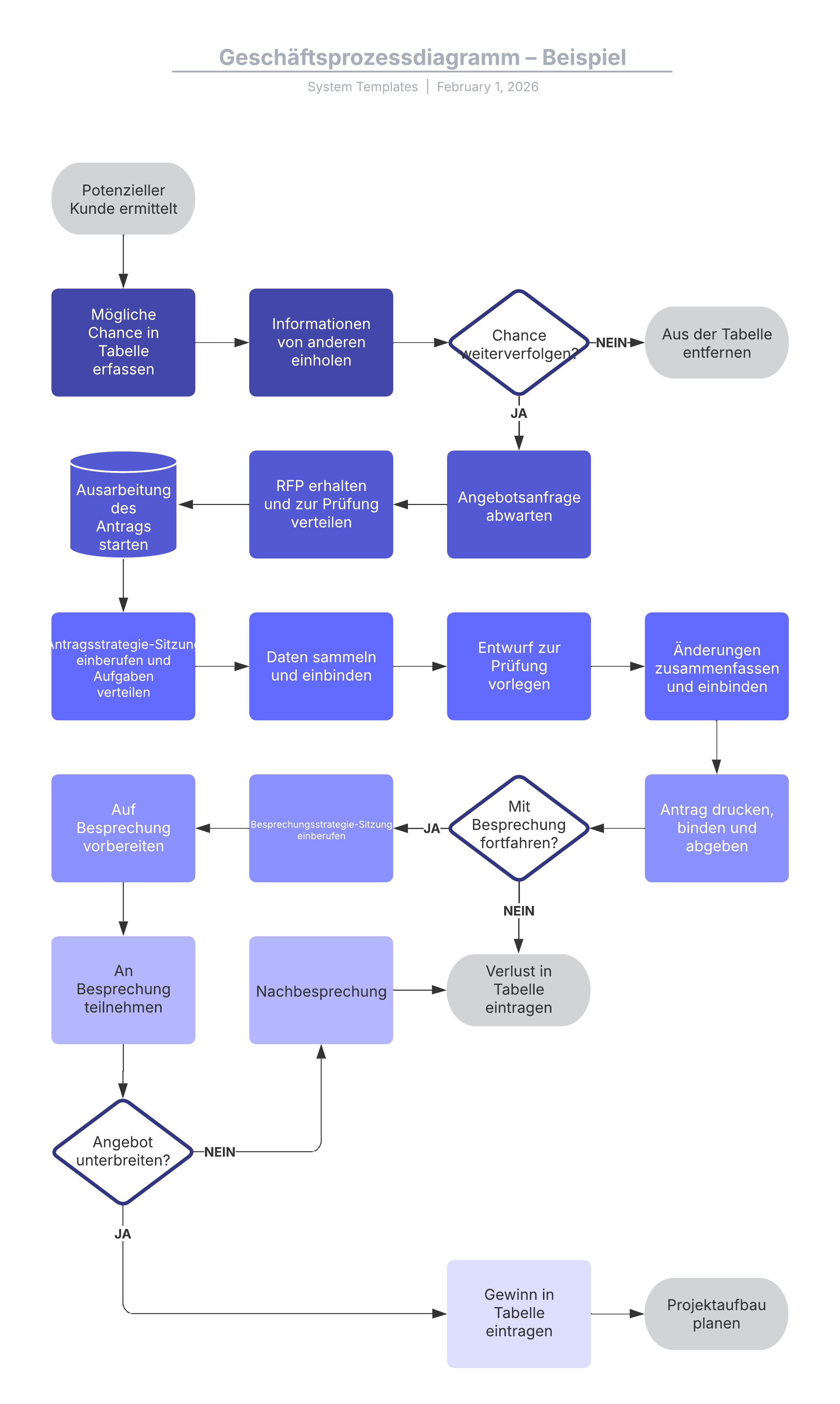
Ein Diagramm, das den Konventionen von Geschäftsprozessmodell und -notation (auch als Business Process Model and Notation bzw. BPMN bekannt) entspricht, ist ein nützliches Tool zur Darstellung eines internen Geschäftsprozesses. Ein BPMN-Diagramm dient dazu, einen bestimmten geschäftlichen Vorgang visuell darzustellen, damit er von allen Stakeholdern verstanden werden kann. So erhalten die einzelnen Geschäftsbereiche einen Überblick über die Zusammenarbeit und die Transaktionen, die innerhalb eines Unternehmens stattfinden.
BPMN wurde von der Business Process Management Initiative (BPMI) entwickelt und wird von der Object Management Group (OMG) aktuell gehalten. 2005 haben sich die beiden Organisationen zusammengeschlossen und eine Aktualisierung des BPMN-Standards herausgebracht. Die neueste Iteration, die allgemein als BPMN 2.0 bezeichnet wird, kam 2011 heraus. Damit sollte eine einheitliche Spezifikation für die Erstellung von BPMN-Diagrammen erreicht werden. Die neue Version ist noch detailreicher und umfasst u. a. unterbrechende und nicht-unterbrechende Ereignisse sowie detailliertere Unterprozesse.
In diesem Leitfaden decken wir nur einige Aspekte der BPMN-Diagrammen ab. Wenn Sie sich genauer informieren möchten, lesen Sie unsere Anleitungen zu BPMN Ereignissen und Gateways. Einen allgemeinen Überblick über BPMN finden Sie in unserem BPMN-Tutorial.
So erstellen Sie ein BPMN-Diagramm in Lucidchart
- Zeichnen Sie Ihren erstes BPMN-Diagramm basierend auf einer unserer fertigen Vorlagen, erstellen Sie es von Grund auf neu, oder nutzen Sie die Dokumentimportfunktion.
- Fügen Sie Formen, Verbindungslinien und Text hinzu um Ihre Diagramme robuster zu machen.
Passen Sie Farben und Format Ihrer Mengendiagramme nach Ihren Bedürfnissen an, um diese noch lesbarer und visuell ansprechender zu gestalten. - Lokalisieren Sie benötigte Elemente mit der Suchfunktion.
- Teilen Sie Geschäftsprozessmodell mit Ihrem Team und beginnen Sie sofort mit der Zusammenarbeit.
Grafische Elemente in einem BPMN
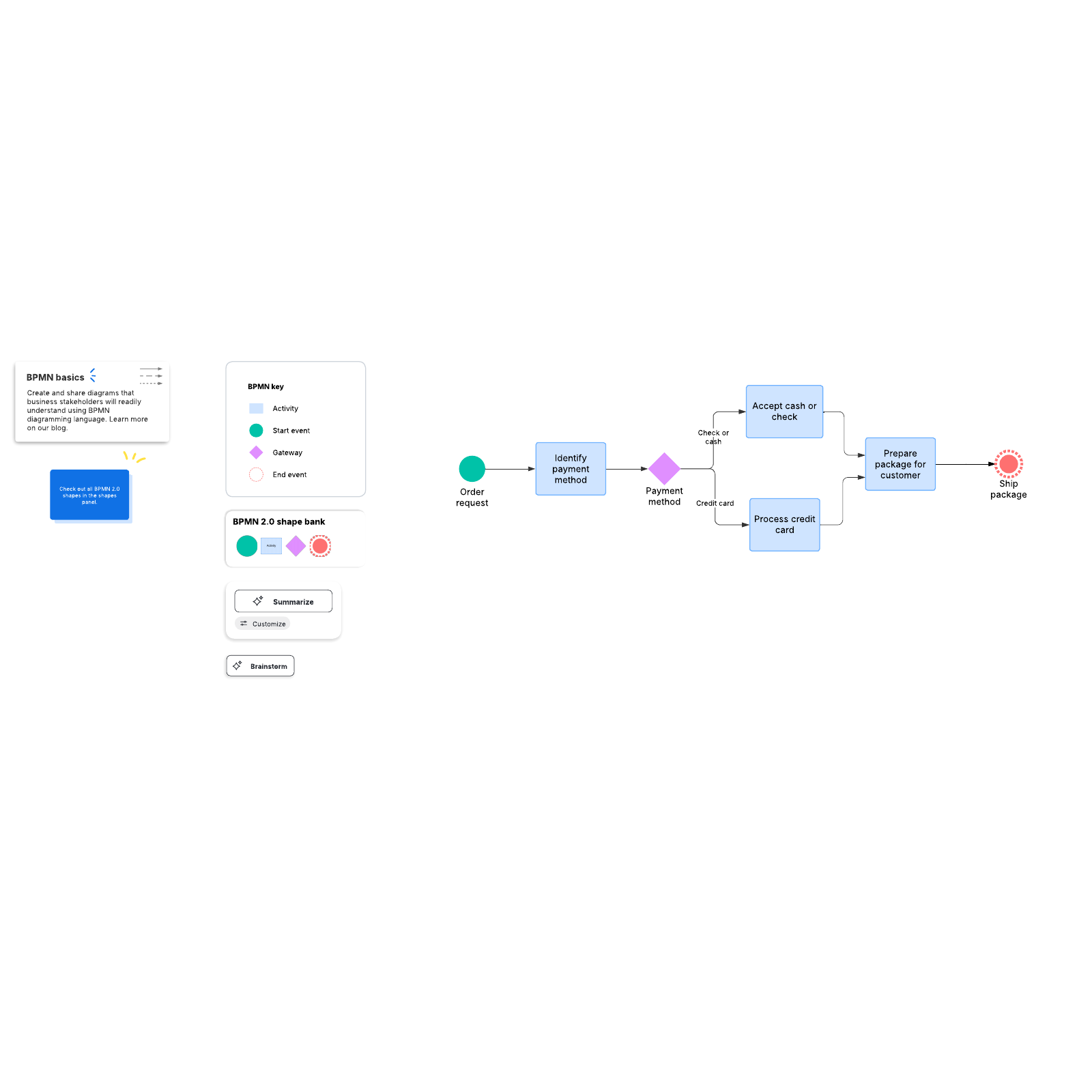
BPMN-Diagramme werden in der Regel von links nach rechts erstellt, doch es ist auch eine horizontale Version denkbar. Die Kernelemente eines BPMN-Diagramms gliedern sich in vier Gruppen: Flussobjekte, Verbindungsobjekte, Swimlanes bzw. Pool (Verantwortungsbereiche) und Artefakte. Für jede Gruppe gibt es bestimmte Symbole, die verschiedene Aktionen innerhalb dieser Gruppe darstellen. Untenstehend finden Sie eine Beschreibung dieser Begriffe und Erläuterungen dazu, wie sie innerhalb eines BPMN-Diagramms verwendet werden.
Flussobjekte: Aus diesen miteinander verbundenen Elementen besteht der Prozessfluss.
- Ereignisse: Ereignisse werden als Kreise dargestellt und zeigen an, dass etwas Bestimmtes passiert ist. Innerhalb des Kreises befindet sich häufig ein Symbol, das die Art des Ereignisses angibt. Ein Bild von einem Umschlag im Kreis gibt z. B. an, dass es sich um eine Art von Nachricht handelt. Kreise mit durchgezogener Linie bezeichnen unterbrechende Ereignisse und Kreise mit gestrichelter Linie werden für nicht-unterbrechende Ereignisse verwendet. Eine doppelte Kreislinie gibt an, dass es sich um ein Zwischenereignis handelt, und eine fett gedruckte Kreislinie bezeichnet das Ende eines Ereignisses.

- Aktivitäten: Hierbei handelt es sich um Geschäftsprozesse, die durchgeführt werden, z. B. „einen Bericht erstellen“. Aktivitäten werden in BPMN-Diagrammen als abgerundete Rechtecke dargestellt. In Aktivitäten können auch Aufgaben und verschiedene Subprozesse enthalten sein.

- Zugänge: Wenn eine Aktivität verschiedene Geschäftsprozessflüsse durchlaufen muss, muss hierfür ein Zugang in Rautenform gezeichnet werden. Die Aktivität wird mit der Raute verbunden und verweist auf der anderen Seite auf zwei verschiedene Aktivitäten im Prozessfluss.

Verbindungsobjekte: Verbindungsobjekte zeigen die Verbindungen zwischen verschiedenen Objekten auf und bilden Dinge ab, die durch einen Prozess fließen.
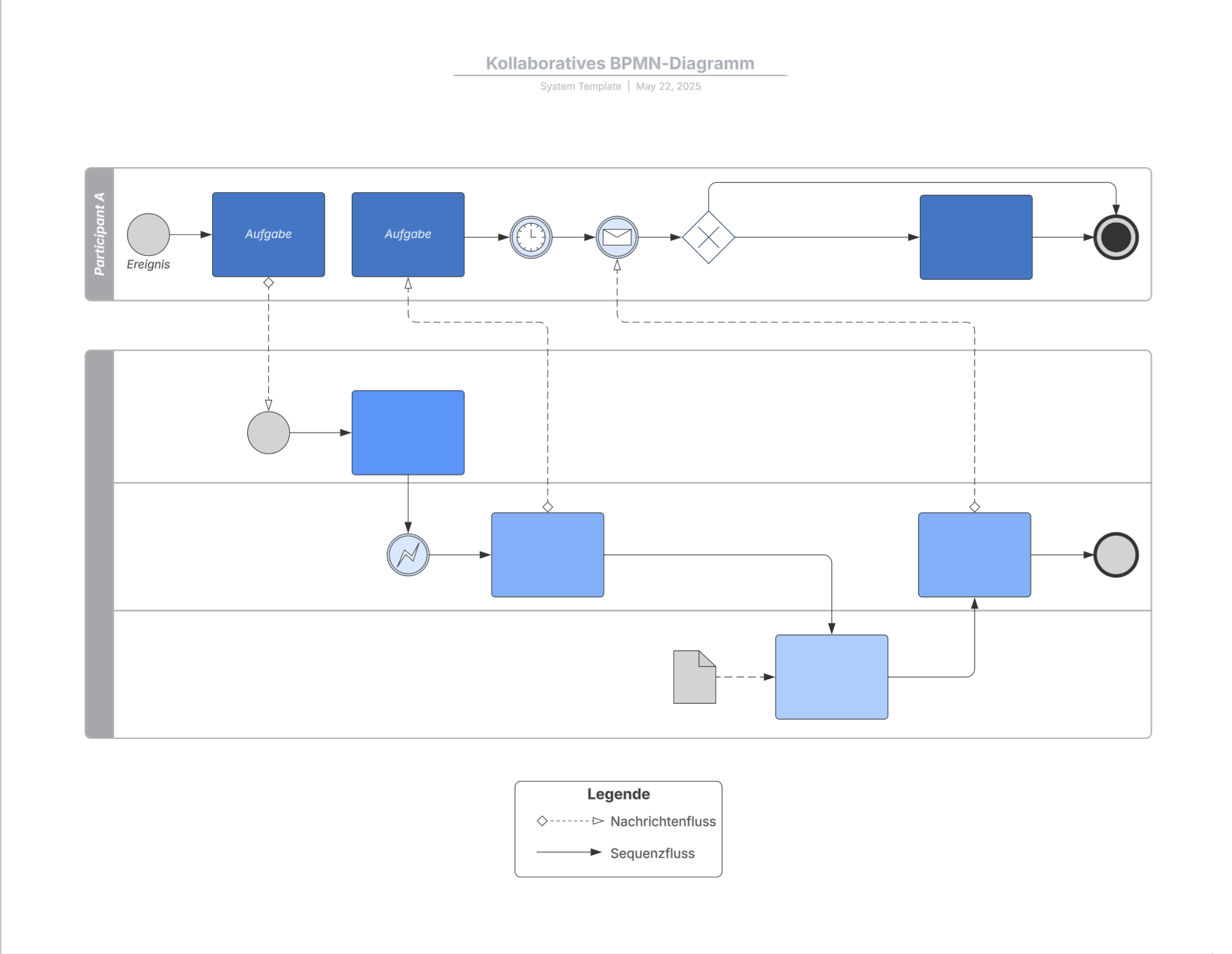
- Sequenzfluss: Mit einer durchgezogenen Linie und einem ausgefüllten Pfeil wird angezeigt, in welcher Reihenfolge bestimmte Aktivitäten ausgeführt werden.

- Nachrichtenfluss: Wird mit einer gestrichelten Linie mit einem nicht ausgefüllten Kreis am Anfang und einem nicht ausgefüllten Pfeil am Ende bezeichnet. Nachrichtenflüsse bilden ab, welche Nachrichten über Unternehmensgrenzen hinaus ausgetauscht werden.

- Assoziation: Mit dieser gestrichelten Linie werden die Beziehungen zwischen Text, Artefakten, Daten und Flussobjekten angegeben.

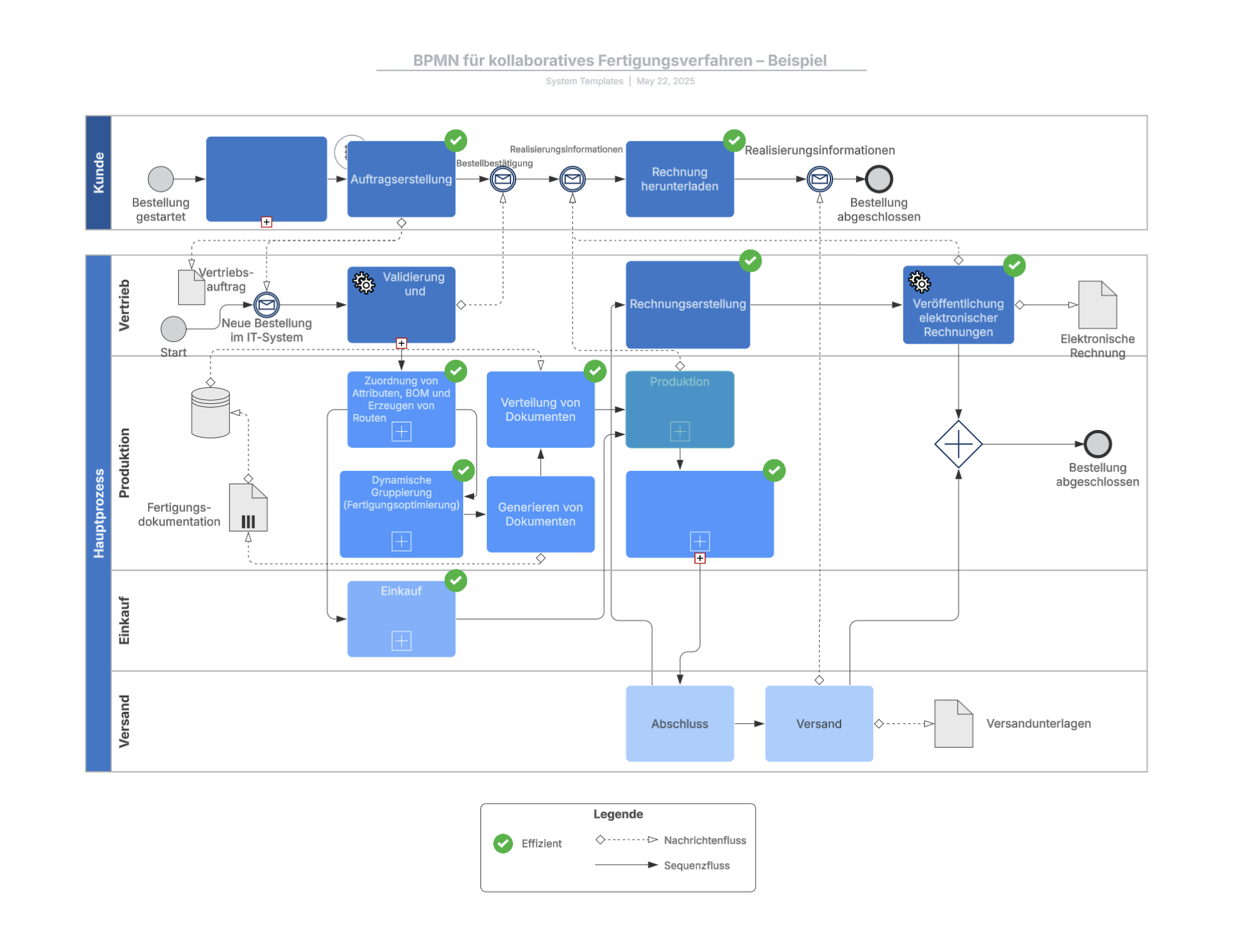
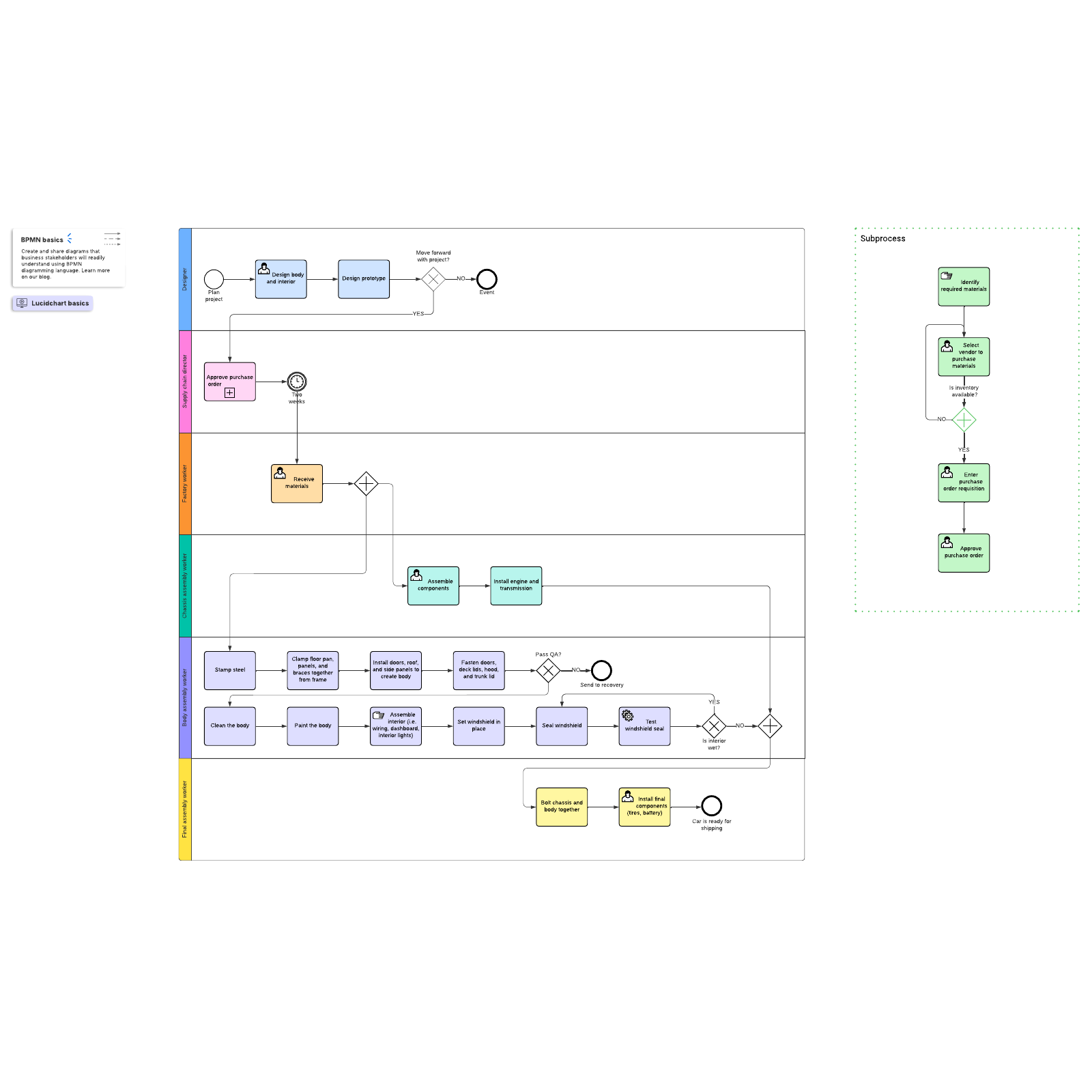
Swimlanes/Pool: Mithilfe dieser Verantwortungsbereiche werden die verschiedenen Aspekte eines Geschäftsprozesses in einem funktionsübergreifenden Flussdiagramm organisiert. Swimlanes werden als breite Rechtecke dargestellt.

Artefakte: Mit Artefakten werden Aktivitäten in Kategorien eingeteilt und es können weitere Informationen zu einem Prozess in einem BPMN-Diagramm angegeben werden.
- Datenobjekt: Die für einen Prozess erforderlichen Daten. Datenobjekte sehen aus wie ein Blatt Papier mit heruntergeklappter rechter oberer Ecke.
- Gruppe: Wird mit einem gestrichelten Rechteck mit runden Ecken dargestellt und fasst verschiedene Aktivitäten zu einer Gruppe zusammen.
- Textanmerkung: Text, der weitere Informationen enthält.

BPMN Aktivitätstypen
Aktivitäten sind die Bausteine für BPMN 2.0 – ohne sie gäbe es keine Geschäftsprozesse. Im folgenden stellen wir Ihnen genau deshalb die verschiedenen BPMN Aktivitätstypen vor. BPMN-Aktivitäten werden nach Aktivitätstypen (Aufgabe, Transaktion, Ereignis-Teilprozess und Anrufaktivität), Aufgabenarten und Aktivitätsmarkern unterteilt. Lesen Sie weiter, wenn Sie mehr über die einzelnen Variationen von BPMN-Aktivitätsformen erfahren möchten.
BPMN Aufgaben
Aufgaben bilden die grundlegendste Prozessebene. Lucidchart unterstützt viele Symbolarten, mit denen die unterschiedlichen Aufgabenarten repräsentiert werden können.
Normale Aufgabe
Eine normale Aufgabe ist eine einzelne Handlung, die in einem Geschäftsprozess vorkommt, z. B. das Versenden eines Briefes.

Das nachstehende Beispiel zeigt den Prozess zum Verfassen eines Schriftstücks, wobei normale Aufgaben verwendet werden, um die einzelnen Aktivitäten abzubilden.

Aufgabenschleife
Eine Aufgabenschleife ist eine Aufgabe, die sich in einer Sequenz immer wieder wiederholt.

Wenn Sie ein Beispiel für eine Aufgabenschleife in das vorstehende Beispiel einbinden möchten, können Sie z. B. die Aufgabe „Entwurf überarbeiten“ in eine Aufgabenschleife verwandeln. Die Schleife zeigt Ihre Absicht an, das Dokument mehrmals zu überarbeiten, bevor Sie die Endfassung abgeben. Zur Erläuterung der Bedingungen für die Aufgabenschleife können Sie auch eine Anmerkung hinzufügen, dass Sie die Arbeit so lange weiter überarbeiten, bis Sie dafür eine Eins bekommen.

Aufgabe mit mehreren Instanzen
Eine Aufgabe mit mehreren Instanzen ist eine Aufgabe, die mehrere Male ausgeführt wird. Diese Instanzen können parallel oder sequenziell, d. h. aufeinanderfolgend, ablaufen.

Nehmen wir einmal an, dass mehrere Ihrer Freunde den Entwurf Korrektur gelesen und Ihnen Feedback gegeben sowie Änderungsvorschläge mitgeteilt haben. Diesen Fall würde man als Aufgabe mit mehreren Instanzen und nicht als Aufgabenschleife beschreiben. Diese Aufgabenart zeigt an, dass Sie Ihren Entwurf an drei verschiedene Personen weitergeleitet haben, die Ihnen alle drei gleichzeitig Feedback gegeben haben. In diesem Beispiel laufen mehrere Überarbeitungen gleichzeitig ab. Sie könnten jedoch ganz einfach aufeinanderfolgend dargestellt werden, wenn Sie den Aktivitätstyp verändern.

Kompensationsaufgabe
Eine Kompensationsaufgabe ist eine besondere Variante einer Aufgabe, die nur dann ausgeführt wird, wenn zuvor eine bestimmte andere Aufgabe ausgeführt wurde. Kompensationsaufgaben werden häufig verwendet, um die Zahlungsform und Zahlungsfrist für Arbeiten abzubilden, die während des Prozesses erledigt wurden.

Ihre Freunde arbeiten wahrscheinlich nicht ohne Gegenleistung. Sie können also eine Kompensationsaufgabe hinzufügen, im Rahmen derer Sie sie für das Korrekturlesen Ihres Entwurfs bezahlen.

Schleife einer Kompensationsaufgabe
Eine Schleife der Kompensationsaufgabe verwandelt die Kompensation in ein wiederkehrendes Ereignis. In diesem Beispiel hätten Sie nur einen Überarbeiter und könnten darstellen, dass Sie ihn bei jeder Überarbeitung Ihres Entwurfs bezahlen.

Mehr Informationen zu Aufgabentypen in BPMN finden Sie im folgenden Abschnitt dieses Artikels.
BPMN Subprozesse
In BPMN bestehen Subprozesse aus einer Teilmenge regelmäßiger Aufgabentypen und dienen der Vereinfachung. In der Regel werden BPMN-Diagramme in der Arbeitswelt für die Kommunikation von Abläufen verwendet, die sich an Interessenvertreter und Entwickler gleichermaßen richtet. Normalerweise interessieren sich Interessenvertreter weniger für komplexe Vorgänge als Entwickler. Hier ermöglichen Subprozesse, Aufgaben nach Bedarf ein- oder auszublenden, um beiden Gruppen die benötigten Informationen schnell bereitzustellen.

Schleife
Eine Schleife zeigt an, dass ein Subprozess sich in einer Sequenz wiederholt. Wird die detaillierte Ansicht ausgeblendet, wird diese Schleife ähnlich wie eine Aufgabenschleife behandelt.

Mehrere Instanzen
Dieser Subprozess kann zeitgleich mit anderen identischen Subprozessen ablaufen. Wird die detaillierte Ansicht ausgeblendet, wird der Vorgang ähnlich wie eine Aufgabe mit mehreren Instanzen behandelt.

Vergütung
Kompensations-Subprozesse werden in der Regel für Aufgabengruppen verwendet, die einen Teil der Kompensationsmethode beschreiben: entweder Verbindlichkeiten oder Forderungen.

Ad hoc
Ad-hoc-Subprozesse sind Aufgabengruppen, die einzig dem Zweck dienen, einen Teil eines Prozesses abzuschließen. Ein Beispiel für Ad-hoc-Subprozesse wäre ein bestimmter Lieferant mit einem speziellen Zahlungssystem.

Transaktionen
Bei Transaktionsaktivitäten handelt es sich um spezielle Subprozesse, die Zahlungen repräsentieren. Sämtliche Transaktionsaktivitäten werden von Doppellinien begrenzt. Transaktionen müssen verifizieren, dass sämtliche Beteiligte ihren Teil der Transaktion erfüllt haben, bevor der Subprozess abgeschlossen werden kann.

Event Subprozess
Man verwendet Ereignis-Subprozesse, um Ereignisse zu beschreiben, die sich innerhalb der Grenzen eines Subprozesses ereignen. Ereignis-Subprozesse werden von einem Startereignis ausgelöst, und sie unterscheiden sich von anderen Subprozessen dadurch, dass sie nicht Bestandteil der regulären Abläufe sind. Es handelt sich um eigenständige Prozesse, die im Kontext eines Subprozesses auftreten.
Es gibt zwei Hauptarten von Ereignis-Subprozessen: unterbrechende und nicht unterbrechende. Ein unterbrechender Ereignis-Subprozess unterbricht die normalen Geschäftsabläufe, was bei einem nicht unterbrechenden Ereignis-Subprozess nicht der Fall ist. Wird beispielsweise eine Bestellung auf einer Website storniert, wird der Prozess unterbrochen, und die gesamte Website-Aktivität ist beendet. Wenn der Kunde jedoch nur den Warenkorb überprüft, um sich anzusehen, welche Gegenstände für den Kauf reserviert sind, handelt es sich um einen nicht unterbrechenden Prozess.

Anrufaktivität
Bei Anrufaktivitäten handelt es sich um globale Prozesse, die immer dann verwendet werden, wenn bestimmte Prozesse implementiert werden müssen. Bei der Verwendung von Anrufaktivitäts-Notationen wird die Kontrolle des Prozesses an den global vordefinierten Prozess weitergeleitet.

BPMN Aufgabentypen
BPMN-Aufgabentypen repräsentieren ausführbare Aufgaben. Sie werden in der Praxis zwar nicht häufig oft verwendet, sind aber gerade beim Modellieren von Anforderungen für Ingenieursprojekte äußerst wichtig.
Aufgabentyp: Geschäftsregel
Bei mit BPMN 2.0 hinzugefügten Geschäftsregeln handelt es sich um bestimmte Arten von Dienstleistungen, die eher von Geschäftsgruppen als von IT-Gruppen erledigt werden. Mit der Regelform wird die Implementierung einer Geschäftsregel dargestellt.

Aufgabentyp: Manuell
Der Aufgabentyp „Manuell“ wird immer dann verwendet, wenn eine Aktivität von Hand ausgeführt werden muss. Sie kann ohne externe Hilfe oder Anwendungen ausgeführt werden – z. B. das Beladen eines Lastwagens mit einem Produkt.

Aufgabentyp: Empfangen
Der Aufgabentyp „Empfangen“ gibt an, dass der Prozess auf einer eingehenden Nachricht von einem Dritten beruht. Sobald die Nachricht eingeht, wurde die Aufgabe ausgeführt.

Aufgabentyp: Skript
Skripte werden von einer Business Process Engine (BPE) ausgeführt. Das Skript wird in einer Sprache geschrieben, die die Engine parsen kann – in vielen Fällen handelt es sich dabei um JavaScript.

Aufgabentyp: Senden
Bei einer Sendungsaufgabe wird eine Nachricht an einen anderen Prozess oder Verantwortungsbereich gesendet. Die Aufgabe ist abgeschlossen, sobald die Nachricht gesendet wird.

Aufgabentyp: Dienstleistung
Bei Dienstleistungsaufgaben werden automatisierte Anwendungen oder Webservices zur Durchführung der Aufgabe eingesetzt.

Aufgabentyp: Nutzer
Der Aufgabentyp „Nutzer“ zeigt an, dass die Aufgabe von einem Menschen ausgeführt wird und sich nicht leicht in weniger komplexe Aufgaben zerlegen lässt.

So erstellen Sie mit Lucidchart online ein BPMN-Diagramm
Jetzt kennen Sie die Elemente, aus denen ein BPMN-Diagramm besteht, und können mit Lucidchart ein eigenes Diagramm erstellen. Wir haben Vorlagen und BPMN-Symbole erstellt, um Ihnen die ersten Schritte zu erleichtern. Sie können sie an die individuellen Anforderungen Ihres Diagramms anpassen. Melden Sie sich bei Ihrem Konto an (oder registrieren Sie sich kostenlos für ein Lucidchart-Probeabo) und befolgen Sie die weiteren Schritte.
1. Wählen Sie eine BPMN-Diagramm-Vorlage aus
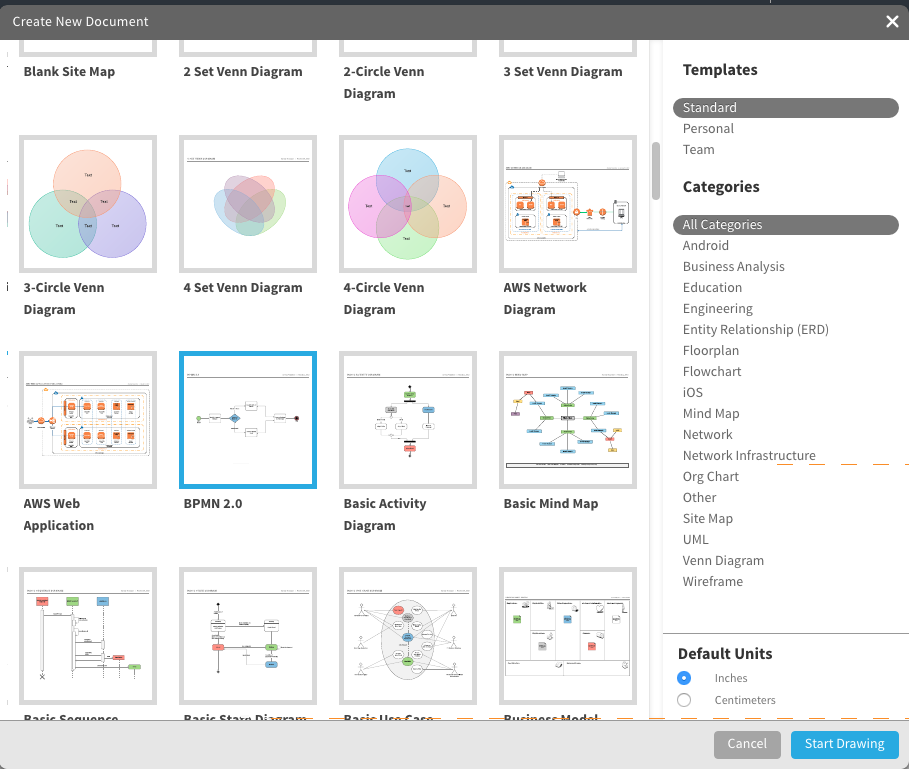
Klicken Sie im Abschnitt „Dokumente“ auf die orangefarbene Schaltfläche „+Dokument“ und doppelklicken Sie auf die Vorlage „Leeres BPMN 2.0-Diagramm“.
2. Benennen Sie das BPMN-Diagramm
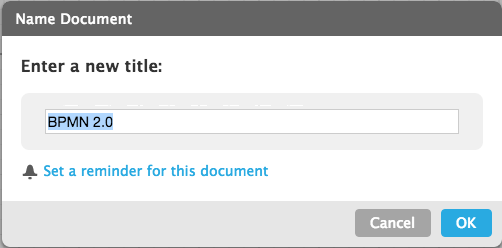
Klicken Sie oben links auf dem Bildschirm auf die Überschrift „BPMN 2.0-Diagramm“. Es wird ein Pop-up-Fenster geöffnet, in dessen Textfeld Sie den Namen Ihres Diagramms eingeben können. Klicken Sie anschließend auf OK. Der Name Ihres BPMN-Diagramms wird oben links auf dem Bildschirm angezeigt.
3. Beginnen Sie mit dem BPMN-Prozess
Unsere Vorlage bildet einen Zahlungsprozess ab. Wir werden sie ändern, um den BPMN-Prozess für eine eingehende Rechnung darzustellen. Hierfür müssen Sie zunächst einen nicht ausgefüllten Kreis erstellen. Klicken Sie auf den grünen Kreis, um ihn auszuwählen. Ändern Sie anschließend seine Farbe, indem Sie auf die Füllfarben-Option in der Menüleiste klicken und Weiß auswählen.
Tipp: Wenn Sie auf den Kreis klicken, können Sie ihn in ein nicht-unterbrechendes Ereignis verwandeln, indem Sie im entsprechenden Pop-up-Fenster auf das Feld „nicht-unterbrechend“ klicken. Sie können auch die gewünschte Ereignisart angeben.
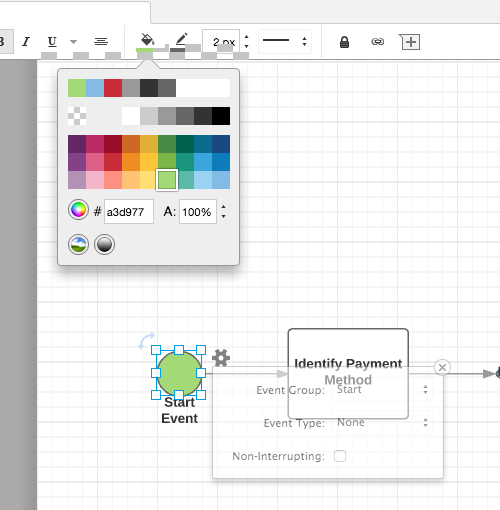
Sie können das Ereignis umbenennen, indem Sie auf „Ereignis starten“ doppelklicken, die Löschtaste auf Ihrer Tastatur drücken und den neuen Namen eingeben.
4. Fügen Sie Aktivitäten hinzu
Die Vorlage enthält bereits einige Aktivitäten, die Sie jedoch Ihren Wünschen entsprechend anpassen können. Wenn sich die Aktivitäten bereits an der gewünschten Stelle befinden, können Sie einfach den Text doppelklicken, um ihn zu ändern.
Fügen Sie weitere Aktivitäten hinzu, indem Sie per Drag-and-Drop-Verfahren die gewünschten BPMN-Symbole auf das Diagramm ziehen. In der linken Spalte finden Sie auf dem Bildschirm eine Vielzahl von Formen und Symbolen. Wir haben bereits die Symbole erstellt, die Sie für die Erstellung Ihres BPMN-Diagramms benötigen. Scrollen Sie in der Liste ganz nach unten bis zum Abschnitt „BPMN 2.0“. Hier sehen sie alle BPMN-Symbole, die Sie brauchen. (Hinweis: Bewegen Sie den Mauszeiger über das gewünschte Symbol, um angezeigt zu bekommen, wofür es steht: Aufgabe, Transaktion, Prozess, Datenobjekt, Zugang, Swimlane/Pool).
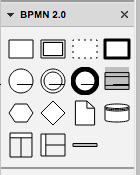
Tipp: Sie können die Elemente, die Sie auf dem Graphen platzieren, weiter anpassen. Wählen Sie hierzu eine der Optionen in dem entsprechenden Pop-up-Fenster aus, um anzugeben, was die jeweilige Aktivität (bzw. Aufgabe, Zugang usw.) bewirkt. Sie können jederzeit auf dieses Fenster zugreifen, indem Sie auf das Element und anschließend oben rechts auf das Zahnradsymbol klicken.
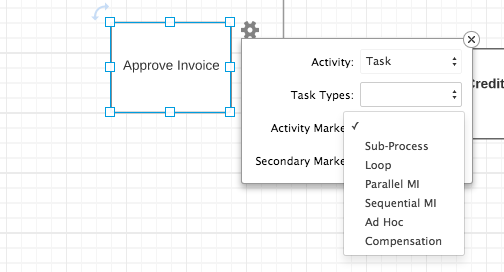
5. Fügen Sie Zugänge hinzu
Die Vorlage enthält bereits einen Zugang. Wenn Sie jedoch weitere Zugänge hinzufügen möchten, wählen Sie hierzu das Zugangssymbol aus dem BPMN 2.0-Tool-Menü aus und ziehen Sie es an die gewünschte Stelle im Diagramm. Wählen Sie aus dem Drop-Down-Fenster im Pop-up-Feld die gewünschte Ereignisart aus. Das entsprechende Symbol wird jetzt im Dreieck des Zugangs angezeigt.
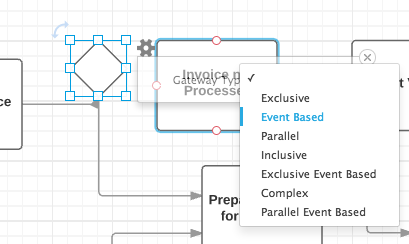
6. Fügen Sie Verbindungsobjekte hinzu
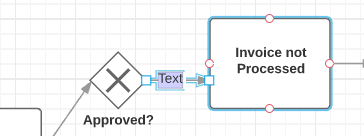
Doppelklicken Sie auf eine Aktivität oder einen Zugang und halten Sie dann einen der orangefarbenen Kreise gedrückt, um die Linie zum entsprechenden Symbol zu ziehen. Es wird automatisch ein Pfeil zwischen den beiden Objekten gezeichnet.
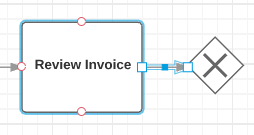
Benennen Sie die Aktionen der Verbindungsobjekte, indem Sie entweder direkt auf den Pfeil klicken, bis ein Textfeld angezeigt wird, oder im Standardfeld auf das T klicken (oben bei den Symboloptionen links auf dem Bildschirm). Wenn Sie sich für letztere Option entscheiden, bewegen Sie Ihren Mauszeiger an die Stelle auf dem Graphen, an der der Text angezeigt werden soll und klicken Sie darauf. Es öffnet sich ein Textfeld. Geben Sie jetzt den gewünschten Text ein.
7. Fügen Sie eine Swimlane (Verantwortungsbereich) hinzu
Es kann sein, dass die Aktionen, die in Ihrem BPMN-Diagramm enthalten sind, von verschiedenen Gruppen oder Abteilungen innerhalb Ihres Unternehmens ausgeführt werden. Dies können Sie in Ihrem Diagramm mithilfe von Swimlanes/Pools (Verantwortungsbereichen) verdeutlichen.
Wählen Sie aus den BPMN 2.0-Tools das Swimlane-Symbol aus und ziehen Sie es an die gewünschte Stelle in Ihrem Diagramm. Wählen Sie aus dem Drop-Down-Fenster im Pop-up-Feld die gewünschte Ereignisart aus. Das entsprechende Symbol wird jetzt im Dreieck des Zugangs angezeigt. Doppelklicken Sie auf den Text „Pool und Bahn“, um den Inhalt zu ändern.
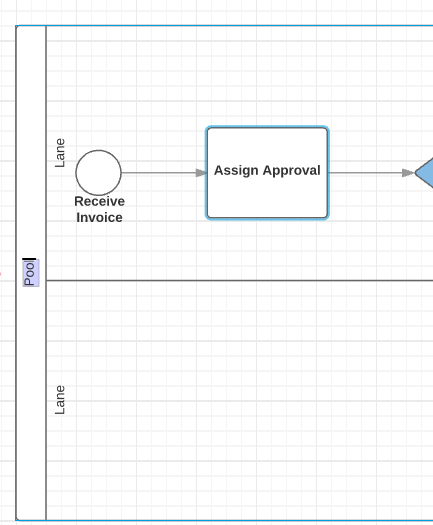
Tipp: Sie können die Anzahl der angezeigten Swimlanes sowie deren Orientierung jederzeit ändern, indem Sie auf das Zahnradsymbol rechts oben in dem Pool klicken.
Sie müssen die Ereignisse wahrscheinlich neu ausrichten, damit sie jeweils in der richtigen Swimlane angezeigt werden. Wenn Sie mehrere Elemente verschieben möchten, klicken Sie auf das erste Element, halten Sie die Umschalttaste (Shift-Taste) gedrückt und klicken Sie auf alle weiteren Elemente, die Sie verschieben möchten. Jetzt können Sie sie auf die richtige Bahn ziehen. Die entsprechenden Verbindungsobjekte werden automatisch neu ausgerichtet.
9. Passen Sie das BPMN-Diagramm mit Farben und Schriftarten individuell an
Sobald das Grundgerüst Ihres Diagramms steht, können Sie die Symbole farbig gestalten und die Schriftart ändern. Das geht so:
- Elemente farbig gestalten: Klicken Sie im Diagramm auf ein Element und anschließend auf das Symbol für Schattierungen. Wählen Sie eine Farbe aus.
- Tipp: Falls Sie mehrere Symbole in der gleichen Farbe schattieren möchten, klicken Sie auf das erste Element, halten Sie die Umschalttaste (Shift-Taste) gedrückt und klicken Sie die übrigen Symbole an. Klicken Sie anschließend auf das Symbol für Schattierungen und wählen Sie eine Farbe aus.
- Schriftart ändern: Gehen Sie im Menü unter „Bearbeiten“ auf „Alle auswählen“. Klicken Sie auf das Feld Schriftarten, wählen Sie eine neue Schriftart aus und klicken Sie darauf. Alle Textfelder im Diagramm werden aktualisiert. Mit Hilfe der anderen Symbole am oberen Bildschirmrand (Schriftfarbe, Größe, Fett, Kursiv, Unterstrichen und Ausrichtung) können Sie das Schriftbild noch weiter anpassen.
9. Teilen Sie Ihr BPMN-Diagramm Der Titel, den Sie zu Beginn dieser Übung erstellt haben, wird oben über dem Diagramm angezeigt. Sobald Sie mit Ihrem BPMN-Diagramm zufrieden sind, können Sie es mit anderen über E-Mail, Web-Link, Social Media (Facebook, Twitter, Google+ und LinkedIn) teilen oder ihn auf einer Website einbetten. Klicken Sie auf die blaue „Teilen“-Schaltfläche oben rechts auf dem Bildschirm, um ein Pop-up-Fenster aufzurufen. Wählen Sie aus, wie Sie das Diagramm teilen möchten, und machen Sie die entsprechenden Angaben.
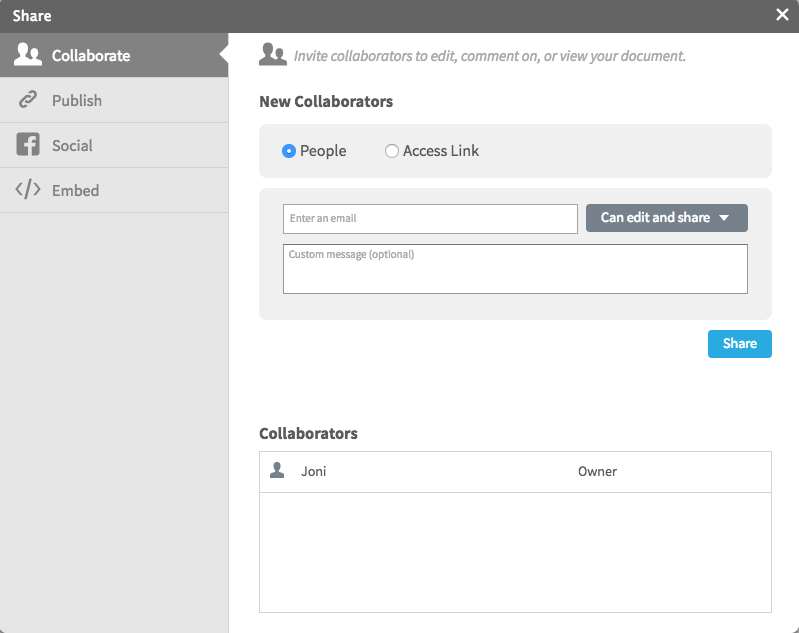
Durch den Versand eines E-Mail-Links können Sie Mitwirkende zu Ihrem BPMN-Diagramm hinzufügen. Dann können Sie gleichzeitig an dem Diagramm arbeiten und sich über die Chat-Funktion (das gelbe Symbol für Anführungszeichen oben rechts auf dem Bildschirm) austauschen.
Die schnellste Möglichkeit, online ein BPMN-Diagramm zu erstellen
Fertig! Mit nur neun einfachen Schritten können Sie online ein BPMN- oder BPMN 2.0-Diagramm erstellen. Da Lucidchart eine webbasierte App ist, wird Ihr Diagramm automatisch gespeichert und Sie können praktisch von überall darauf zugreifen, wo Sie eine Internetverbindung haben. Ihr BPMN-Diagramm mit Kollegen zu teilen ist jetzt so einfach wie noch nie. Die Zeiten, in denen Sie nicht sicher sein konnten, ob sie die Datei auch öffnen oder darauf zugreifen können, sind vorbei! Melden Sie sich für ein kostenloses Probeabonnement an und erleben Sie, wie einfach die Verwendung von Lucidchart ist.