
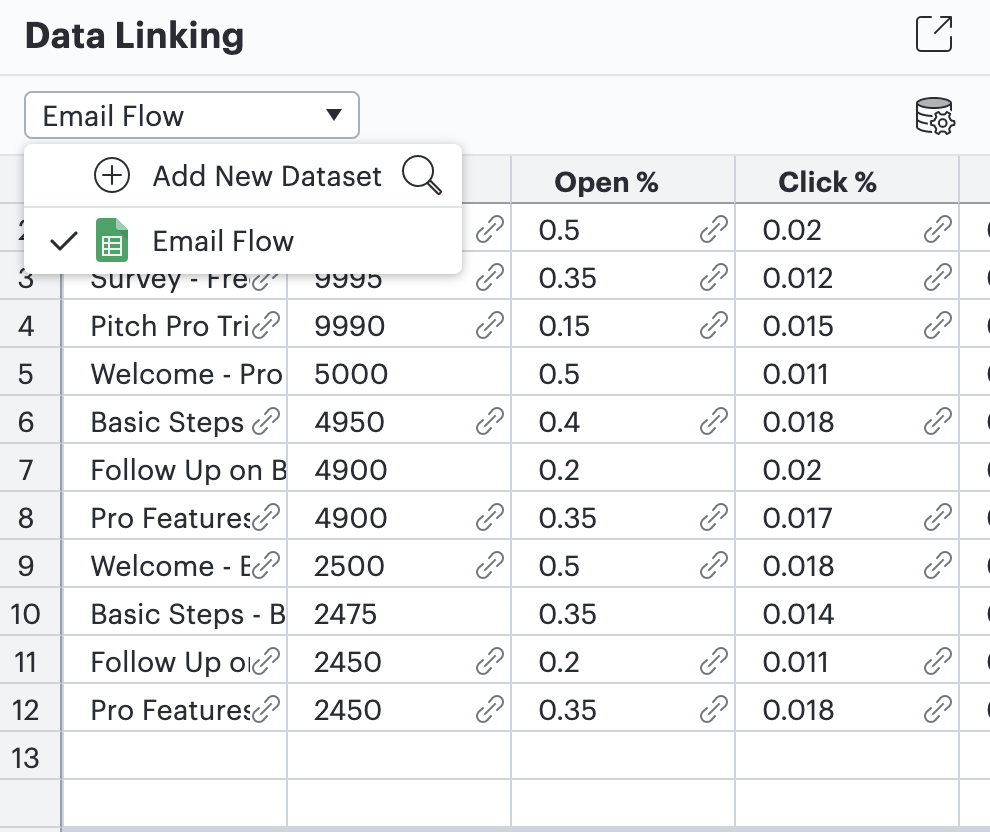
데이터 연결 기능을 사용하면 스프레드시트에 저장된 라이브 데이터를 도형과 다이어그램에 추가할 수 있습니다. 소스 데이터가 변경되면 Lucidchart에 자동으로 반영되어 다이어그램이 항상 최신 상태로 유지됩니다. 데이터 연결 기능으로 문서 유지 관리에 드는 시간은 줄이고 팀원들과 함께 혁신적인 가치를 창출하는 데 더 집중해 보세요.
자세한 사용 방법은 다음과 같습니다.
Lucidchart 데이터 연결 시작하기
참고: 이 기능을 사용하려면 Lucidchart 기업 계정이 필요합니다. 기업 계정에 대해 자세히 알아보세요.
Lucidchart 작업 공간에서 다음 단계를 따르세요.
- 파일 > 데이터 가져오기를 클릭하거나 왼쪽 서식 도구 모음에서 데이터 연결에 액세스하여 '데이터 가져오기'를 클릭합니다.
- 표시되는 안내에 따라 가져올 데이터 소스를 선택합니다.
- 해당 소스에서 가져오고 싶은 파일을 선택합니다.
축하합니다! 방금 Lucidchart에 데이터를 추가하셨습니다.

Lucidchart 데이터 연결 기능 사용과 관련해 더 자세한 안내가 필요하신가요? 도움말 센터 문서를 확인하세요.
지금 이동하기모든 데이터가 연결된 다이어그램을 만들 때 알아두어야 할 몇 가지 사항이 있습니다.
- 기존 도형에 데이터를 추가할 수 있습니다. 선이나 데이터 셀을 도형 위로 드래그한 후, '선택한 도형 데이터' 메뉴에서 셀 위로 마우스 커서를 가져가면 나타나는 '+T' 아이콘을 사용하여 데이터를 텍스트로 추가하기만 하면 됩니다.
- CSV 파일은 정적인 문서이기 때문에 데이터를 가져온 후에는 Google Sheets에서 변경된 내용만 Lucidchart에 자동으로 반영됩니다. CSV의 정보를 새로 고치려면 파일을 다시 업로드하세요.
- 데이터 세트를 두 개 이상 연결하려면 데이터 패널에서 가져온 시트 위에 있는 드롭다운 메뉴를 클릭하고 '새 데이터 세트 추가'를 선택합니다. 해당 패널에서 연결된 데이터 세트를 새로 고침하거나 교체하거나 삭제할 수도 있습니다.

- 소스 데이터가 색상으로 구분되어 있으면 Lucidchart에서 만든 다이어그램에 색 구성표를 적용할 수 있습니다. 색 구성표를 적용하려면 '선택한 도형 데이터' 메뉴의 데이터 셀 위에 마우스 커서를 올려 놓으세요. 메뉴 아이콘(세 개의 점 모양)을 선택한 다음 '가져온 채우기 색상 적용'을 선택합니다.
- 다이어그램에 연결된 Google Sheet의 데이터나 색 구성표를 업데이트하면 변경 사항이 30초 마다 Lucidchart에 자동으로 반영됩니다. 여기에는 Google Sheets의 조건부 서식에 의해 트리거되는 모든 변경 사항이 포함됩니다. 데이터 패널에서 데이터를 수동으로 새로 고칠 수도 있습니다.
데이터 연결 기능을 사용해 보세요! Lucidchart를 열고 이 팁과 요령을 읽으면서 따라하거나 이 대화형 교육 과정을 수강해 보세요.
플로우차트 다이어그램을 만드는 중이신가요? Google Sheets에서 플로우차트를 만드는 방법을 알아보세요.

대화형 교육 과정을 수강하고 데이터 시각화를 시작해 보세요.
지금 시작하기Lucidchart 정보
클라우드 기반 지능형 다이어그램 애플리케이션인 Lucidchart는 Lucid Software 시각적 협업 제품군의 핵심 요소입니다. 이 직관적인 클라우드 기반 솔루션은 팀이 실시간으로 협업하며 플로우차트, 목업, UML 다이어그램, 고객 여정 맵 등을 구축할 수 있도록 지원합니다. Lucidchart는 미래를 더 빠르게 구축할 수 있도록 지원하는 도구입니다. Lucid는 Google, GE, NBC Universal, Fortune 500대 기업의 99%를 비롯한 전 세계 유수 기업에 서비스를 제공하는 것을 자랑스럽게 생각하며, 현재 Google, Atlassian, Microsoft 등 다양한 업계 리더들과 파트너 관계를 맺고 있습니다. Lucid는 창립 이후 제품, 비즈니스, 직장 문화 부문에서 수많은 상을 수상했습니다. 더 자세한 정보는 lucidchart.com/ko에서 확인하실 수 있습니다.