
Torne seus diagramas dinâmicos com a vinculação de dados do Lucidchart [+curso]
Tempo de leitura: cerca de 2 minutos
Tópicos:
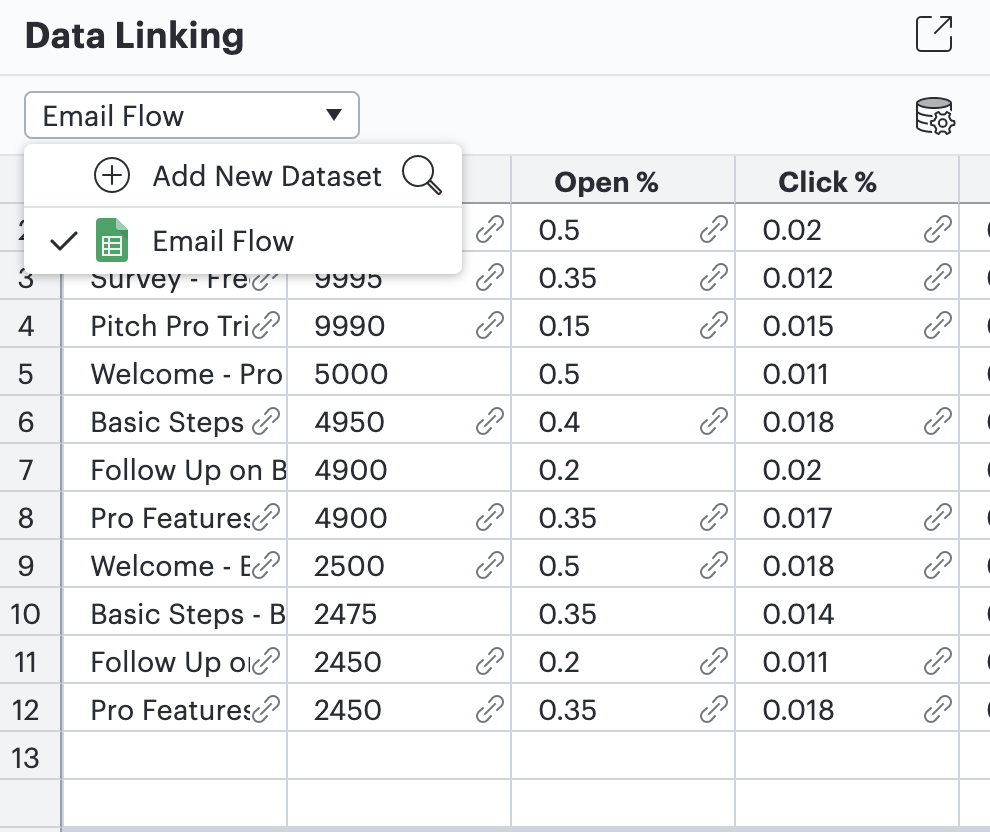
A vinculação de dados permite que os usuários adicionem dados em tempo real armazenados em planilhas a formas e diagramas. Quando as alterações são feitas nos dados de origem, elas são reproduzidas automaticamente no Lucidchart, garantindo que os diagramas estejam sempre atualizados. Com a vinculação de dados, você pode dedicar menos tempo à manutenção da documentação e mais tempo à inovação com sua equipe.
Veja mais detalhes sobre como isso funciona.
Introdução à vinculação de dados do Lucidchart
Nota: este recurso requer uma conta Lucidchart Corporativa Saiba mais sobre a conta Corporativa.
Assim que estiver no espaço de trabalho do Lucidchart, siga estes passos:
- Clique em Arquivo > Importar Dados, ou acesse a vinculação de dados na barra de formatação do lado esquerdo e clique em "Importar dados."
- Siga as instruções para selecionar uma fonte de dados para importação.
- Selecione o arquivo que você gostaria de importar dessa fonte.
Parabéns! Você acabou de adicionar dados no Lucidchart.

Precisa de instruções mais detalhadas para usar a vinculação de dados do Lucidchart? Confira nosso artigo na Central de Suporte.
AcessarÀ medida que você dedica tempo à criação de um diagrama completo vinculado a dados, observe os seguintes pontos:
- Você pode adicionar dados a uma forma já existente. Basta arrastar uma linha ou uma célula de dados sobre a forma e, em seguida, inserir os dados como texto usando o ícone “+T” que aparece ao passar o cursor sobre uma célula no menu “Dados da forma selecionada”.
- Como arquivos CSV são documentos estáticos, apenas as alterações feitas no Planilhas Google aparecerão automaticamente no Lucidchart após a importação. Para atualizar informações provenientes de um arquivo CSV, é necessário reenviá-lo.
- Para vincular mais de um conjunto de dados, clique no menu suspenso acima da planilha importada no Painel de dados e selecione “Adicionar novo conjunto de dados”. Nesse mesmo painel, você também pode alternar entre conjuntos de dados vinculados, atualizá-los, substituí-los ou excluí-los.

- Se os dados de origem estiverem codificados por cores, você poderá aplicar esse esquema de cores ao diagrama criado no Lucidchart. Para isso, passe o cursor sobre uma célula de dados no menu “Dados da forma selecionada”, clique no ícone de menu (representado por três pontos) e selecione “Aplicar cor de preenchimento importada”.
- Ao atualizar quaisquer dados ou esquemas de cores em uma planilha do Planilhas Google vinculada a um diagrama, as alterações aparecerão automaticamente a cada 30 segundos no Lucidchart. Isso inclui modificações geradas por formatação condicional no Planilhas Google. Você também pode atualizar os dados manualmente pelo Painel de Dados.
Experimente a vinculação de dados! Abra o Lucidchart e acompanhe enquanto relê essas dicas e truques, ou tente este curso de treinamento interativo.
Você está criando um diagrama de fluxograma? Aprenda como fazer um fluxograma no Planilhas Google.

Comece a visualizar seus dados com um curso de treinamento interativo.
Comece jáSobre: Lucidchart
O Lucidchart, um aplicativo de diagramação inteligente que roda na nuvem, é um componente central da Suíte de colaboração visual da Lucid Software. Essa solução intuitiva de nuvem oferece às equipes a possibilidade de colaborar em tempo real para criar fluxogramas, mockups, diagramas UML, mapas de jornada do cliente e muito mais. O Lucidchart impulsiona as equipes para uma construção mais ágil do futuro. A Lucid tem orgulho de atender às principais empresas de todo o mundo, incluindo clientes como Google, GE e NBC Universal, e 99% das empresas da Fortune 500. A Lucid faz parceria com líderes do setor, como Google, Atlassian e Microsoft. Desde a inauguração, a Lucid recebeu vários prêmios por seus produtos e negócios e pela cultura no local de trabalho. Veja mais informações em lucidchart.com/pt.
Comece a diagramar com o Lucidchart hoje mesmo — gratuitamente!
Ao se registrar, você concorda com nossos Termos de Serviço e reconhece que leu e entendeu nossa Política de Privacidade.