
Inloggen

Maak je diagrammen dynamisch met Lucidchart-gegevenskoppeling [+cursus]

Leestijd: ongeveer 2 min

Onderwerpen:
  • Tutorials

Gegevenskoppeling stelt gebruikers in staat om live gegevens die zijn opgeslagen in spreadsheets toe te voegen aan hun vormen en diagrammen. Wanneer wijzigingen worden aangebracht in de brongegevens, worden deze automatisch weergegeven in Lucidchart, zodat diagrammen altijd actueel zijn. Met gegevenskoppeling heb je minder tijd nodig om documentatie bij te houden en heb je meer tijd over om met je team te innoveren.  

Zo werkt het.

Aan de slag met Lucidchart-gegevenskoppeling

Opmerking: Deze functie vereist een Lucidchart Enterprise-account. Lees verder over Enterprise.

Volg vanuit de Lucidchart-werkruimte de volgende stappen:

  1. Klik op Bestand > Gegevens importeren of ga naar de gegevenskoppeling via de opmaakbalk aan de linkerkant en klik op "Gegevens importeren".
  2. Volg de aanwijzingen om een gegevensbron voor de import te selecteren.
  3. Selecteer het bestand dat je wilt importeren uit die bron.

Gefeliciteerd! Je hebt zojuist gegevens toegevoegd in Lucidchart.

Lean methode

Wil je meer gedetailleerde instructies voor het gebruik van Lucidchart-gegevenskoppeling? Bekijk het artikel in ons Hulpcentrum.

Start

Hier volgt een aantal zaken om op te letten wanneer je een diagram met volledig gegevenskoppeling opstelt:

  • Je kunt gegevens toevoegen aan een bestaande vorm. Sleep een lijn of cel met gegevens naar de vorm en voeg vervolgens gegevens als tekst toe met het "+T"-pictogram dat verschijnt wanneer je met de muis over een cel beweegt in het menu "Geselecteerde vormgegevens".
  • Omdat CSV-bestanden statische documenten zijn, verschijnen na het importeren alleen wijzigingen die in Google Sheets zijn aangebracht automatisch in Lucidchart. Om informatie uit een CSV te vernieuwen, moet je het bestand opnieuw uploaden.
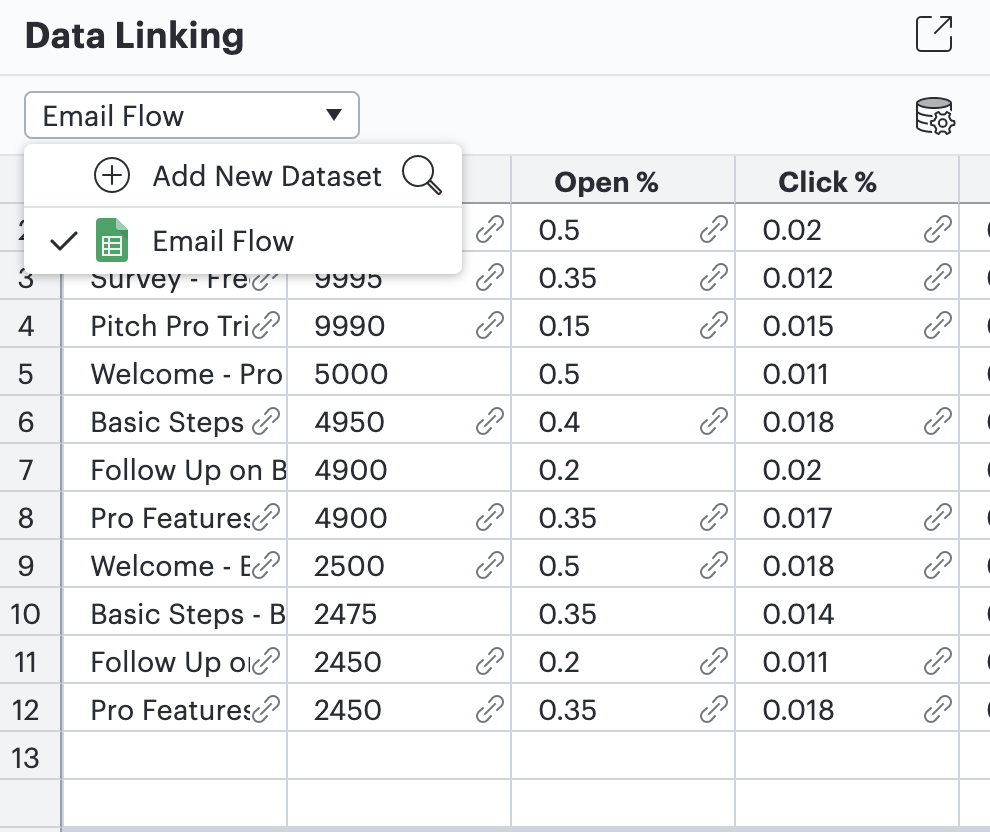
  • Om meer dan één gegevensset te koppelen, klik je op het vervolgkeuzemenu boven de geïmporteerde sheet in het paneel Gegevens en selecteer je "Nieuwe gegevensset toevoegen". Je kunt dit paneel ook gebruiken om te wisselen tussen verversen, vervangen of verwijderen van gekoppelde gegevenssets.
  • Als je brongegevens kleurgecodeerd zijn, kun je ervoor kiezen om je kleurenschema toe te passen op het diagram dat je in Lucidchart maakt. Beweeg hiervoor met de muis over een gegevenscel in het menu "Geselecteerde vormgegevens". Selecteer het menupictogram (weergegeven door drie stippen) en selecteer vervolgens "Geïmporteerde vulkleur toepassen".
  • Wanneer je gegevens of kleurenschema's die zijn gekoppeld aan een diagram bijwerkt op een Google Sheet, verschijnen je wijzigingen automatisch elke 30 seconden in Lucidchart. Dit geldt ook voor wijzigingen die worden getriggerd door voorwaardelijke opmaak in Google Sheets. Je kunt je gegevens ook handmatig vernieuwen vanuit het paneel Gegevens.

Probeer gegevenskoppeling eens uit! Open Lucidchart, ga aan de slag en lees deze tips en trucs nog eens door, of probeer deze interactieve training.

Maak je een stroomdiagram? Ontdek hoe je een stroomdiagram maakt in Google Sheets.

Ga aan de slag met het visualiseren van je gegevens met een interactieve training.

Begin nu

Over Lucidchart

Lucidchart, een slimme diagramapplicatie in de cloud, is een kernonderdeel van Lucid Software's pakket voor visuele samenwerking. Met deze intuïtieve cloudgebaseerde oplossing kunnen teams in realtime samenwerken om flowcharts, mockups, UML-diagrammen, kaarten van customer journeys en meer te maken. Lucidchart stuwt teams vooruit om sneller aan de toekomst te bouwen. Lucid is trots op zijn diensten aan belangrijke bedrijven over de hele wereld, waaronder klanten als Google, GE en NBC Universal, en 99% van de Fortune 500. Lucid werkt samen met brancheleiders, waaronder Google, Atlassian en Microsoft. Sinds de oprichting heeft Lucid talrijke onderscheidingen ontvangen voor zijn producten, bedrijfsvoering en werkcultuur. Ga voor meer informatie naar lucidchart.com/nl.

Gerelateerde artikelen

  • Wat is slim diagrammen maken?

    Slimme diagrammen zijn vernuftiger en interactiever, en op een slimmere manier gemaakt.

  • Maak sneller diagrammen door automatiseren met Lucidchart

    Visueel werken hoeft niet meer werk te betekenen. Ontdek hoe je het maken van diagrammen kunt automatiseren met Lucidchart, zodat teams sneller meer kunnen doen. 

Begin vandaag nog met diagrammen maken met Lucidchart - probeer het gratis!

Meld je gratis aan
Inloggen met GoogleGoogleInloggen met MicrosoftMicrosoftInloggen met SlackSlack

Door te registreren ga je akkoord met onze Servicevoorwaarden en bevestig je dat je ons Privacybeleid gelezen hebt en begrijpt.


Aan de slag

  • Prijzen
  • Individueel
  • Team
  • Enterprise
  • Contact met sales
PrivacyJuridischPrivacykeuzes voor cookiesCookiebeleidYour privacy choices iconJe privacyvoorkeuren

© 2026 Lucid Software Inc.