
Twórz dynamiczne diagramy dzięki łączeniu danych w Lucidchart [+kurs]
Czas czytania: około 2 min
Tematy:
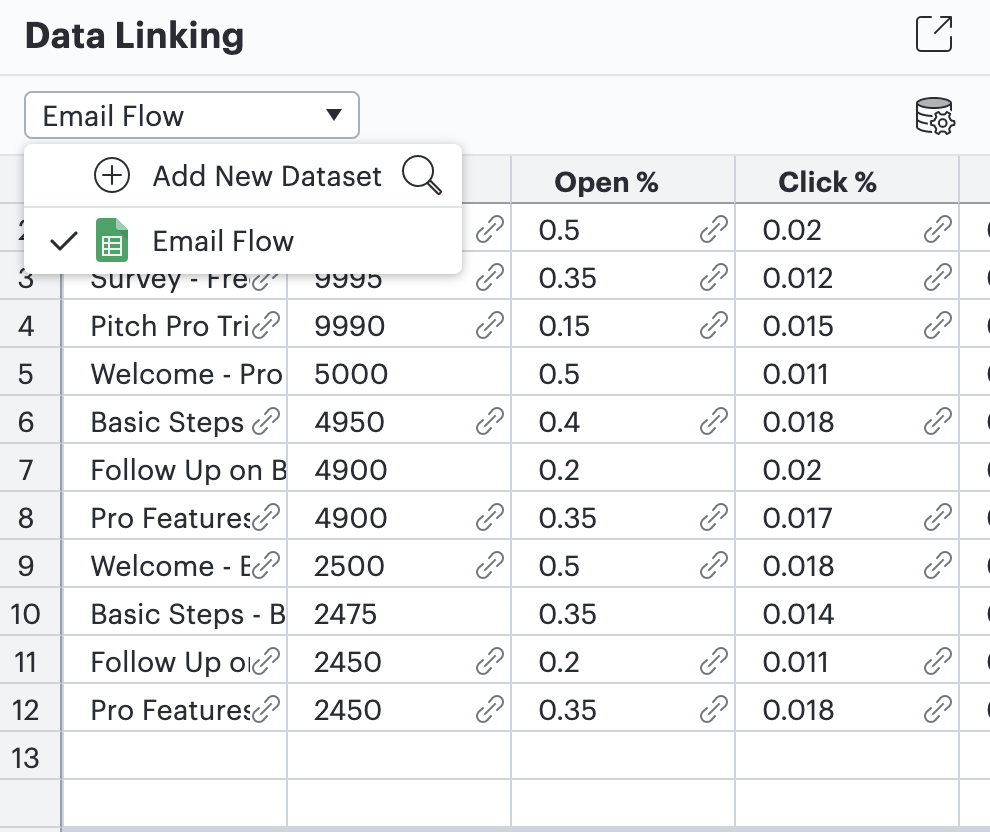
Łączenie danych pozwala użytkownikom dodawać dynamiczne dane przechowywane w arkuszach kalkulacyjnych do kształtów i diagramów. Zmiany wprowadzone w danych źródłowych są automatycznie odzwierciedlane w Lucidchart, dzięki czemu diagramy są zawsze aktualne. Dzięki łączeniu danych możesz poświęcić mniej czasu na prowadzenie dokumentacji, a więcej na innowacje z zespołem.
Przyjrzyjmy się temu bliżej.
Rozpocznij korzystanie z łączenia danych Lucidchart
Uwaga: ta funkcja wymaga konta Lucidchart Enterprise. Dowiedz się więcej o Enterprise.
Gdy jesteś w obszarze roboczym Lucidchart, wykonaj następujące kroki:
- Kliknij Plik > Importuj dane lub skorzystaj z opcji łączenia danych na pasku formatowania po lewej stronie i kliknij „Importuj dane”.
- Postępuj zgodnie z instrukcjami, aby wybrać źródło danych do zaimportowania.
- Wybierz plik, który chcesz zaimportować z tego źródła.
Gratulacje! Właśnie dodałeś dane do Lucidchart.

Potrzebujesz bardziej szczegółowych instrukcji dotyczących korzystania z łączenia danych w Lucidchart? Sprawdź nasz artykuł w Centrum Pomocy.
Przejdź terazKiedy spędzasz czas na tworzeniu pełnego diagramu powiązanego z danymi, jest kilka rzeczy, na które należy zwrócić uwagę:
- Możesz dodać dane do istniejącego kształtu. Wystarczy przeciągnąć linię lub komórkę danych na kształt, a następnie dodać dane jako tekst za pomocą ikony „+T”, która pojawia się po najechaniu kursorem na komórkę w menu „Wybrane dane kształtu”.
- Ponieważ pliki CSV są dokumentami statycznymi, tylko zmiany wprowadzone w Arkuszach Google będą automatycznie pojawiać się w Lucidchart po importowaniu. Aby odświeżyć informacje z pliku CSV, prześlij plik ponownie.
- Aby połączyć więcej niż jeden zestaw danych, kliknij menu rozwijane nad zaimportowanym arkuszem w Panelu danych i wybierz „Dodaj nowy zestaw danych”. Możesz także użyć tego panelu do przełączania, odświeżania, zastępowania lub usuwania połączonych zestawów danych.

- Jeśli Twoje dane źródłowe są oznaczone kolorem, możesz zastosować schemat kolorów do diagramu utworzonego w Lucidchart. Aby to zrobić, najedź kursorem na komórkę danych w menu „Wybrane dane kształtu”. Wybierz ikonę menu (trzy kropki), a następnie wybierz „Zastosuj importowany kolor wypełnienia”.
- Kiedy zaktualizujesz dane lub schematy kolorów w Arkuszu Google, które zostały połączone z diagramem, zmiany będą automatycznie pojawiać się w Lucidchart co 30 sekund. Obejmuje to wszelkie zmiany wywoływane przez formatowanie warunkowe w Arkuszach Google. Możesz także ręcznie odświeżyć dane z Panelu danych.
Daj się porwać łączeniu danych! Otwórz Lucidchart i śledź te wskazówki i porady ponownie, lub wypróbuj ten interaktywny kurs szkoleniowy.
Czy tworzysz diagram flowchart ? Dowiedz się , jak utworzyć flowchart w Arkuszach Google.

Zacznij wizualizować swoje dane dzięki interaktywnemu szkoleniu.
Zacznij terazO Lucidchart
Lucidchart, oparta na chmurze inteligentna aplikacja do tworzenia diagramów, to podstawowy składnik pakietu do współpracy wizualnej firmy Lucid Software. To intuicyjne, działające w chmurze rozwiązanie umożliwia zespołom współpracę w czasie rzeczywistym nad tworzeniem flowchartów, makiet, diagramów UML, map podróży klienta i nie tylko. Lucidchart pozwala zespołom szybciej kształtować przyszłość. Lucid z dumą obsługuje czołowe firmy na całym świecie, takie jak Google, GE i NBC Universal, a także 99% firm z listy Fortune 500. Partnerami Lucid są najwięksi liderzy branży, między innymi Google, Atlassian i Microsoft. Od momentu powstania firma otrzymała liczne nagrody za produkty, działalność i kulturę pracy. Więcej informacji można znaleźć w witrynie lucidchart.com/pl.
Powiązane artykuły
Jak zaprojektować schemat blokowy
Chcesz przedstawić złożone procesy i pomysły? Schemat blokowy może być świetnym rozwiązaniem – chyba że wygląda niechlujnie albo jest nieuporządkowany lub skomplikowany. Skorzystaj z tych wskazówek, w tym sugestii dotyczących orientacji, koloru i tekstu, aby zaprojektować profesjonalny i przejrzysty diagram.
Co to jest inteligentne tworzenie diagramów?
Termin „inteligentne tworzenie diagramów” odnosi się zarówno do bardziej inteligentnego sposobu pracy z diagramami, jak i do samych diagramów, które są teraz bardziej inteligentne i interaktywne.
Poradnik poświęcony diagramom BPMN
Ucząc się tworzenia diagramów BPMN, zwiększysz swoją wartość zawodową i ułatwisz komunikację. Zapoznaj się z tym prostym przewodnikiem poświęconym diagramom BPMN, żeby zacząć.
Najlepsze mapy myśli dla menedżerów projektów
Zbyt złożone procesy i rozbudowane diagramy mogą być przesadą przy zarządzaniu małym zespołem. Korzystaj z map myśli do zarządzania projektami, aby zapewnić elastyczność swoich działań.
Zacznij tworzyć diagramy z Lucidchart już dziś — wypróbuj za darmo!
Rejestrując się, wyrażasz zgodę na warunki korzystania z usługi i potwierdzasz przeczytanie ze zrozumieniem polityki prywatności.