Anmelden

Online Software zur Erstellung von UML-Diagrammen

Ganz gleich, welche Art von UML-Diagramm Ihnen vorschwebt, mit unserem UML-Diagramm-Tool können Sie dank Funktionen zum automatischen AusfĂŒllen und Formenbibliotheken sofort mit der Arbeit beginnen.

Ein UML-Diagramm erstellen
Anmelden mit GoogleGoogleAnmelden mit MicrosoftMicrosoftAnmelden mit SlackSlack

Mit der Registrierung stimmen Sie unseren Nutzungsbedingungen zu und bestÀtigen, dass Sie unsere Datenschutzrichtlinie gelesen und verstanden haben.

  • Amazon logo
  • Google logo
  • McDonalds logo
  • Braun logo
  • Nvidia logo
  • Philips logo
  • Volkswagen logo

Einfache, intuitive UML-Diagramme

Mit Lucidchart können Sie in wenigen Minuten Ihr UML-Diagramm bearbeiten.
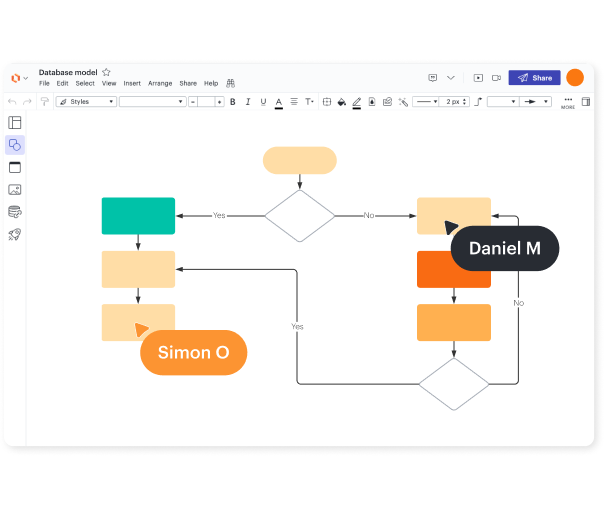
UML-Diagramm erstellen

Vielseitige Diagrammerstellung

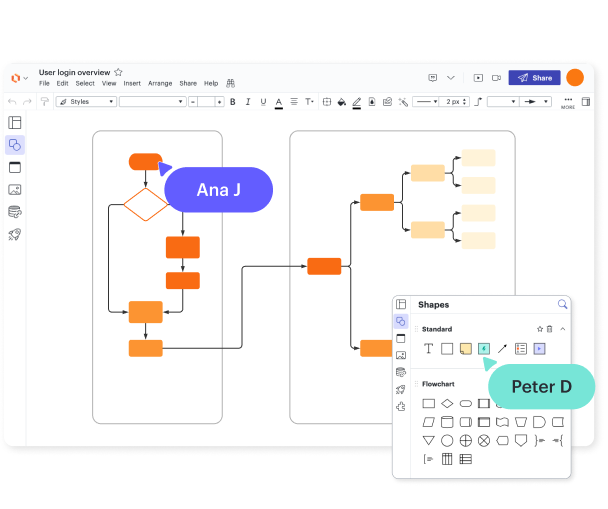
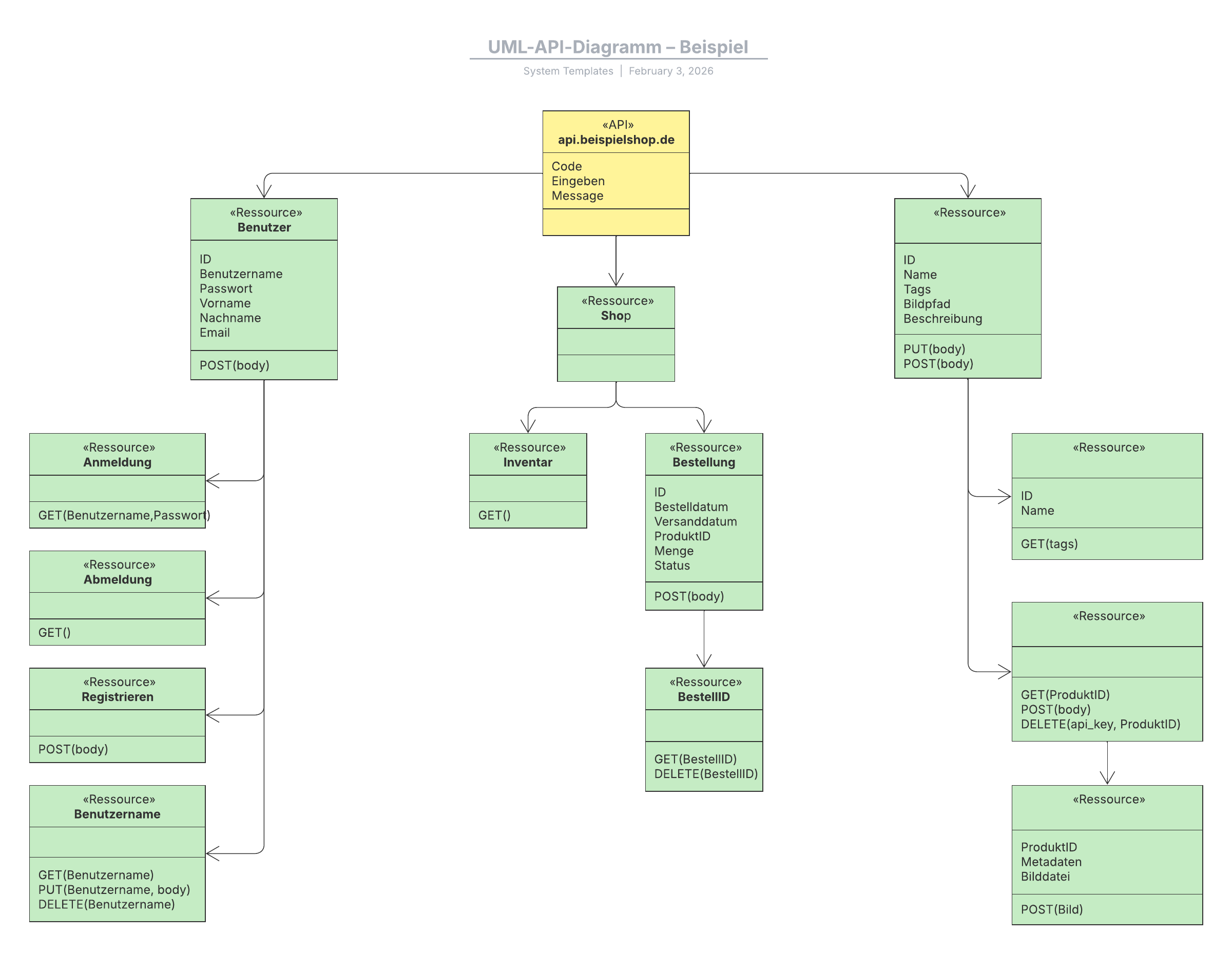
Lucidchart unterstĂŒtzt alle Arten von UML-Diagrammen, einschließlich struktureller und verhaltensbasierter Diagramme. Ganz gleich, welches Projekt Sie planen, Sie können es mit Lucidchart grafisch darstellen.

UML Diagramm Formen

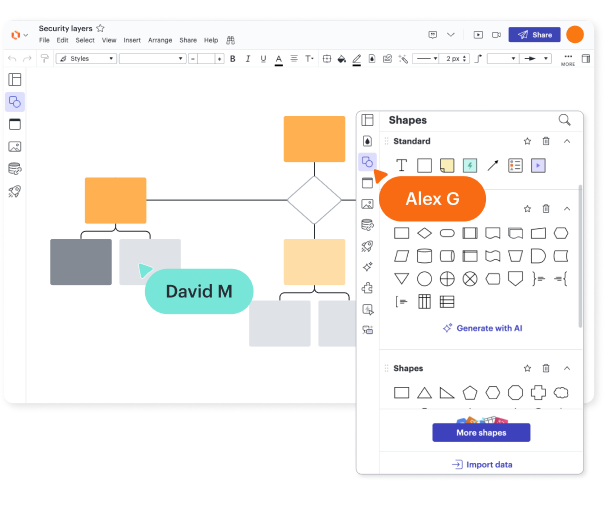
Integrierte Formenbibliothek

Unsere Formenbibliothek bietet alles, was Sie fĂŒr Ihre UML-Diagramm benötigen. Mit unserem UML-Diagramm Tool können Sie Ihren Diagrammen ein professionelles Aussehen verleihen und sie unter BerĂŒcksichtigung von Best Practices erstellen.

UML Sequenz Mark Up

UML-Sequenz-Markup-Tool

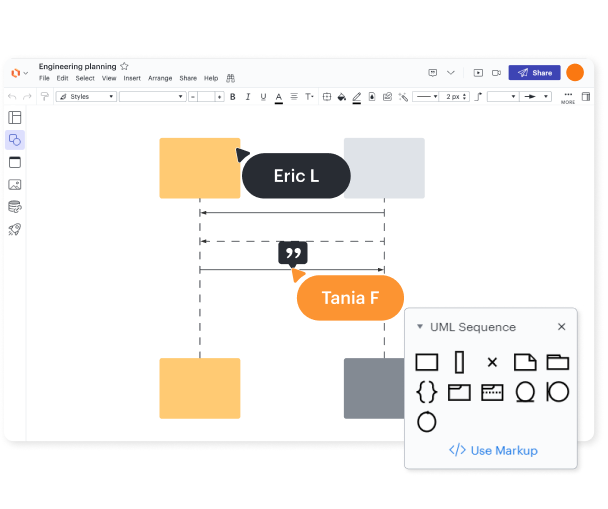
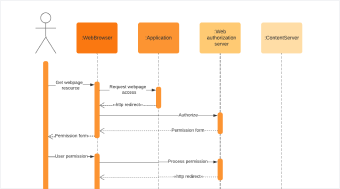
Wenn Sie ein UML-Sequenzdiagramm erstellen, optimiert Lucidchart den Prozess mit unserem UML-Markup-Tool. Sie können aus dem Text, den Sie in das Sequenz-Markup-Tool eingeben, automatisch ein Sequenzdiagramm generieren.

UML Diagramm erstellen

Ideal fĂŒr Entwicklungsteams

UML-Diagramme werden meistens von Softwareentwickelnden, Softwareingenieuren und -ingenieurinnen und Datenforschenden erstellt. Sie sind jedoch nicht nur fĂŒr die interne Dokumentation nĂŒtzlich: Teilen Sie die UML-Diagramme, die Sie in Lucidchart erstellen, mit Interessengruppen in anderen als technischen Funktionen, damit sie verstehen, was vor sich geht.

UML Diagramm teilen

Bereit um zusammenzuarbeiten, zu prÀsentieren und zu teilen

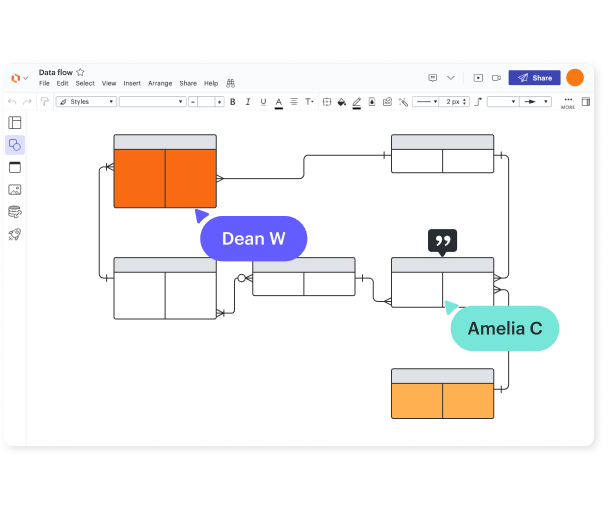
Nutzen Sie Lucidchart, um mit Ihrem Team in Echtzeit an UML-Diagrammen zusammenzuarbeiten. Wenn Sie fertig sind, stellen Sie Ihre Arbeit mit Lucidchart vor oder teilen Sie sie in beliebten Apps wie Confluence und Jira.

UML Diagramm

Immer und ĂŒberall verfĂŒgbar

Unser Tool zum UML-Diagramm erstellen ist cloudbasiert, sodass Sie Ihre UML-Diagramm von ĂŒberall aus erstellen, speichern und gemeinsam bearbeiten können, unabhĂ€ngig davon, mit welchem GerĂ€t, Browser oder Betriebssystem Sie arbeiten.

Sicherheit und Passwortschutz

Sicher und geschĂŒtzt

Wir nehmen Ihre Sicherheit ernst. Zu unseren Compliance-Zertifizierungen zÀhlen PCI, Privacy Shield und SOC 2.

Sicherheit bei Lucid
G2 Best Software Awards 2022

ZuverlÀssig und beliebt

Verlassen Sie sich nicht auf unser Wort – sehen Sie sich an, was andere ĂŒber Lucidchart sagen. Wir verzeichnen Tausende von FĂŒnf-Sterne-Bewertungen bei Apps von Drittanbietern wie TrustRadius, Capterra und G2.

Erstellen Sie in wenigen Minuten ein UML-Diagramm in Lucidchart

UML-Diagramm Tutorial

  • Erstellen Sie Ihr erstes UML-Diagramm: Sie können es importieren, von Grund auf selbst erstellen oder eine unserer Vorlagen verwenden.
  • Erstellen Sie professionelle UML-Diagramme, um komplexe Systeme zu visualisieren.
  • Sparen Sie Zeit mit unserem UML-Sequenz-Markup-Tool.
  • Nutzen Sie die UML-Formenbibliothek von Lucidchart, um auf branchenĂŒbliche UML-Formen zuzugreifen.
  • Geben Sie Ihr Diagramm fĂŒr Ihr Team frei, um mit der Zusammenarbeit daran zu beginnen
Ein UML-Diagramm erstellen

UML-Diagramm Vorlagen und Beispiele

Verwenden Sie eine unserer Vorlagen fĂŒr UML-Diagramme aus unserer Galerie, um sich einen Vorsprung bei Ihrem Diagramm zu verschaffen.
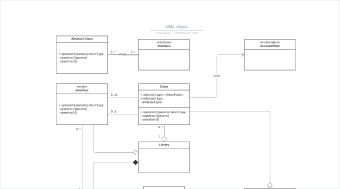
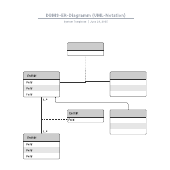
Klassendiagramm Beispiel

UML-Klassendiagramm

Zur Vorlage UML-Klassendiagramm gehen

Beispiel AktivitÀtsdiagramm mit Verantwortungsbereichen

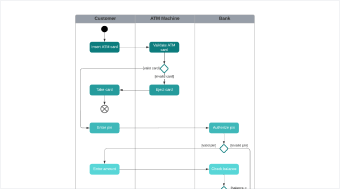
AktivitÀtsdiagramm mit Swimlanes

Zur Vorlage AktivitÀtsdiagramm mit Swimlanes gehen

Zustandsdiagramm Beispiel

UML-Zustandsdiagramm

Zur Vorlage UML-Zustandsdiagramm gehen

Lucidchart Integrationen

Verbinden Sie Lucidchart mit all Ihren branchenfĂŒhrenden Lieblings-Apps.

Lucidchart Integrations

Erfahren Sie, warum sich Teams fĂŒr Lucidchart entscheiden

Diagrammerstellung, Datenvisualisierung und Zusammenarbeit – alles auf einer Plattform.

people collaborating on a chart

Zusammenarbeit

Nutzen Sie Lucidchart problemlos auf jedem GerĂ€t. Lucidchart hilft Teams ĂŒberall auf der Welt, in Echtzeit zusammenzuarbeiten. Verbessern Sie die ProduktivitĂ€t und arbeiten Sie mit Ihrem Team zusammen, um Ihre Ziele zu erreichen.

ein einfaches orangefarbenes Flussdiagramm

Klarheit

Lucidchart bringt Klarheit in komplexe ZusammenhÀnge. Mit intelligenter Diagrammerstellung können Sie Projekte und Prozesse von Anfang bis Ende schnell visualisieren.

Zusammenarbeit in Echtzeit in einem Flussdiagramm

Ausrichtung

Sorgen Sie dafĂŒr, dass Ihr Team sich aufeinander abstimmt, indem alle an einem Ort zusammenarbeiten. Skizzieren Sie gemeinsam Prozesse und Ideen in Echtzeit, damit alle immer auf dem neuesten Stand sind.

Person am Laptop, die Post its und Diagramme erstellt

Gemeinsam besser

Die visuelle Kollaborationssuite von Lucid verĂ€ndert die Art und Weise, wie Sie arbeiten – von der Ideenfindung bis zum Projektabschluss. Brainstormen und planen Sie in Lucidspark und skizzieren Sie dann alles in Lucidchart. Erstellen Sie eine aktuelle Übersicht ĂŒber die AblĂ€ufe in Ihrem Unternehmen.

Was ist ein UML-Diagramm?

UML-Diagramme (Unified Modeling Language) beschreiben die Struktur eines Systems, die Objekte innerhalb des Systems und wie sie sich jeweils verhalten. WĂ€hrend es viele Arten von UML-Diagramme gibt, lassen sie sich in zwei große Kategorien einteilen: Strukturdiagramme und Verhaltensdiagramme.

So erstellen Sie ein UML-Diagramm

  1. Die UML-Formenbibliothek aktivieren

    Öffnen Sie den Formen-Manager in Lucidchart und wĂ€hlen Sie die UML-Bibliothek aus, die alle UML-Formen, -Symbole und -Bezeichnungen enthĂ€lt.

  2. Sequenz-Markup verwenden, um den Prozess zu automatisieren

    Beschleunigen Sie den Prozess der UML-Diagramm Erstellung. Klicken Sie in der Symbolleiste unter der Kategorie UML-Sequenz auf „Markup verwenden“, geben Sie Ihr Markup ein, und klicken Sie auf „Erstellen“.

  3. UML-Komponenten identifizieren und hinzufĂŒgen

    Ziehen Sie Formen per Drag-and-Drop auf Ihre leere ArbeitsflÀche, um mit der Arbeit an Ihrem UML-Diagramm zu beginnen. Verbinden Sie diese Formen durch Pfeile, um bestehende Beziehungen und AblÀufe zu verdeutlichen.

  4. Ihrem UML Diagramm Text hinzufĂŒgen

    Nehmen Sie eine klare Kennzeichnung und Ordnung Ihrer AnwendungsfÀlle, AblÀufe und Agierenden vor, um Ihr Ziel klar zu kommunizieren.

  5. Veröffentlichen und freigeben

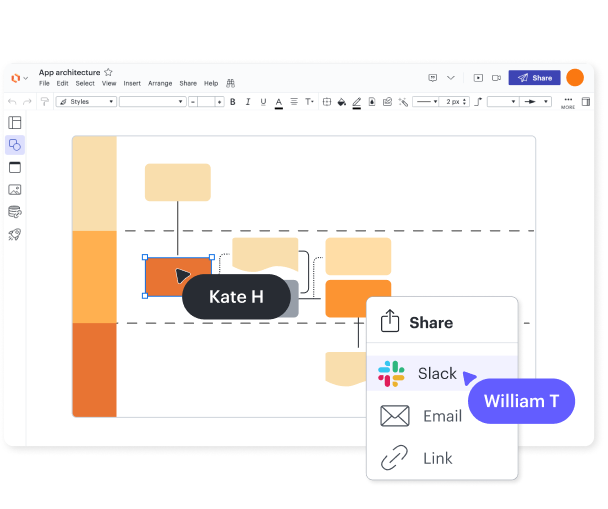
    Geben Sie Ihr UML-Diagramm fĂŒr andere Teams oder Interessengruppen frei. Betten Sie Ihr Diagramm in ein Wiki ein, senden Sie es per E-Mail oder integrieren Sie es in App-Integrationen wie Jira, Confluence und Slack.

HĂ€ufig gestellte Fragen (FAQ) zu UML-Diagrammen

Loslegen

  • Preise
  • Einzelperson
  • Team
  • Unternehmen
  • Vertrieb kontaktieren

Produkt

  • Lucidchart Überblick
  • Integrationen
  • Sicherheit
DatenschutzRechtlichesCookie-DatenschutzeinstellungenCookie-Richtlinie

© 2026 Lucid Software Inc.