Einfache Einführung in das Erstellen von Flussdiagrammen
Grundsätzlich gibt es viele verschiedene Arten, ein Flussdiagramm zu erstellen - je nach Anwendungsfall bietet sich die eine oder andere Vorgehensweise eher an. Im Folgenden haben wir Ihnen einige der gängigsten Methoden zur Erstellung von Flussdiagrammen sowie die dazugehörigen Schritt-für-Schritt-Anleitungen zusammengestellt.
Flussdiagramm Tutorial in Lucidchart
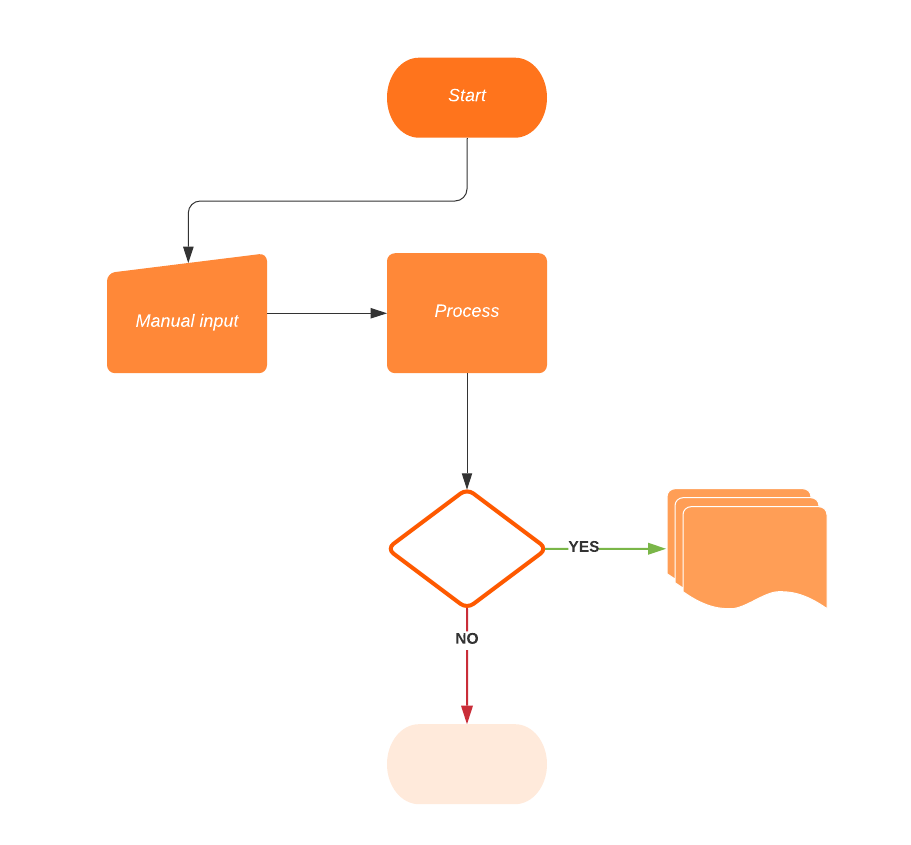
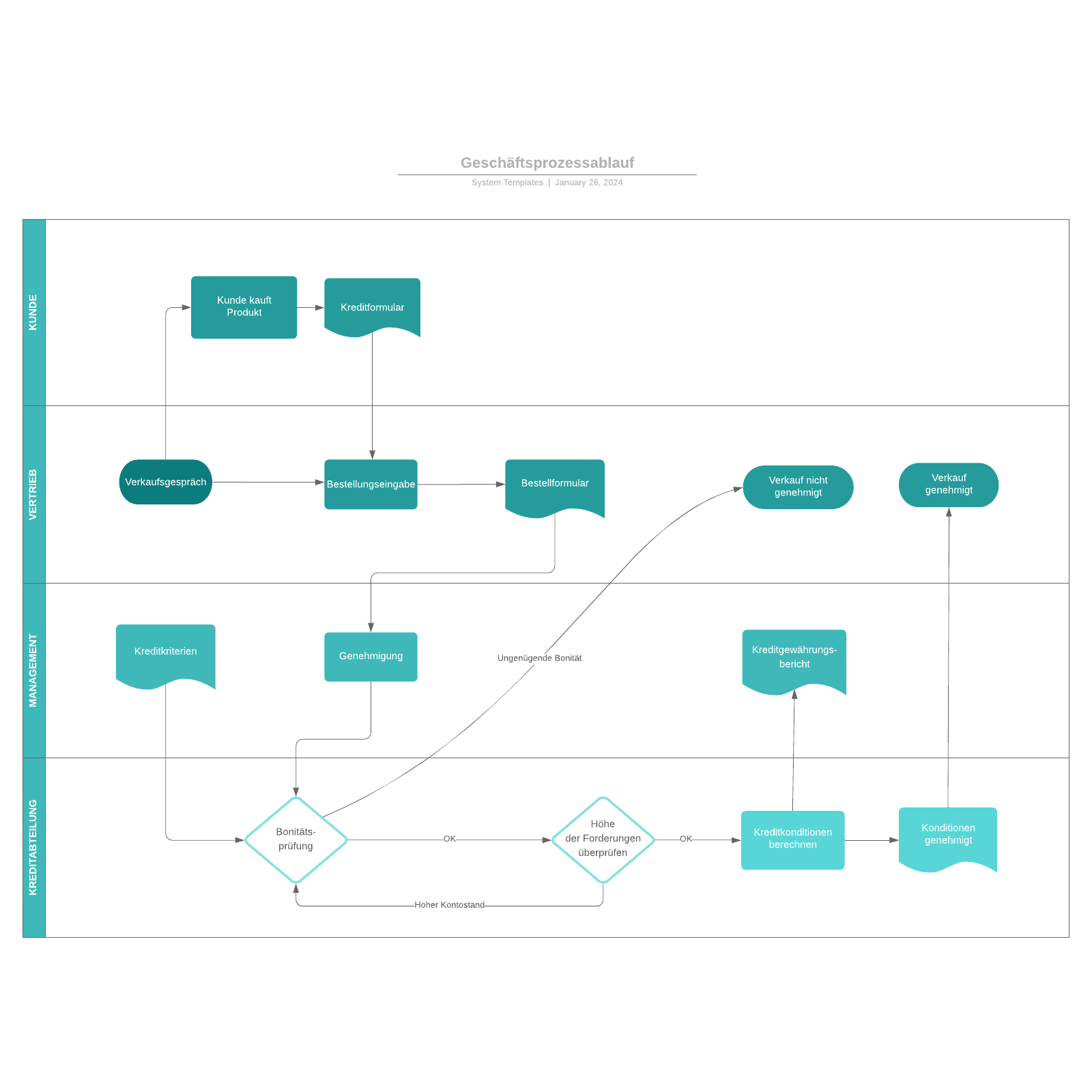
- Erstellen Sie ein Flussdiagramm online auf Basis einer Vorlage oder einer leeren Arbeitsfläche oder importieren Sie ein Dokument.
- Fügen Sie Text, Formen und Linien hinzu, um Ihr Flussdiagramm anzupassen.
- Erfahren Sie, wie Sie den Stil und die Formatierung in Ihrem Flussdiagramm anpassen.
- Mit der Funktionssuche finden Sie alles, was Sie brauchen.
- Geben Sie Ihr Flussdiagramm für Ihr Team frei, um mit der Zusammenarbeit zu beginnen.
Flussdiagramme in Word erstellen
Flussdiagramme sind eine ideale Möglichkeit, um den gewünschten Prozess in übersichtlichere Abschnitte zu unterteilen und diese anschaulich darzustellen. Verwendung von Flussdiagrammen: Mit diesem hilfreichen Leitfaden frischen Sie Ihre Kenntnisse auf. Microsoft Word wurde zwar nicht zur Bilderstellung entwickelt, doch seine Formen und Linien können für grobe Flussdiagramme verwendet werden. Dieser Leitfaden zeigt mehrere Möglichkeiten zur Erstellung von Vorlagen für Flussdiagramme mit Microsoft Word auf.
Sie werden feststellen, dass Word als Diagrammerstellungstool einige Vor- und Nachteile hat. In Microsoft Word können Sie zwar Textfelder hinzufügen, Formen und Linienfarben verändern und einfache Formatierungen durchführen, doch insgesamt ist alles eher statisch. In Lucidchart sind die Elemente sehr responsiv und Sie haben die Möglichkeit, mit Kollegen oder Freunden zusammenzuarbeiten.
Lesen Sie weiter, um mehr über die Möglichkeiten zur Erstellung von Vorlagen für Flussdiagramme in Word zu erfahren.
So erstellen Sie eine Flussdiagramm-Vorlage in Word
- Öffnen Sie ein neues Microsoft Word-Dokument.
- Fügen Sie eine Form hinzu, indem Sie im Tab „Einfügen“ auf „SmartArt“ oder „Formen“ klicken.

- Wählen Sie die SmartArt-Grafik, die Ihren Bedürfnissen entspricht.
- Fügen Sie Formen hinzu und verbinden Sie diese mit Linien, bis das Flussdiagramm fertig ist.

- Klicken Sie auf die Form, die Sie hinzufügen möchten, und dann auf die Seite, damit sie angezeigt wird. Sie können die Form durch Klicken und Ziehen auf die gewünschte Höhe und Breite bringen.
- Fügen Sie Formen hinzu und verbinden Sie diese, bis das Flussdiagramm fertig ist.
- Um Formen mit Linien zu verbinden, klicken Sie auf „Einfügen“ > „Formen“ und wählen Sie die gewünschte Linienart aus. Halten Sie dann die Maustaste gedrückt und zeichnen Sie die Linie auf Ihrer Seite.
- Rasche Gestaltungsänderungen lassen sich durch Rechtsklick auf eine Form (oder Drücken von Shift beim Klicken auf eine Auswahl von Formen) und Auswahl aus dem angezeigten Optionsmenü durchführen.
- Wenn Sie umfassendere Formatierungsoptionen benötigen, wählen Sie das Objekt aus. In dem Band werden Ihnen entweder ein Tab (Format) oder zwei Tabs (Format und Design) angezeigt. Passen Sie Ihr Flussdiagramm mithilfe der in diesen Tabs enthaltenen Optionen an.
Importieren Sie Ihr Flussdiagramm von Lucidchart in Word
Wie man sehen kann, ist es natürlich möglich ein Flussdiagramm in Word zu erstellen. Allerdings können Sie keine komplexeren Diagramme oder Prozessflüsse entwickeln. Auch das Teilen und effiziente Zusammenarbeit sind aufgrund der Einschränkungen des Programms nicht möglich. Mit Lucidchart als Arbeitsfläche hingegen sind die Möglichkeiten dank der umfassenden Formenbibliothek, der anwenderfreundlichen Oberfläche und des Cloud-Backups mit Funktionen für die Zusammenarbeit in Echtzeit nahezu endlos. Wenn Sie ein Flussdiagramm zu Word hinzufügen möchten, ist Lucidchart eine geeignete Lösung.
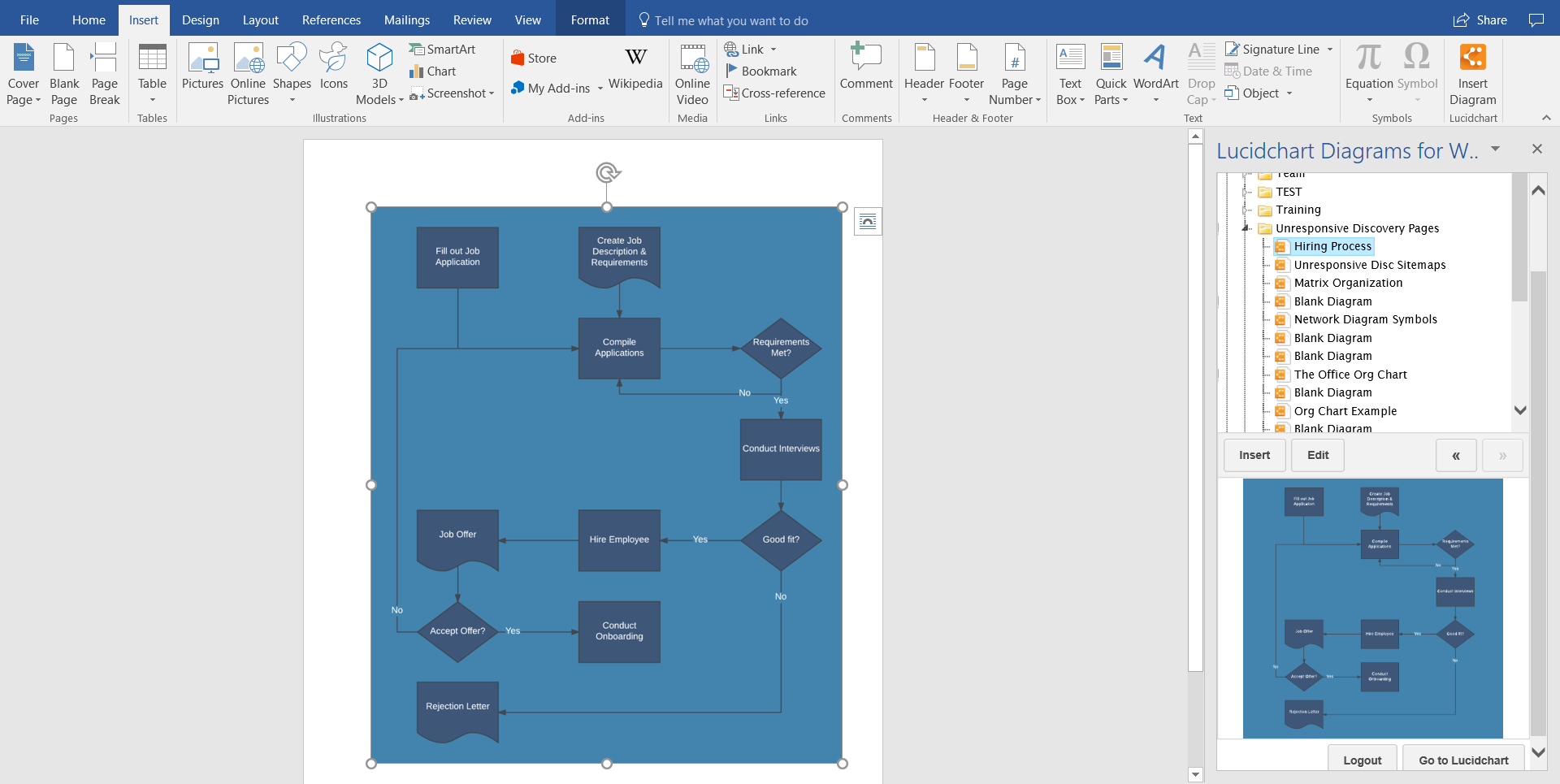
- Wählen Sie Ihr Flussdiagramm aus Ihren Dokumenten aus, um es in Ihr Word-Dokument einzufügen.
Sie können in Lucidchart komplexe Flussdiagramme und alle anderen Arten von Diagrammen erstellen und diese zu Word hinzufügen oder später in Echtzeit bearbeiten – und das mit nur halb so viel Schritten und Klicks sowie in der Hälfte der Zeit, die Sie für die Erstellung eines Flussdiagramms direkt in Word benötigen würden.
-
Öffnen Sie die Flussdiagramm-Vorlage in Lucidchart oder wählen Sie eine andere Flussdiagramm-Vorlage aus.
-
Füllen Sie die Einzelheiten zu jedem Schritt aus, indem Sie Objekte doppelklicken und Text eingeben.
-
Formatieren Sie Text und Farbe von Formen, indem Sie die Form und die entsprechenden Optionen in der Eigenschaftsleiste oben auf der Seite auswählen.
-
Speichern Sie das Diagramm als .PNG-Datei, indem Sie auf „Datei“ > „Speichern unter“ klicken und dann die Option „.PNG“ auswählen.
-
Öffnen Sie ein Microsoft Word-Dokument und klicken Sie dann auf „Einfügen“ > „Grafik“.
-
Sie haben nun eine vollständige Flussdiagramm-Vorlage, die über Word gespeichert und veröffentlicht werden kann.
-

Importieren Sie ein Flussdiagramm mit der Lucidchart-Integration für Word
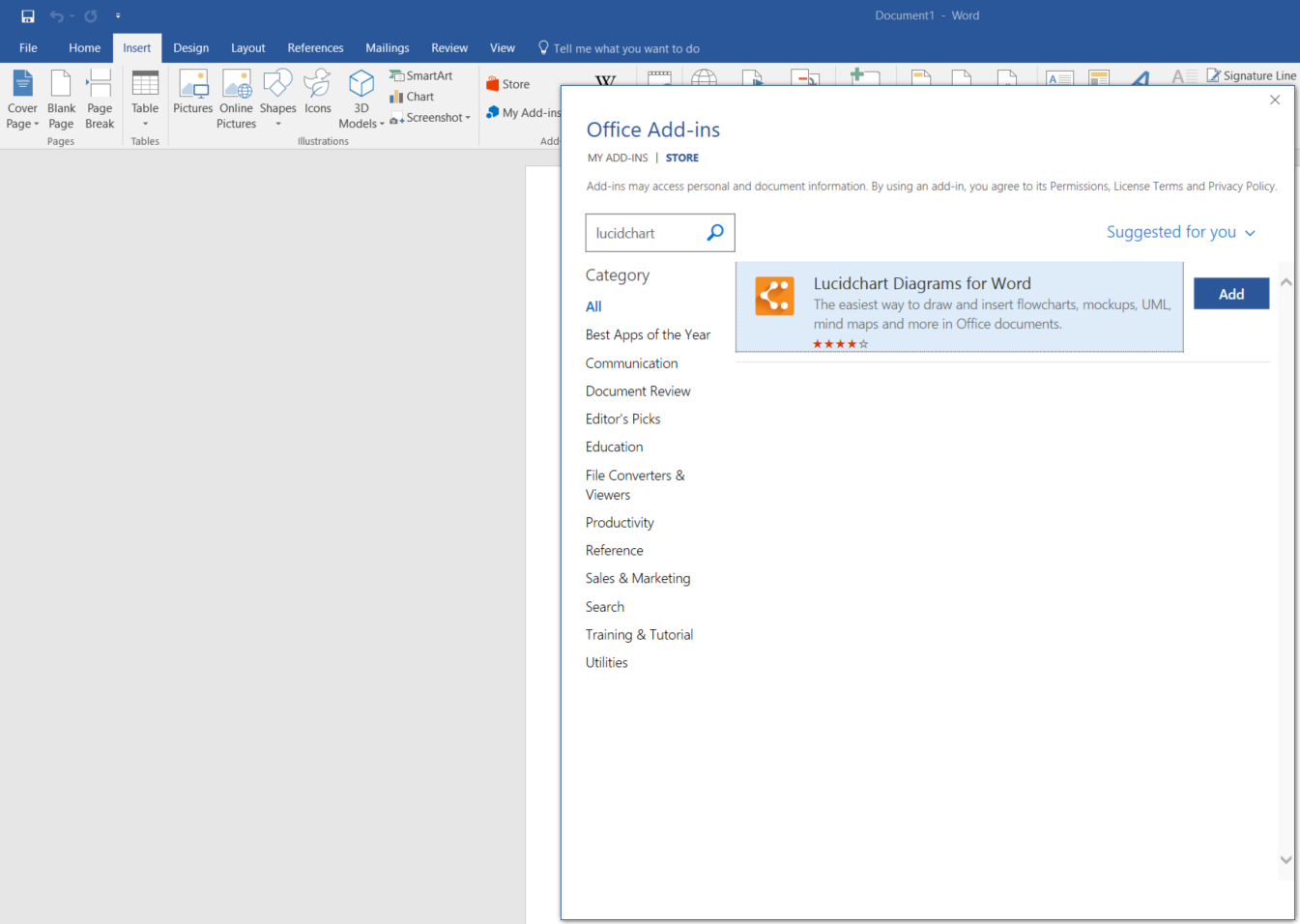
- Klicken Sie im Tab „Einfügen“ auf die Schaltfläche „Diagramm einfügen“.

- Wählen Sie das gewünschte Flussdiagramm aus und klicken Sie auf „Diagramm einfügen“.
Flussdiagrammvorlagen in PowerPoint erstellen
Obwohl PowerPoint in der Regel für Slideshows und Präsentationen verwendet wird, lassen sich damit auch Flussdiagramme erstellen. In diesem Leitfaden zeigen wir Ihnen, wie Sie in Microsoft PowerPoint 2013 grundlegende Flussdiagrammvorlagen erstellen und bearbeiten können.
Beachten Sie, dass PowerPoint zwar als Bilderstellungswerkzeug verwendet werden kann, dieser Ansatz jedoch mehrere Nachteile birgt. Jedes hinzugefügte Element, von Textfeldern bis zu Linien, ist statisch. Im Gegensatz dazu sind Interface und Elemente bei Lucidchart äußerst zugänglich und Sie haben die Möglichkeit, mit Anderen in Echtzeit zusammenzuarbeiten.
Lesen Sie weiter, um mehr über die drei Möglichkeiten zur Erstellung von Vorlagen für Flussdiagramme in PowerPoint zu erfahren.
So erstellen Sie eine Flussdiagrammvorlage in PowerPoint
1. Öffnen Sie eine neue Präsentation in Microsoft PowerPoint.
2. Fügen Sie Formen zu einer Folie hinzu, indem Sie den Tab „Einfügen“ auswählen und entweder auf „SmartArt“ oder „Formen“ klicken.
3. Bei Auswahl von SmartArt:
-
Wählen Sie aus dem Dialog, der Ihnen angezeigt wird, SmartArt-Grafik aus und klicken Sie auf OK.
-
Um Ihre SmartArt zu ersetzen, wählen Sie sie aus und klicken Sie auf „SmartArt-Grafik“ („Einfügen“ > „SmartArt“). Wählen Sie dann eine andere Art von Flussdiagramm.
-
Fügen Sie weitere Formen hinzu und verbinden Sie diese mit Linien, bis das Flussdiagramm fertig ist.
Wenn Sie sich für Formen entscheiden:
-
Wählen Sie die Form aus, die Sie hinzufügen möchten, und klicken Sie anschließend auf die Folie, um sie einzufügen. Durch Klicken und Ziehen können Sie die Abmessungen der Form festlegen.
-
Fügen Sie weitere Formen hinzu und verbinden Sie diese mit Linien, bis Ihr Flussdiagramm fertig ist.
4. Verbinden Sie Formen mit Linien, indem Sie auf „Einfügen“ > „Formen“ klicken. Wählen Sie die gewünschte Linienart aus und zeichnen Sie auf der Folie eine Linie durch Klicken und Ziehen.
5. Fügen Sie Einzelheiten zu jedem Schritt hinzu, indem Sie auf „“SmartArt-Grafik oder auf „Form“ klicken und Text eingeben. Die Schriftarten lassen sich über den Dialog, der neben der Form angezeigt wird, ändern.
6. Schnelle Änderungen des Stils lassen sich durch einen Rechtsklick auf eine Form – oder durch Rechtsklick und gleichzeitiges Drücken der Umschalttaste bei einer Auswahl von Formen – und Auswahl aus den angezeigten Menüoptionen vornehmen.
7. Wenn Sie umfassendere Formatierungsoptionen benötigen, wählen Sie das Objekt aus. In dem Band werden Ihnen entweder ein Tab (Format) oder zwei Tabs (Format und Design) angezeigt. Klicken Sie auf einen Tab, um ihn zu erweitern. Sie können Ihr Flussdiagramm mit den Schaltflächen auf diesen Tabs anpassen.
8. Jetzt können Sie Ihre Flussdiagrammvorlage von PowerPoint aus ausdrucken oder per E-Mail versenden.

So importieren Sie ein Flussdiagramm aus Lucidchart in PowerPoint
1. Laden Sie das MS-Office-Add-on herunter, falls Sie das noch nicht gemacht haben. Es ist völlig kostenlos.
2. Erstellen Sie ein Flussdiagramm in Lucidchart. Die Schritte dazu haben wir Ihnen im letzten Teil dieses Artikels zusammengestellt.
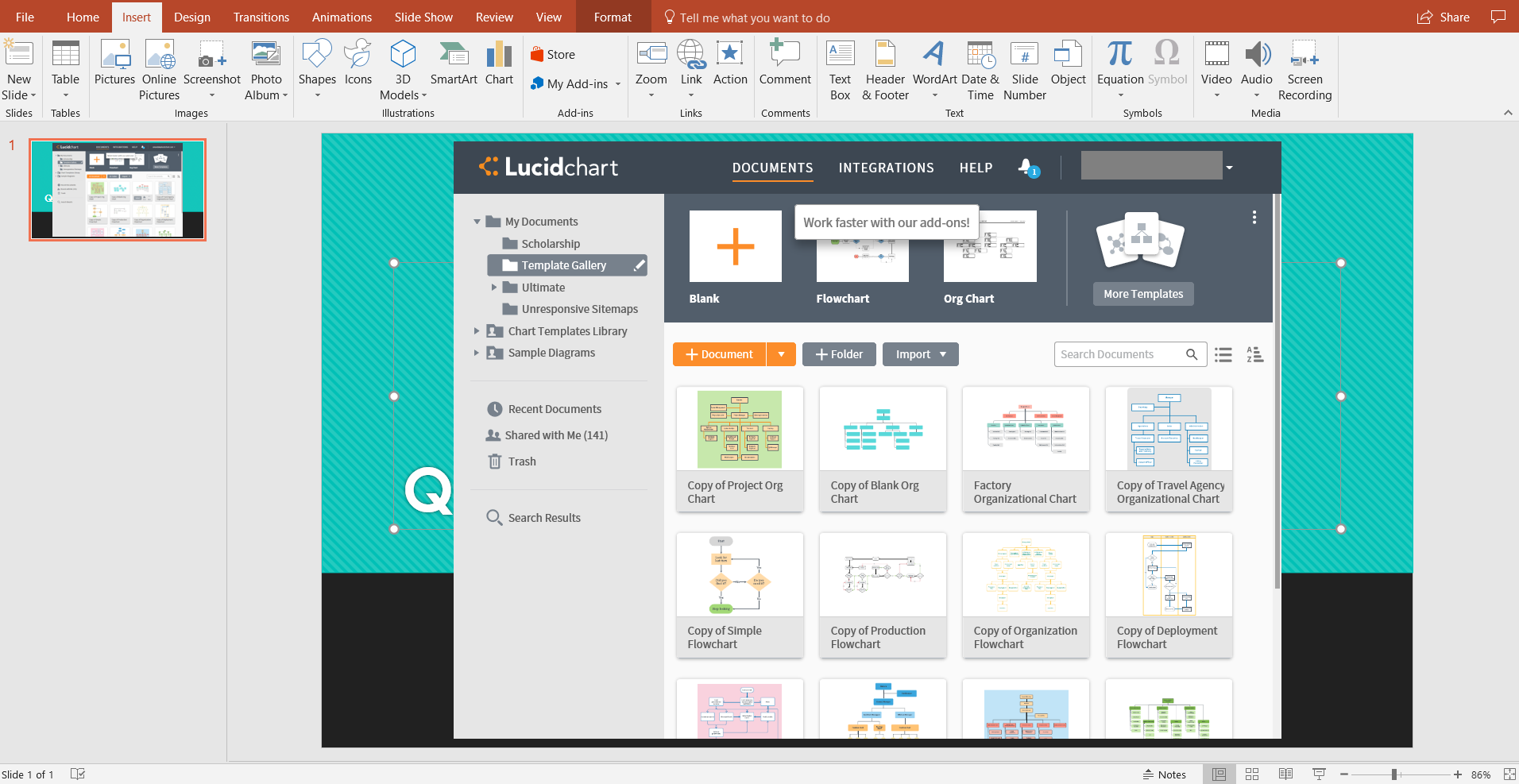
3. Öffnen Sie Ihre PowerPoint-Präsentation. Gehen Sie zu „Einfügen“ und klicken Sie auf Ihre „Add-Ins“, um Lucidchart auszuwählen. Sie müssen innerhalb der Folie einen Abschnitt ausgewählt haben, um Ihre Add-Ins zu aktivieren.
4. Wählen Sie Ihr Flussdiagramm aus den aufgelisteten Dokumenten aus, um es in Ihre PowerPoint Folie einzufügen.
Sie haben nun eine vollständige Flussdiagrammvorlage, die über Excel gespeichert und veröffentlicht werden kann. Sie haben auch die Möglichkeit, Ihr Flussdiagramm als Bild zu speichern und in Ihr Excel-Arbeitsblatt zu importieren. Mit dem Add-On können Sie mit nur einem Klick die aktuellste Version des Flussdiagramms anzeigen. Dennoch zeigen wir Ihnen nun auch, wie Sie Ihr Diagramm als Bild hinzufügen.
Anleitung zum Flussdiagramm aus Lucidchart als Bild in PowerPoint importieren
1. Erstellen Sie ein neues Dokument oder öffnen Sie eine Vorlage für Flussdiagramme in Lucidchart, wenn Sie das bevorzugen.
2. Passen Sie Ihr Flussdiagramm im Lucidchart Editor Ihren Anforderungen an.
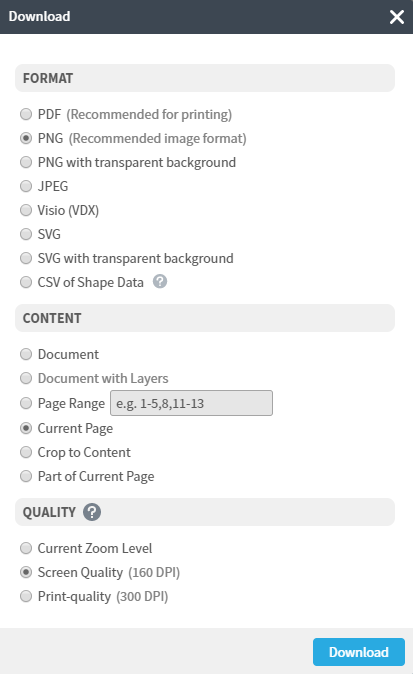
3. Speichern Sie das Diagramm als .PNG-Datei, indem Sie auf „Datei“ > „Herunterladen als“ klicken und dann die Option „.PNG“ auswählen.
4. Öffnen Sie ein Excel-Dokument und klicken Sie dann auf „Einfügen“ > „Fotos“. Laden Sie die Datei hoch, die Sie gerade heruntergeladen haben.
Sie sollten jetzt ein Bild Ihres Flussdiagramms in Ihren PowerPoint-Folien sehen.
So erstellen Sie ein Flussdiagramm in Excel
Microsoft Excel bietet Funktionen, mit denen Sie ein Flussdiagramm direkt in Excel erstellen können, aber es müssen vorab einige Formatierungen und manuelle Anpassungen vorgenommen werden, um Ihre Formen und Ihren Text zu implementieren. Obwohl wir empfehlen, ein Flussdiagramm in Lucidchart zu erstellen und unser MS Office Excel-Add-in zum Hinzufügen Ihres Diagramms zu verwenden (weil das zeitsparender ist), haben wir die Schritte zur Erstellung eines Flussdiagramms mit Excel ausgeführt.
Schritt-für-Schritt Anleitung zum Erstellen eines Flussdiagramms in Excel
1. Formatieren Sie ein Raster
Mit einem Raster wird die Erstellung von Fluss- und anderen Diagrammen in Excel ein wenig einfacher. Dieser Schritt ist aber nicht erforderlich, wenn Sie Erfahrung mit Excel haben. Durch die Formatierung eines Rasters ändern Sie die Spaltenbreite, damit Spalten die gleiche Breite wie die Standardzeilenhöhe haben, wodurch sich hinzugefügte Formen einheitlicher und besser proportionieren lassen.
Wählen Sie alle Zellen in Ihrem Tabellenblatt aus > Klicken Sie mit der rechten Maustaste auf eine der markierten Spalten > Wählen Sie „Spaltenbreite“ > Setzen Sie die Spaltenbreite auf „2,14“ > Klicken Sie auf „OK“.

2. Aktivieren Sie die Funktion „Am Raster ausrichten“/„Seitenausrichtung“
Mit der Funktion „Am Raster ausrichten“ können Sie die Größe Ihrer Flussdiagramm-Formen ändern und diese an der nächsten Rasterlinie ausrichten. Wenn Sie die Option „An Form ausrichten“ verwenden, werden Ihre Formen anhand der Ränder anderer Formen in der Nähe in Ihrem Flussdiagramm ausgerichtet.
Gehen Sie auf „Seitenlayout“ > Klicken Sie auf das Drop-down-Menü „Ausrichtung“ > Wählen Sie „Am Raster ausrichten“ (oder alternativ „An Form ausrichten“).
3. Legen Sie das Seitenlayout fest
Es ist wichtig, dass Sie das Seitenlayout in Ihrem Excel-Tabellenblatt formatieren, bevor Sie ein Flussdiagramm erstellen. So können Sie Ihre Inhalte besser darstellen und das Kopieren dieser Inhalte in andere Microsoft-Anwendungen wird viel einfacher.
Klicken Sie auf den Tab „Seitenlayout“ und nehmen Sie über die Menüoptionen „Ränder“, „Orientierung“ und „Größe“ die gewünschten Einstellungen vor.
Bitte achten Sie beim Ändern des Designs über den Seitenlayout-Tab unbedingt darauf, dass hierdurch nicht nur Schriftart und Farben sondern auch die Zeilenhöhe und Spaltenbreite angepasst werden, was sich auf die Anzahl an Formen pro Seite auswirkt.
4. Fügen Sie Formen hinzu
Es gibt zwei Möglichkeiten, Formen zu einem Flussdiagramm in Excel hinzuzufügen: SmartArt-Grafiken oder Formen – beide finden Sie unter dem Tab „Einfügen“. SmartArt-Grafiken sind vordefinierte Formengruppen mit integriertem Design und eingebauter Logik. Formen sind einzelne Objekte, die zu Tabellenblättern hinzugefügt und dort bearbeitet werden können. Lesen Sie unseren Leitfaden für Symbole und Bezeichnungen in Flussdiagrammen, um sich mit den am häufigsten verwendeten Flussdiagramm-Formen vertraut zu machen.
Mit SmartArt Symbole in Excel einfügen
Gehen Sie zum Tab „Einfügen“ und wählen Sie „SmartArt“ aus. In einem Pop-up-Fenster werden Sie dazu aufgefordert, eine SmartArt-Grafik auszuwählen. Wir empfehlen, Grafiken aus der Kategorie „Prozess“ zu wählen, da diese die größte Ähnlichkeit zu einem Standard-Flussdiagramm haben. Sie müssen sich jedoch nicht auf eine einzige Kategorie beschränken. Wählen Sie eine beliebige Grafik, die zu Ihren spezifischen Diagrammanforderungen passt.
Nachdem Sie die gewünschte SmartArt-Grafik ausgewählt haben, erscheint in der rechten Spalte eine Vorschau der Grafik mit einer Erklärung der Logik. Bitte beachten Sie, dass nicht jede Option als Flussdiagramm-Form angezeigt wird.

Wenn Sie Ihre Grafik durch ein SmartArt-Element ersetzen möchten, wählen Sie diese aus und klicken Sie auf „Löschen“. Klicken Sie dann auf die SmartArt-Grafiken („Einfügen“ > „SmartArt“) und wählen Sie eine andere Diagrammart aus. Wenn Sie lieber das Layout der SmartArt-Grafik ändern möchten, wählen Sie die Form(en) aus und wählen Sie im Tab „Design“ im Menüband einen neuen Stil. Das Layout des SmartArt-Diagramms kann jederzeit bearbeitet werden, ohne dass Text verloren geht.
Fügen Sie weitere Flussdiagramm-Formen aus dem Tab „Design“ hinzu und verbinden Sie diese mit Linien, bis Ihr Flussdiagramm fertig ist. Sie werden eventuell feststellen, dass – anders als bei Lucidcharts umfangreicher Formenbibliothek und den Funktionen zum Import von Formen – bei einigen SmartArt-Grafiken nur eine begrenzte Anzahl an Formen hinzugefügt werden können. Wenn Ihre SmartArt das Hinzufügen von beliebig vielen Formen unterstützt, wählen Sie immer die Form aus, die am nächsten neben der Stelle liegt, an der Sie die neue Form hinzufügen möchten. Je nachdem, welche Form Sie eingefügt haben, müssen Sie unter Umständen das gesamte Diagramm auswählen. Wählen Sie dann eine Aktion wie beispielsweise „Form hinzufügen“ unter „Design“ aus.

Mit Formen Symbole in Excel einfügen
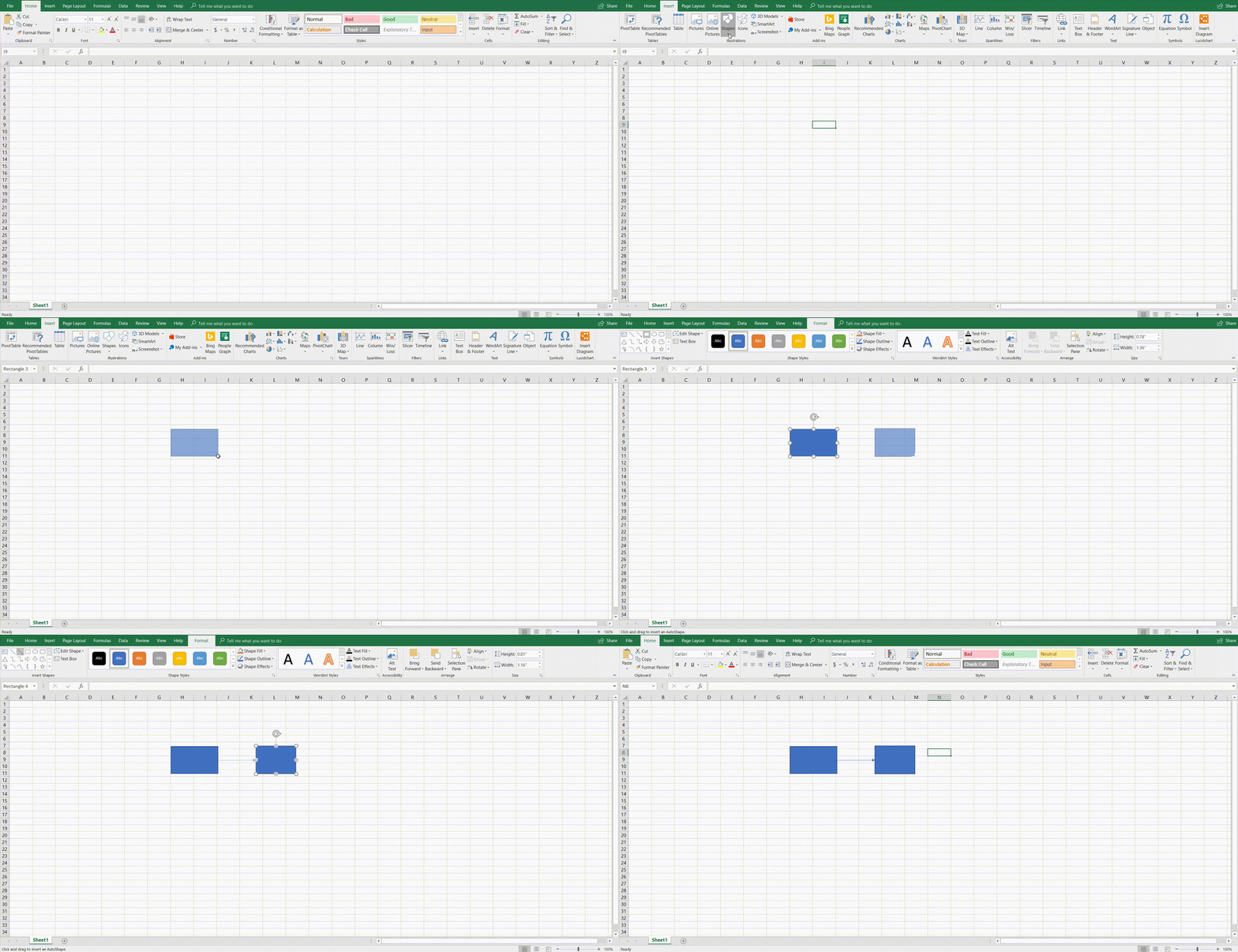
Sie können Ihr Flussdiagramm in Excel auch mit dem Formwerkzeug erstellen. Gehen Sie zum Tab „Einfügen“ und wählen Sie „Formen“ aus. Es erscheint eine Bibliothek mit verschiedenen Grundformen wie unter anderem Linien, Pfeile und geometrische Formen.
Klicken Sie auf die Flussdiagramm-Form, die Sie hinzufügen möchten, und ziehen Sie die Form auf dem Excel-Tabellenblatt in die gewünschte Größe. Sie können einfach auf die Form klicken, um die Größe zu ändern, oder Sie verschieben die Form an eine beliebige Stelle im Dokument.
Fügen Sie weitere Formen hinzu und verbinden Sie diese mit Linien, bis Ihr Flussdiagramm fertig ist.
5. Fügen Sie Text hinzu
Fügen Sie Text zu Ihrem Flussdiagramm hinzu, indem Sie auf Ihr eingefügtes Flussdiagramm-Symbol klicken und dann mit der Eingabe beginnen. Bei SmartArt-Grafiken wird die Größe der Textfelder automatisch an Ihre Textlänge angepasst.
Bearbeiten Sie Ihren Text, indem Sie Schriftoptionen aus dem Menüband „Start“ oder dem Dialogfeld, das neben den Formen angezeigt wird, auswählen.

6. Fügen Sie Linien hinzu
Klicken Sie erst auf „Einfügen“ > „Formen“ und anschließend auf den gewünschten Linienstil, um Formen mit Linien zu verbinden. Halten Sie dann die Maustaste gedrückt und zeichnen Sie die Linie auf dem Tabellenblatt.
7. Formatieren Sie das Flussdiagramm
Wenn Sie Ihre Flussdiagramm-Formen, Texte und Linien zu Ihrer Excel-Tabelle hinzugefügt haben, finden Sie im oberen Menüband weitere Optionen, um Farben, Stile und Formate anzupassen. Probieren Sie alles aus, indem Sie Linien und Formen über den Tab „Einfügen“ hinzufügen, und ändern Sie die Dicke der Linien, die Schriftarten, die Farben und die Transparenz.
So importieren Sie ein Diagramm aus Lucidchart in Excel
Bei der Erstellung eines Flussdiagramms mit Excel müssen Sie erst umfangreiche Formatierungen vornehmen, bevor Sie Formen hinzufügen können. Außerdem sind zusätzliche Schritte erforderlich, um in Excel erstellte Diagramme später zu aktualisieren oder zu ergänzen. Wenn Sie ein Flussdiagramm zu Excel hinzufügen möchten, ist Lucidchart die moderne Lösung.
1. Laden Sie das MS-Office-Add-on herunter, falls Sie das noch nicht gemacht haben.
2. Erstellen Sie ein Flussdiagramm in Lucidchart, folgen Sie dazu einfach den im letzten Abschnitt dieses Artikels vorgestellten Schritten oder passen Sie einfach eine unserer Flussdiagrammvorlagen an Ihren Anwendungsfall an.
3. Öffnen Sie Ihr Excel-Tabellenblatt, gehen Sie zu Ihren Add-ins und wählen Sie im Tab „Einfügen“ Lucidchart aus.
4. Wählen Sie Ihr Flussdiagramm aus Ihren Dokumenten aus, um es zu Ihrem Excel-Tabellenblatt hinzuzufügen.
Sie können ansprechende, komplexe Diagramme in Lucidchart erstellen und diese zu Excel hinzufügen oder später in Echtzeit bearbeiten – und das mit nur halb so viel Schritten und Klicks sowie in der Hälfte der Zeit.
So fügen Sie Ihr Lucidchart Diagramm in Excel ein
Anstatt sich mit der aufwendigen Formatierung, den zusätzlichen Arbeitsschritten und der generellen Unübersichtlichkeit der Erstellung eines Flussdiagramms in Excel auseinanderzusetzen, befolgen Sie einfach diese Schritte, um Ihre Lucidchart-Diagramme direkt in Excel zu übertragen. Das geht schnell, ist ganz einfach und kostenlos!
1. Laden Sie das MS-Office-Add-In herunter
Um das Lucidchart-Add-In herunterzuladen, öffnen Sie Excel und gehen Sie auf „Einfügen“ > „Meine Add-Ins“ > „Store“. Lucidchart sollte hier als empfohlenes Add-In angezeigt werden, aber Sie können auch die Suchleiste verwenden, um es zu finden. Sobald Sie es gefunden haben, klicken Sie auf „Hinzufügen“.
2. Wählen Sie ein Diagramm aus, das Sie Ihrer Tabelle hinzufügen möchten
Gehen Sie in Excel auf „Einfügen“ > „Meine Add-Ins“ > „Lucidchart“. Hierdurch öffnet sich das Lucidchart-Add-In-Fenster auf der rechten Seite Ihres Dokuments. Wählen Sie das hinzuzufügende Diagramm aus und klicken Sie auf „Einfügen“.
Wenn Sie Änderungen an Ihrem Lucidchart-Diagramm vornehmen, können Sie es einfach erneut in Excel einfügen, um diese Änderungen zu übernehmen.
Erstellen und Formatieren eines Flussdiagramms in Lucidchart
Zuerst sollten Sie sich ein Konto bei Lucidchart einrichten. Für alle Erstbenutzer sowie für Pädagogen und Schüler/Studenten ist unser Angebot kostenlos, wenn Sie sich mit der E-Mail-Adresse von Ihrer Schule registrieren.
Nachdem Sie sich registriert und ein Konto angelegt haben, können Sie überall auf der Website Lucidchart.com auf den Editor und Ihre Dokumente zugreifen, indem Sie oben rechts auf die Schaltfläche „Login“ klicken. Wenn Sie bereits angemeldet sind, steht dort „Dokumente“.
Schritt-für-Schritt-Anleitung
- Sobald Sie im Lucidchart-Editor sind, können Sie entweder mit einer Flussdiagramm Vorlage aus der Vorlagenbibliothek beginnen und diese anpassen; oder Sie können eine leere Arbeitsfläche öffnen und ein Flussdiagramm von Grund auf neu erstellen.
- Klicken Sie auf eine beliebige Form, ziehen Sie sie in den Editor und platzieren Sie sie durch Loslassen. Sie können beliebige Infos platzieren, darunter Bilder, Animationen und Links.
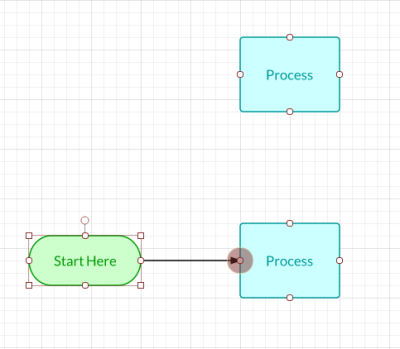
- Zum Verbinden von Formen klicken Sie auf den rot umrandeten weißen Punkt an einer Form und ziehen eine Linie, um die Verbindung oder den Verweis auf die gewünschte Stelle oder Form herzustellen.
Wenn Sie Ihr Flussdiagramm erstellt haben, können Sie es mit allen teilen und die Einstellungen dafür anpassen, indem Sie oben rechts auf die „Teilen“-Schaltfläche klicken. Außerdem können Sie es in einem beliebigen Format veröffentlichen, wenn Sie auf Datei > Herunterladen als oder Datei > Veröffentlichen gehen. Probieren Sie es aus und finden Sie heraus, was für Ihre Zusammenarbeit und Veröffentlichungsmethoden am besten funktioniert.
So formatieren Sie Ihr Flussdiagramm
Formen bearbeiten
Sie können jede Form in Lucidchart einzeln oder in Gruppen bearbeiten. Zum Bearbeiten einer einzelnen Form klicken Sie auf diese, um sie entsprechend zu vergrößern oder zu verkleinern. Mit der Auswahl eines Farbtons aus dem Symbol „Füllfarbe“ oben in der Symbolleiste oder eines vorgefertigten Motivs aus dem rechten Menü kann die Farbe geändert werden. Die obere Symbolleiste enthält Tools, mit denen Sie praktisch jeden Aspekt Ihrer Formen, Linien und Texte bearbeiten können.
Zeilen bearbeiten
Wählen Sie eine Linie aus, die Sie bearbeiten möchten, und passen Sie dann in der oberen Symbolleiste die Linienstärke, Linienform und die Pfeilform an.
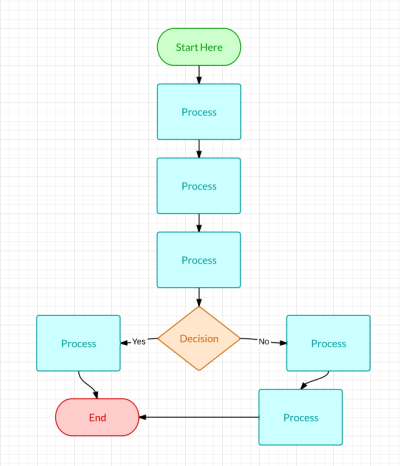
Sie können einzelne Elemente auf Ihrer Arbeitsfläche auswählen und bearbeiten; aber wenn Sie den Klick gedrückt halten und dann einen Bereich oder eine Fläche auswählen, markieren Sie alle Elemente in diesem Bereich. Alle Verschiebungen und Anpassungen, die Sie dann vornehmen, werden auf alle Elemente in diesem markierten Bereich angewendet.
Beim Erstellen Ihres Flussdiagramms können Fehler passieren, aber das heißt nicht Sie müssen alles neu formatieren oder von vorn beginnen. Drücken Sie einfach Strg+Y, um eine Aktion rückgängig zu machen. In der rechten Seitenleiste unter Verlauf finden Sie außerdem den gesamten Änderungsverlauf und können so alle vorigen Versionen Ihres aktuellen Diagramms wiederherstellen.
Fügen Sie Ihr Flussdiagramm zu Ihren Lieblings-Apps hinzu
Nun wissen Sie, wie Sie mit den leistungsstarken Funktionen von Lucidchart ein Flussdiagramm erstellen und anpassen. Doch Lucidchart kann noch mehr und ist in beliebten Plattformen für Unternehmen, Bildungswesen und Marketing von Google über Atlassian bis zu Amazon Web Services integriert. So können Sie Ihr Diagramm ganz einfach für eine dieser Anwendungen veröffentlichen und einbinden, Ihre Mitarbeiter begeistern und ihnen Ihre Informationen anschaulicher präsentieren.