Cómo se hace un diagrama de flujo y cómo planificarlo correctamente
- Define tu propósito y alcance.. ¿Qué deseas lograr? ¿Estás considerando las cosas correctas con un punto inicial y final apropiados para alcanzar ese propósito? Realiza una investigación lo suficientemente detallada, pero lo suficientemente simple a la hora de crear tus diagramas para comunicarte con tu audiencia.
- Identifica las tareas en orden cronológico. Esto puede involucrar las conversaciones con los participantes, la observación de un proceso o la revisión de cualquier documentación existente. Puedes escribir los pasos en forma de notas o comenzar con un diagrama en versión borrador.
- Organízalos por tipo y figura correspondiente, como procesos, decisiones, datos, entradas o salidas.
- Crea tu diagrama, ya sea dibujándolo a mano o usando un programa como Lucidchart.
Creador de diagramas online - Confirma tu diagrama de flujo, verificando todos los pasos con las personas que participan en el proceso. Observa el proceso para asegurarte de no dejar de lado nada que sea importante para tu propósito.
Tutorial Diagrama de Flujo: Cómo hacerlo paso a paso
Aprende a crear diagramas de flujo profesionales para simplificar procesos y mejorar la comunicación en tu equipo.
-
Explora el significado de los símbolos básicos, como el óvalo de inicio y el rombo de decisión.
-
Sigue nuestra guía paso a paso en la construcción de tu propio diagrama.
-
Descubre cómo identificar cuellos de botella y optimizar flujos de trabajo de manera visual y efectiva.
-
Transforma ideas complejas en procesos claros con las herramientas intuitivas de Lucidchart hoy mismo.
Cómo empezar con Lucidchart
Antes de que empieces, te será necesario configurar una cuenta con Lucidchart. Es gratis para todos los usuarios nuevos y también gratis para educadores y estudiantes cuando te registras usando una dirección de correo electrónico escolar.
Una vez que te hayas registrado y tengas una cuenta, sin importar dónde estés en el sitio web Lucidchart.com, podrás acceder al editor y a tus documentos haciendo clic en el botón Iniciar sesión en la esquina superior derecha, la cual se mostrará como Documentos cuando hayas iniciado sesión.
Cómo crear un diagrama de flujo
1. Una vez que estés en el editor de Lucidchart, podrás elegir empezar con una plantilla de diagrama de flujo existente de nuestra biblioteca de plantillas, la cual podrás proceder entonces a modificar, o bien, podrás empezar con un lienzo en blanco y realizar un diagrama de flujo desde cero.
2. Haz clic en cualquier figura, arrástrala sobre el editor y suéltala para colocarla. Puedes introducirle cualquier información que desees, incluidas imágenes, animaciones y enlaces.
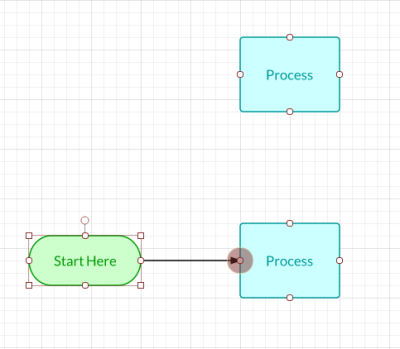
3. Para conectar figuras, haz clic en el punto blanco con borde rojo en cualquier figura y arrástralo para dibujar una línea que señale o se conecte con la ubicación o figura que desees.
Cuando termines de crear tu diagrama de flujo, podrás compartirlo con cualquier persona y podrás modificar sus ajustes haciendo clic en el botón Compartir en la esquina superior derecha. También podrás publicarlo en cualquier formato si haces clic en Archivo > Descargar como o Archivo > Publicar. Prueba las opciones y define cuál funciona mejor para tus necesidades de colaboración y publicación.
Cómo aplicar formato a tu diagrama de flujo
Editar figuras
Lucidchart te permite personalizar todas y cada una de las figuras una por una o en grupo. Para editar una figura individual, haz clic en ella y agrándala o redúcela a la medida deseada. Cambia el color seleccionando un tono del icono de Color de relleno en la barra de herramientas superior o selecciona un Tema predefinido del menú de la derecha. Esa barra de herramientas superior cuenta con herramientas que te darán la opción de editar casi todos los aspectos de tus figuras, líneas y texto.
Editar líneas
Selecciona cualquier línea que desees personalizar y luego dirígete a la barra de herramientas superior para definir el grosor, el estilo de línea e incluso el estilo de flecha para tus líneas.
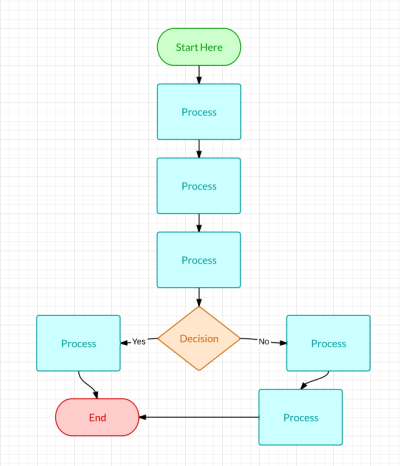
Puedes seleccionar un elemento individual en tu lienzo y editarlo, pero si haces clic sostenido y luego seleccionas una sección o área, verás que habrás resaltado todos los objetos dentro de esa área y cualesquier movimientos o modificaciones que realices se aplicarán a todos los elementos en esa sección resaltada.
Pueden ocurrir errores al crear tu diagrama de flujo, pero no tendrás que volver a aplicar el formato ni empezar desde cero si el diagrama empieza a complicarse. Si en alguna ocasión necesitas deshacer tu última acción, simplemente utiliza el acceso directo Ctrl+Z. También podrás ver todo el historial de revisiones en la barra lateral derecha en Historia y podrás restaurar tu diagrama actual a cualquier revisión anterior que selecciones.
Agrega tu diagrama de flujo a tus aplicaciones favoritas
Ahora que sabes cómo crear un diagrama de flujo y modificarlo a tu gusto, es importante que sepas que Lucidchart está integrado con todas las plataformas populares de negocios, educación y marketing que existen, desde Google hasta Atlassian y Amazon Web Services. Es sencillo publicar e incrustar tu diagrama o diagrama de flujo final en cualquiera de estas aplicaciones para sorprender a tu audiencia, ofreciéndoles una opción visual más eficaz de ver la información que compartes.
Cómo hacer un diagrama de flujo en Word
No cabe duda de que crear un diagrama de flujo en Lucidchart y luego insertarlo en tus aplicaciones de Microsoft Office usando los Complementos es la forma más eficiente de incorporar los diagramas de flujo en tus documentos Word. No obstante, sigue siendo posible crear un diagrama de flujo directamente en Word y en esta guía práctica te mostramos cómo hacerlo.
1. Abre un documento de Word en blanco
2. Agrega figuras
Tienes dos opciones para empezar a agregar figuras en tu diagrama de flujo en Word. Empieza por ir a la pestaña Insertar dentro de la Cinta y elige SmartArt o Figuras. Los gráficos SmartArt son colecciones de figuras predefinidas que están dentro de una galería. La herramienta de figuras ofrece una selección básica de objetos con forma que se pueden insertar y editar en el documento.
Agregar símbolos en Word a través de SmartArt
Aparecerá un cuadro de la galería cuando selecciones SmartArt desde la pestaña Insertar. Recomendamos hacer clic en Proceso para habilitar las opciones específicas para diagramas de flujo en el panel izquierdo del cuadro de diálogo. No obstante, ten presente que no estás limitado a esta opción, sino que puedes elegir libremente el gráfico de SmartArt que se adapte mejor a tus necesidades específicas. Luego debes hacer clic en la selección de SmartArt que desees usar y aparecerá una vista previa del gráfico de diagrama de flujo en el panel derecho, junto con una explicación de su lógica. Haz clic en OK para insertar el gráfico seleccionado en tu documento.

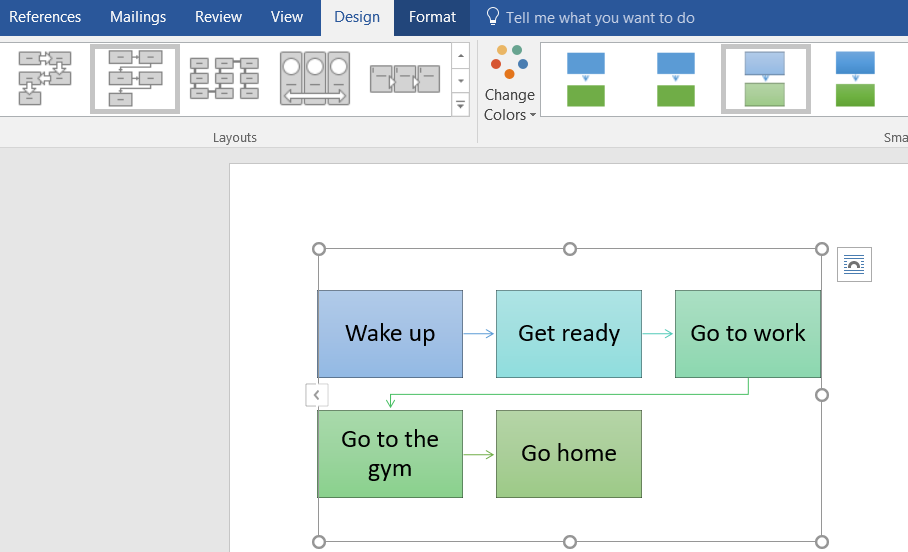
Para reemplazar tu gráfico con SmartArt en cualquier momento, selecciónalo y presiona Borrar. Luego podrás hacer clic en Gráficos de SmartArt (Insertar > SmartArt) y elegir otro tipo de diagrama. Si prefieres cambiar la disposición de un gráfico de SmartArt, selecciona la(s) figura(s) y selecciona un estilo nuevo de la pestaña Diseño dentro del menú Cinta. Podrás editar la disposición del diagrama de SmartArt en cualquier momento sin perder el texto.
Desde la pestaña Diseño, puedes continuar agregando figuras de diagrama de flujo y conectándolas con líneas, hasta que hayas terminado tu diagrama de flujo. Si te llegaran a faltar opciones de figuras, deberás agregar manualmente una figura desde la pestaña Diseño. Para hacerlo, selecciona la figura (o todo el diagrama en algunos casos) más cercana al lugar donde deseas agregar una nueva figura. Luego selecciona Agregar una figura.
Agregar símbolos en Word a través de Figuras
Desde la pestaña Insertar dentro de Cinta, selecciona una figura de diagrama de flujo de la galería desplegable. Luego puedes hacer clic, arrastrarla y colocarla en la página con el tamaño que desees. Continúa agregando figuras y líneas para completar tu diagrama de flujo.

3. Agrega texto
Agrega texto en un gráfico SmartArt haciendo clic en el texto de relleno y empieza a escribir. Según la cantidad de texto que agregues, se modificará automáticamente el tamaño de la figura y de la tipografía para adaptarse al cuadro.
Para una Figura, agrega texto haciendo doble clic en el objeto y empieza a escribir. Para personalizar la tipografía, usa la caja de herramientas que aparece al seleccionar la figura deseada.
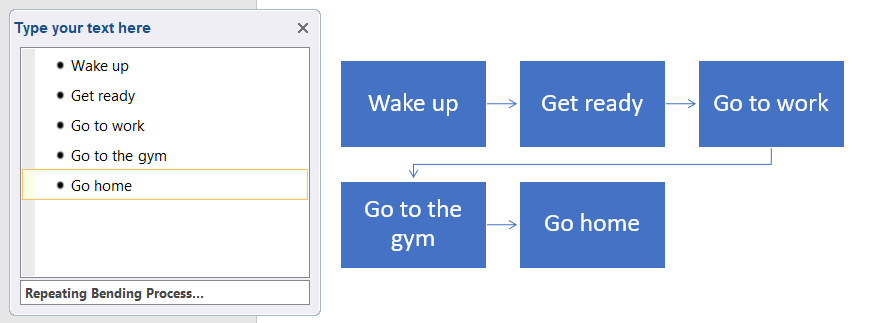
4. Agrega líneas
Para dibujar líneas entre las figuras, haz clic en Insertar > Figuras y elige un estilo de línea. Luego haz clic y arrastra sobre la página para agregar una línea.
5. Aplica formato a figuras y líneas
Para que tu diagrama de flujo se destaque en Word, será necesario hacer los últimos ajustes de formato. No tendrás tantas opciones como en Lucidchart, pero aun así tendrás suficientes opciones para personalizar un diagrama de flujo que crees en Word.
Para hacer algunas ediciones simples, aparecerá un menú con las opciones básicas de edición cuando hagas clic derecho sobre un objeto.

Para editar la disposición del texto, haz clic en el icono de Opciones de disposición que aparece cuando haces clic derecho sobre un cuadro de texto, y escoge tu disposición preferida. Ahora también puedes ver el resto de las opciones con un clic en Ver más.
Mueve una figura o las líneas en el documento de Word simplemente haciendo clic y arrastrándolas. Si deseas cambiar el tamaño de la imagen, solo haz clic y arrástrala desde una de las esquinas o bordes y usa el icono de manivela para rotar la figura.
Si seleccionas un gráfico de SmartArt:
Cambia el diseño de tus figuras seleccionando tus objetos y eligiendo una opción de las dos nuevas pestañas en la Cinta, Formato y Diseño.
Si seleccionas una figura:
Cuando cambies el diseño de un objeto que colocaste con el menú Figuras, aparecerá la pestaña Formato al seleccionar la figura de diagrama de flujo para comenzar a hacer tus modificaciones.
Cómo importar un diagrama de Lucidchart en Word
Como podrás ver, es posible crear un diagrama de flujo en Word, pero no podrás crear diagramas o flujos de procesos de negocio más complejos, ni compartir o colaborar eficientemente debido a las limitaciones del programa. No obstante, con el lienzo de Lucidchart, las posibilidades son prácticamente ilimitadas gracias a la vasta biblioteca de figuras, la interfaz fácil de usar y las copias de seguridad en la nube que ofrecen funciones de colaboración en tiempo real. Si deseas agregar un diagrama de flujo en Word, Lucidchart es la solución moderna.
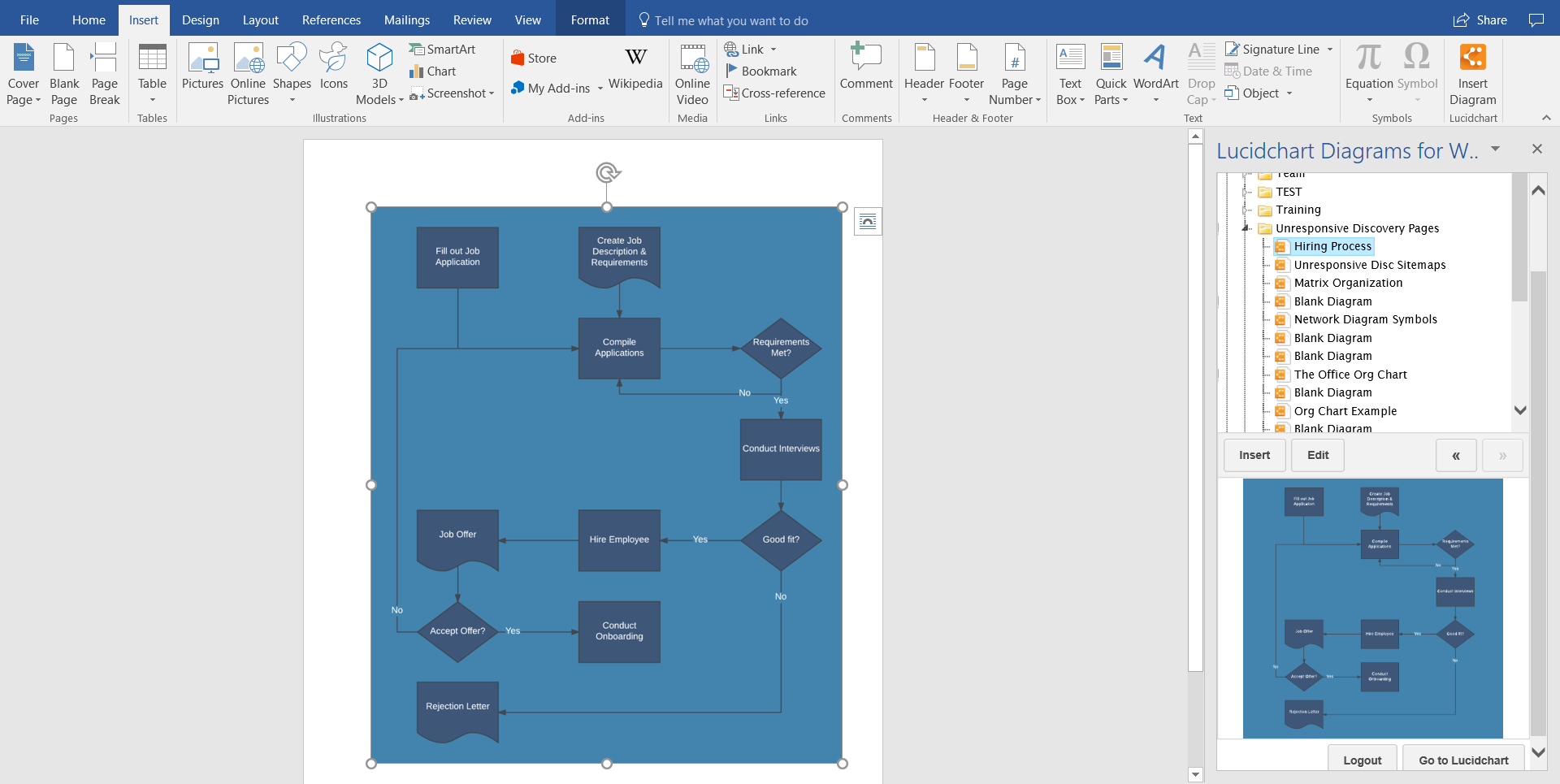
- Selecciona tu diagrama de flujo de entre tus documentos para insertarlo en tu documento de Word.
Puedes crear diagramas de flujo complejos y todo tipo de diagramas en Lucidchart y agregarlos en Word o editarlos en tiempo real, con la mitad de los pasos, clics y tiempo que te demandaría crear un diagrama de flujo directamente en Word.
Cómo hacer un diagrama de flujo en Excel
Microsoft Excel tiene funciones que te permiten hacer un diagrama de flujo directamente desde tu hoja de cálculo de Excel. No obstante, serán necesarios ciertos ajustes manuales y de formato preliminares para implementar tus figuras y texto. Te proporcionamos una guía de plantillas de diagramas de flujo en Excel para consulta adicional. Si bien te recomendamos que para ahorrar tiempo crees un diagrama de flujo en Lucidchart y uses nuestro complemento para MS Office Excel para insertar tu diagrama, hemos detallado los pasos necesarios para crear un diagrama de flujo desde Excel.
1. Asignar formato a una cuadrícula
Añadir una cuadrícula a Excel hará que crear diagramas de flujo y otros diagramas sea un poco más sencillo, aunque no es necesario si tienes experiencia en Excel. Cuando aplicas formato a una cuadrícula, cambias el ancho de columna para que sea del mismo tamaño que la altura preconfigurada de fila, la cual, a su vez, hará que las figuras añadidas sean más uniformes y tengan la proporción adecuada.
Selecciona todas las celdas de tu hoja de cálculo > Haz clic derecho sobre una de las columnas iluminadas > Selecciona el ancho de columna > Define el ancho de columna en 2.14 > Haz clic en OK.

2. Activar la función Ajustar a cuadrícula/Alineación de página
Usar la función Ajustar a cuadrícula hace que el formato de las figuras del diagrama de flujo cambien de tamaño y "encajen" en la línea de la cuadrícula más cercana. Si eliges Ajustar a figura, tus figuras se ajustarán a los bordes de otras figuras cercanas dentro de tu diagrama de flujo.
Ve a Diseño de página > Haz clic en el menú desplegable de Alinear > Selecciona Ajustar a cuadrícula (o Ajustar a figura)
3. Establecer la disposición de página
Es importante que asignes formato al diseño de la página en tu hoja de Excel antes de crear un diagrama de flujo. Si lo haces, se verá mejor tu contenido y facilitará mucho la copia de dicho contenido en otras aplicaciones de Microsoft.
Haz clic en la pestaña Disposición de página y usa las opciones de menú Márgenes, Orientación y Tamaño para cambiar los ajustes.
Ten cuidado cuando cambies el Tema en la pestaña de Disposición de página; esto no solo modifica las tipografías y los temas de color, sino que también cambia la altura de la fila y el ancho de columna, lo que a su vez puede cambiar la cantidad de figuras que entran en la página.
4. Agregar figuras
Hay dos maneras de agregar figuras en un diagrama de flujo de Excel: puedes usar SmartArt o Figuras desde la pestaña Insertar. Los gráficos de SmartArt son grupos de figuras predefinidos con estilo y lógica incorporados. Las figuras son objetos separados que puedes agregar a una hoja de cálculo y editar según necesites. Puedes consultar nuestra guía de símbolos y anotaciones de diagramas de flujo para familiarizarte con las figuras de diagramas de flujo que más se usan.
Agregar símbolos con SmartArt en Excel
Ve a la pestaña Insertar y selecciona SmartArt. Aparecerá un diálogo que te pedirá que selecciones un gráfico SmartArt de la galería. Te recomendamos que selecciones los gráficos desde la categoría "Proceso de negocio" porque son los más parecidos a un diagrama de flujo estándar. De todos modos, no te sientas limitado a ninguna categoría en particular; elige cualquier gráfico que se adecúe a tus necesidades de diagramación.
Una vez que hayas seleccionado el gráfico SmartArt que desees insertar, aparecerá una vista previa de dicho gráfico de diagrama de flujo en el panel derecho, junto con una explicación de su lógica. Recuerda que no todas las opciones se clasifican como una figura de diagrama de flujo.

Para reemplazar tu gráfico con uno de SmartArt, selecciónalo y presiona Borrar. Luego podrás hacer clic en Gráficos de SmartArt (Insertar > SmartArt) y elegir otro tipo de diagrama. Si prefieres cambiar la disposición de un gráfico de SmartArt, selecciona la(s) figura(s) y selecciona un estilo nuevo de la pestaña Diseño dentro del menú Cinta. La disposición del diagrama de SmartArt puede editarse en cualquier momento sin perder el texto.
Continúa agregando figuras de diagramas de flujo desde la pestaña Diseño y conéctalas con líneas hasta haber terminado tu diagrama de flujo. Tal vez notes que, a diferencia de las amplias funciones de importación de figuras y de la biblioteca de figuras de Lucidchart, algunos gráficos SmartArt no permiten añadir figuras de manera ilimitada. Para los que lo permiten, selecciona la figura más cercana al lugar donde quieres agregar una nueva figura. Tal vez debas seleccionar el diagrama completo, según el tipo que hayas insertado. Luego elige una acción de la pestaña de Diseño, por ejemplo, Agregar una figura.

Agregar símbolos con Figuras de Excel
También puedes crear tu diagrama de flujo en Excel usando la herramienta de figuras. Ve a la pestaña Insertar > Seleccionar figuras. Aparecerá una galería con diversas figuras básicas, incluidas líneas, flechas y figuras geométricas.
Haz clic en la figura del diagrama de flujo que desees agregar, y arrastra la figura para ajustar el tamaño a la hoja de Excel. Puedes hacer clic sobre ella para modificar el tamaño o mover la figura a cualquier parte del documento.
Continúa agregando figuras y conéctalas con líneas hasta que hayas creado tu diagrama de flujo.
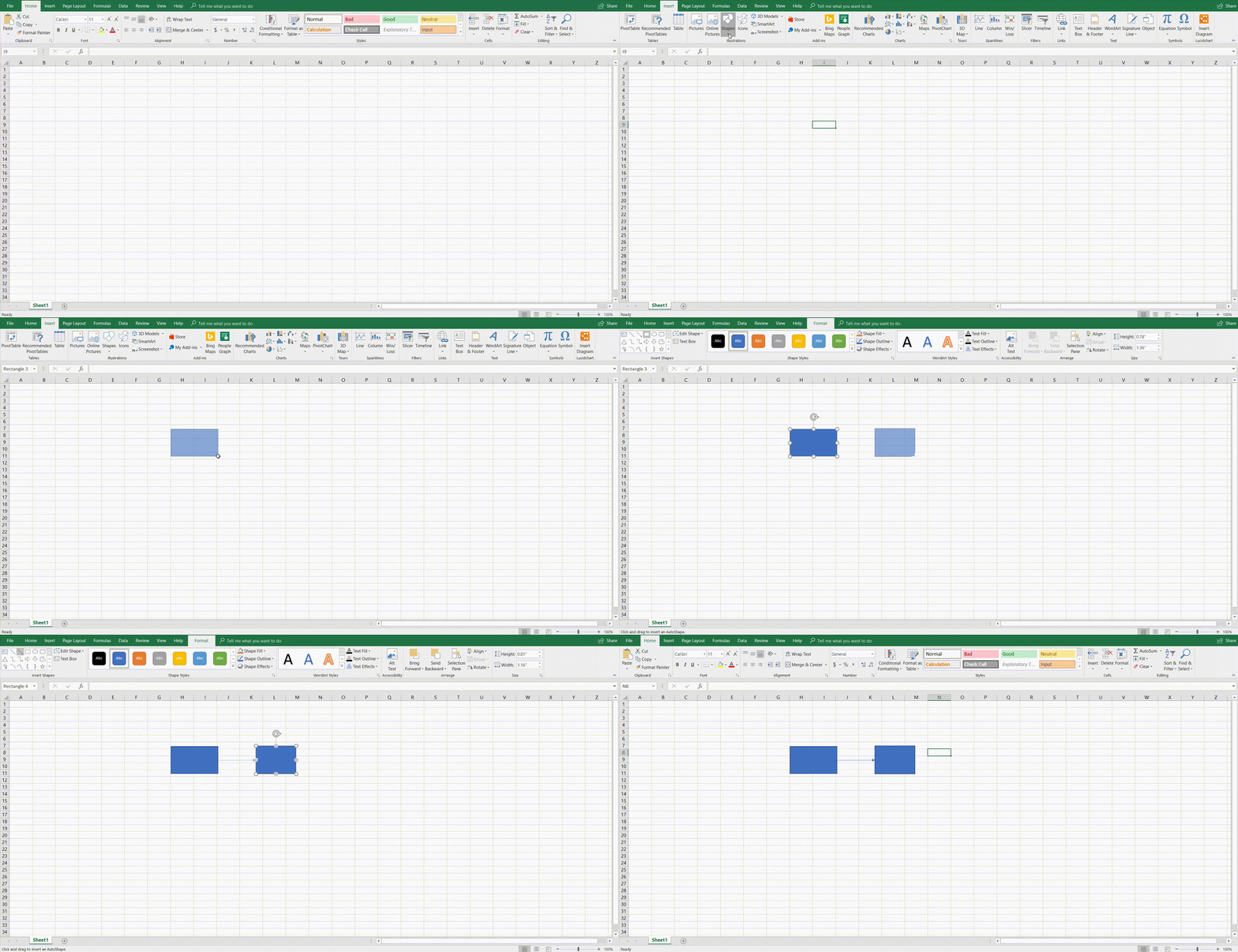
5. Agregar texto
Agrega texto a tu diagrama de flujo con un clic en el símbolo de diagrama de flujo que hayas colocado. Luego comienza a escribir. En SmartArt, los recuadros de texto y el tamaño de la tipografía se ajustarán automáticamente según la cantidad de texto que agregues.
Edita tu texto seleccionando las opciones de tipografía desde el menú de inicio de Cinta o desde el cuadro de diálogo que aparece al lado de las figuras.

6. Agregar líneas
Haz clic en Insertar > Figuras y haz clic en el estilo de línea que desees usar para conectar las figuras con líneas. Ahora puedes hacer clic y arrastrar en la hoja de cálculo para dibujar una línea.
7. Aplicar formato al diagrama de flujo
Una vez que tengas tus figuras, texto y líneas del diagrama de flujo en tu hoja de Excel, la Cinta de la parte superior ofrece opciones adicionales de personalización de colores, estilos y formatos. Juega con tus líneas y figuras dentro de la pestaña Insertar y aumenta el grosor de las líneas, cambia el estilo de la tipografía, el color y la transparencia.
Cómo importar un diagrama de Lucidchart en Excel
Hacer un diagrama de flujo en Excel exige mucho cambio de formato antes de agregar las figuras y requiere de pasos adicionales para actualizar o modificar los diagramas existentes que se crearon en Excel. Cuando deseas añadir un diagrama de flujo en Excel, Lucidchart es la solución moderna.
1. Descarga el Complemento de MS Office si todavía no lo has hecho.
2. Crea un diagrama de flujo en Lucidchart. Usa esta guía para aprender a hacer un diagrama de flujo en Lucidchart si necesitas ayuda para empezar.
3. Abre tu hoja de Excel, ve a Complementos y selecciona Lucidchart en la pestaña Insertar.
4. Selecciona tu diagrama de flujo de tus documentos para insertarlo en tu hoja de Excel.
Puedes crear diagramas atractivos y complejos en Lucidchart y agregarlos en Excel o editarlos en tiempo real más tarde con la mitad de pasos, clics y en la mitad de tiempo.
Cómo hacer un diagrama de flujo en Microsoft PowerPoint
Muchos estudiantes, docentes y profesionales, consideran a MS PowerPoint como el software preferido para sus presentaciones... y con razón. No obstante, cuando se trata de crear diagramas de flujo, PowerPoint es sumamente limitado. Simplemente no fue diseñado para eso. Lucidchart te permite crear diagramas atractivos y complejos, fácil y rápidamente. Continúa con la siguiente sección para verlo por ti mismo.
Hay dos maneras de crear diagramas de flujo empleando solamente PowerPoint: con SmartArt o con la biblioteca de figuras. Este tutorial presentará ambos métodos e identificará algunas ventajas y desventajas de cada uno.
Crear un diagrama de flujo con SmartArt
Los gráficos de SmartArt son colecciones prediseñadas de figuras, en esencia, plantillas de diagramas básicos y rígidos. Usar SmartArt para crear gráficos y diagramas puede ser más rápido que empezar de cero, pero perderás flexibilidad. SmartArt es una gran opción si quieres un diagrama rápido y simple. No obstante, solo debe emplearse para los diagramas más rudimentarios. Los gráficos de SmartArt son imágenes de clip art; se pueden agregar elementos adicionales, pero tus opciones se limitan a una o dos figuras preseleccionadas.
Si optas por usar SmartArt para crear tu diagrama, sigue estos pasos:
1. Selecciona un diagrama de flujo del menú desplegable de SmartArt
En MS PowerPoint, navega hasta la diapositiva en la que quieras agregar el diagrama de flujo. Haz clic en Insertar > SmartArt para abrir la lista desplegable con una variedad de tipos de diagramas. Posiciona el cursor sobre "Proceso" para ver las distintas opciones de diagramas de flujo. Para insertar uno de estos diagramas, solo tienes que hacer clic en él.
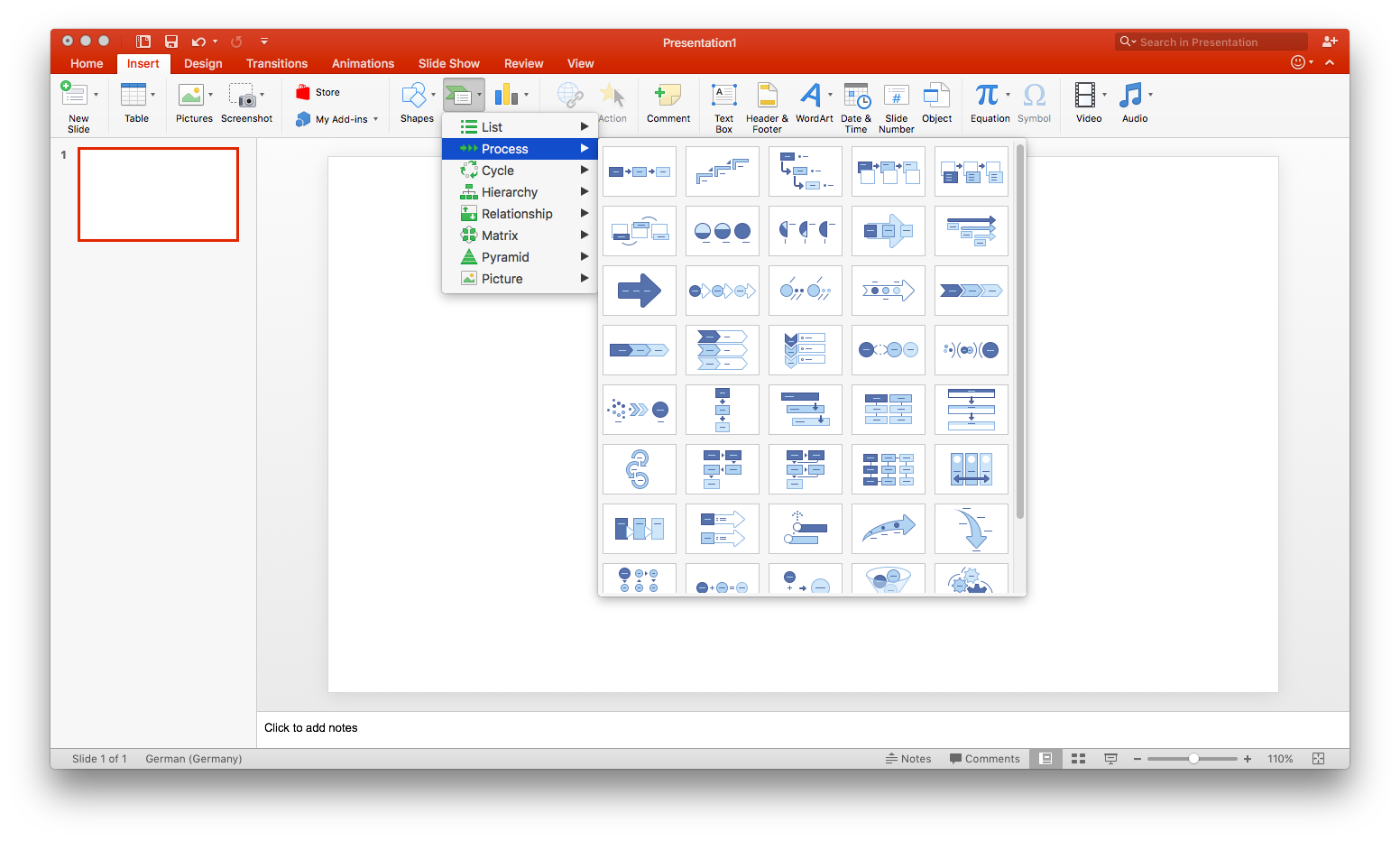
2. Añade texto y figuras en tu diagrama de flujo
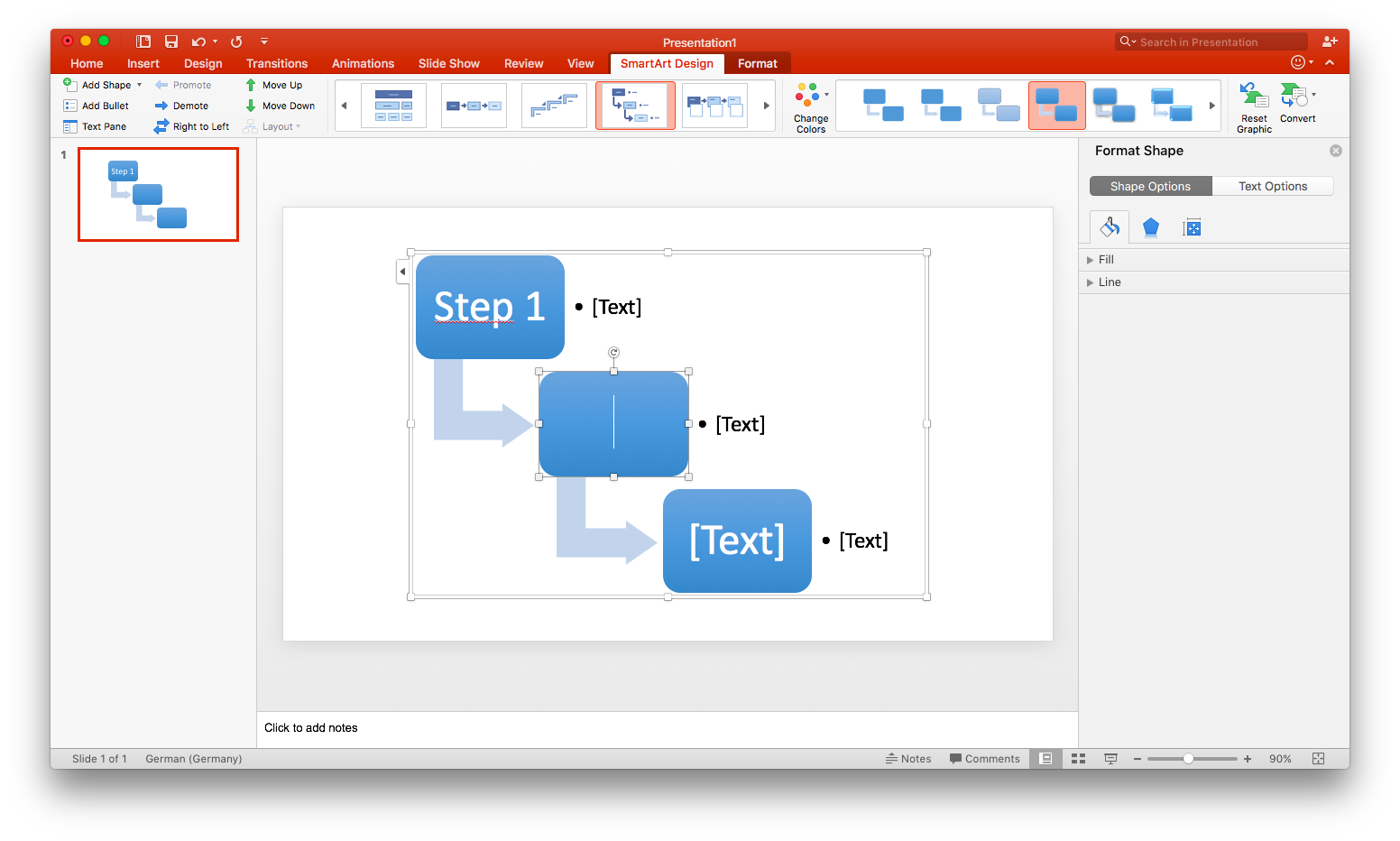
Puedes añadir texto a las figuras de tu gráfico de SmartArt con un clic en el centro de la figura.
Para añadir figuras, selecciona todo el gráfico de SmartArt y presiona "Añadir figura". (Este botón está ubicado en la esquina superior izquierda de la barra de herramientas). Si mueves las figuras (puedes hacerlo con un clic y arrastrando), las flechas de conexión se ajustarán automáticamente.
3. Personaliza tu diagrama de flujo
Cuando seleccionas tu gráfico de SmartArt, aparecen dos pestañas en la barra de herramientas: "Diseño de SmartArt" y "Formato". Si haces clic en la primera, puedes cambiar el tipo de diagrama, elegir entre distintas combinaciones de colores predeterminadas y añadir figuras. La pestaña de formato, por otra parte, te permite personalizaciones más específicas, incluido cambiar el color de cada figura, el color del texto y la tipografía.
Crea un diagrama de flujo con la biblioteca de figuras de PowerPoint
Usar la biblioteca de figuras para crear un diagrama de flujo es mucho más lento que usar SmartArt porque debes agregar cada casilla y flecha por separado. No obstante, este método te otorga mucha más flexibilidad en todo el proceso de creación. Además, si buscas un diagrama de flujo tradicional (que tenga casillas de proceso y de decisión y otras figuras específicas de los diagramas de flujo), deberás usar la biblioteca de figuras porque SmartArt no ofrece diagramas con estas características.
1. Añade las figuras necesarias
Ve a Insertar > Figuras. Si haces esto, se abrirá un menú desplegable con las bibliotecas de figuras de PowerPoint; desplázate hasta que encuentres la sección de diagramas de flujo. Allí encontrarás todas las figuras necesarias para crear un diagrama de flujo, desde casillas de decisión hasta casillas de ingreso manual. Para ver la función de una figura, solo tienes que posicionar el cursor sobre ella y aparecerá un pequeño rótulo.
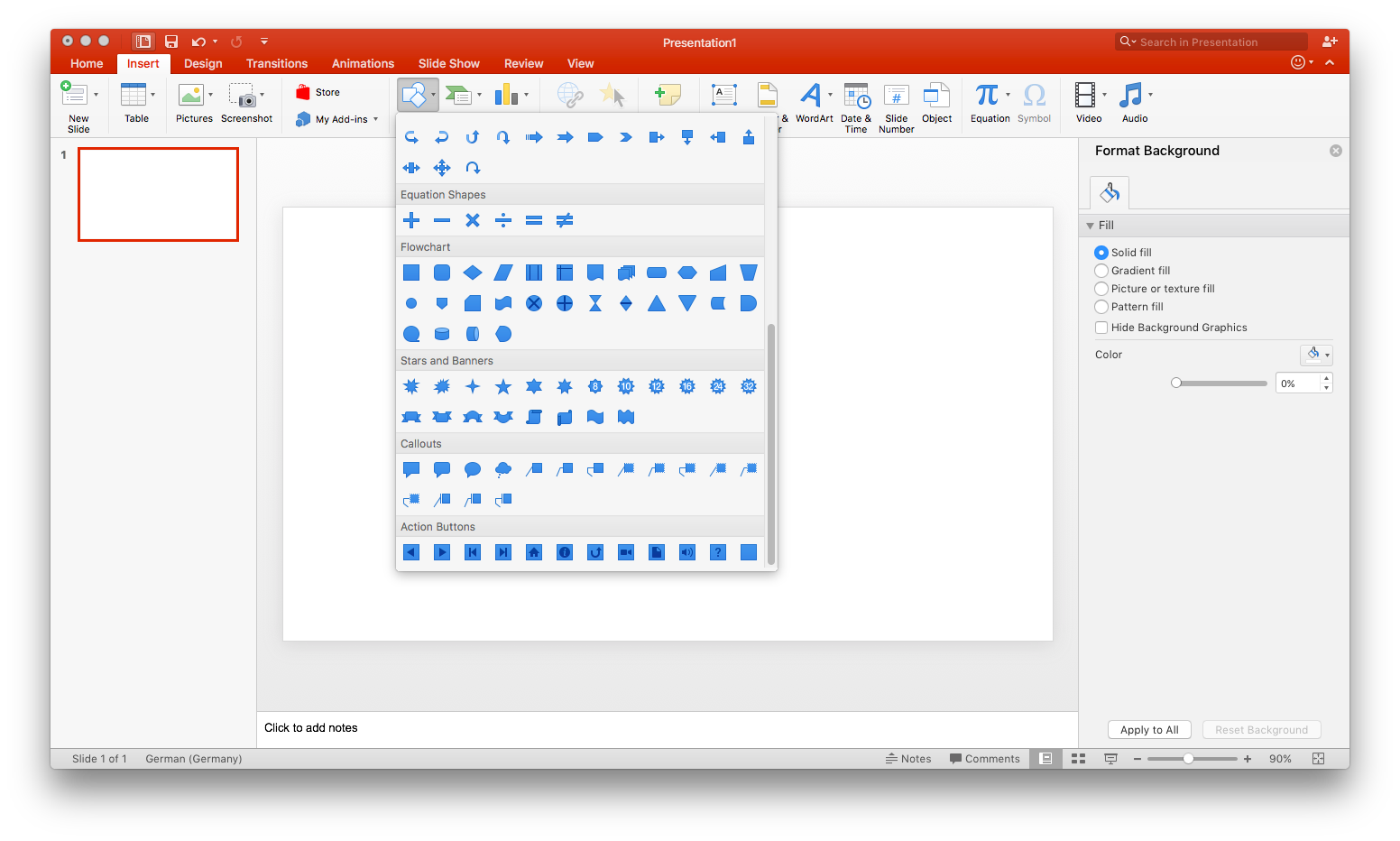
Cuando hayas seleccionado una figura, haz clic y arrastra el cursor para colocarla en la diapositiva. Para añadir más figuras, solo tienes que repetir esta operación desde el principio. Consejo: para las figuras que aparecerán varias veces en tu diagrama de flujo (por ejemplo, las casillas de procesos), puedes añadir una y copiar y pegarla tantas veces como sea necesario.
2. Agrega las líneas de conexión
Un elemento fundamental de cualquier diagrama de flujo son las flechas de conexión; después de todo, estas flechas son las que ilustran el "flujo" del diagrama, o las conexiones con las demás figuras de tu diagrama. Al igual que en el paso anterior, para agregar las líneas, ve a Insertar > Figuras. Encontrarás las flechas en la sección de líneas.
Una vez seleccionado el tipo de línea, haz clic y arrastra el cursor de una figura a la otra para dibujar la línea de conexión.
3. Rotula tus figuras y líneas
Para añadir texto en una figura existente, solo tienes que seleccionar la figura y empezar a escribir. Si quieres rotular las líneas de conexión, deberás usar casillas de texto. Ve a Insertar > Casilla de texto y luego haz clic y arrastra el cursor para dibujar la casilla de texto, y escribir para añadir el texto.
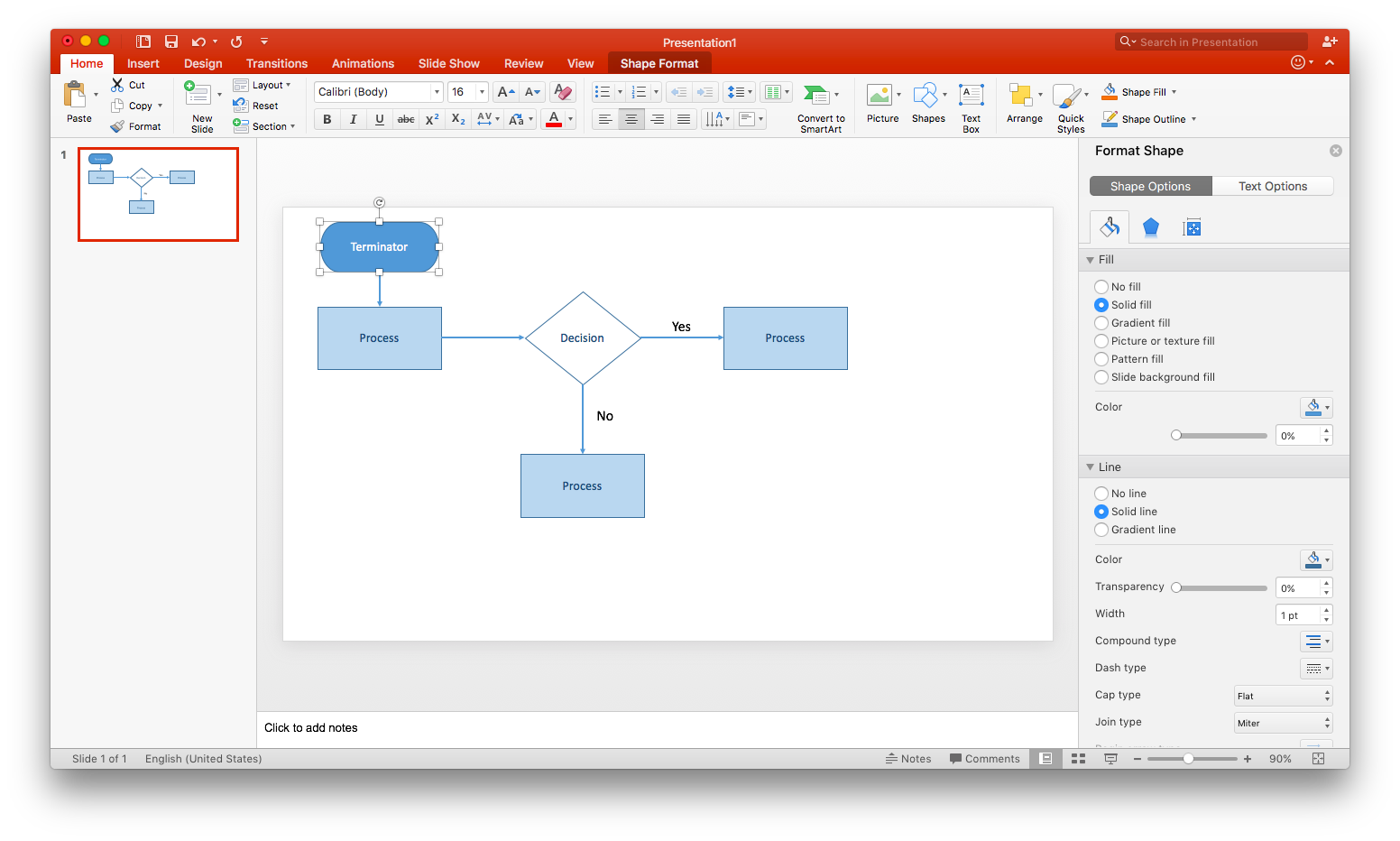
4. Personaliza tu diagrama de flujo
En este punto, todas las figuras y líneas que has dibujado tienen el estilo preconfigurado de MS PowerPoint. Si te gusta el aspecto de tu diagrama de flujo, omite este paso.
Es posible modificar prácticamente todos los aspectos de las figuras de tu diagrama desde el panel de formato de figuras, al que puedes acceder con un doble clic en cualquier figura o línea. Puedes editar el color de relleno, el ancho de la línea, la opacidad y muchos otros elementos de tu diagrama.
Insertar un diagrama de Lucidchart en PowerPoint
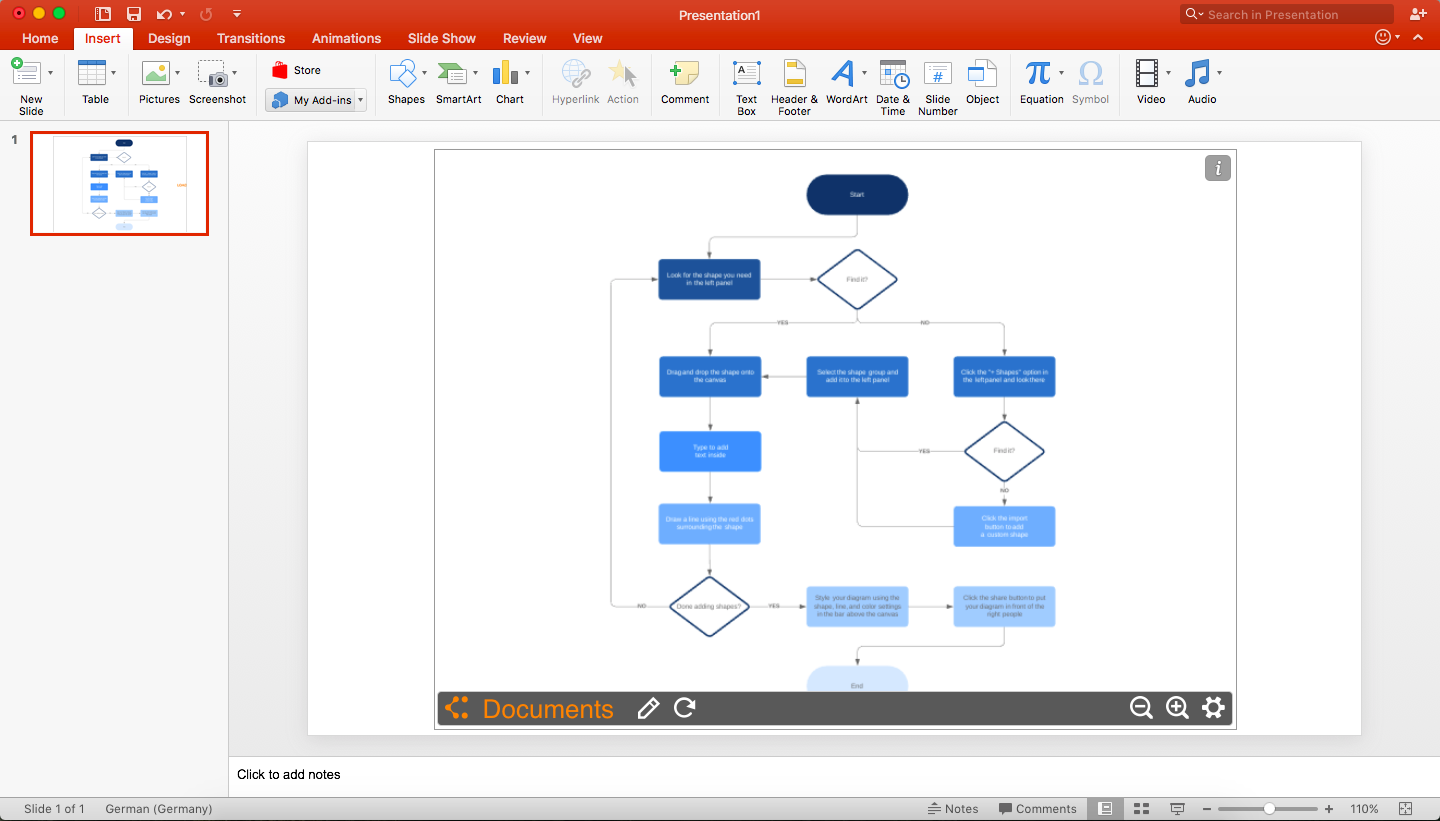
Con el complemento de Lucidchart para MS PowerPoint, puedes añadir tu diagrama de flujo en una diapositiva de PowerPoint en cuestión de minutos. Solo sigue los pasos que delineamos a continuación:
1. Instala el complemento de Lucidchart
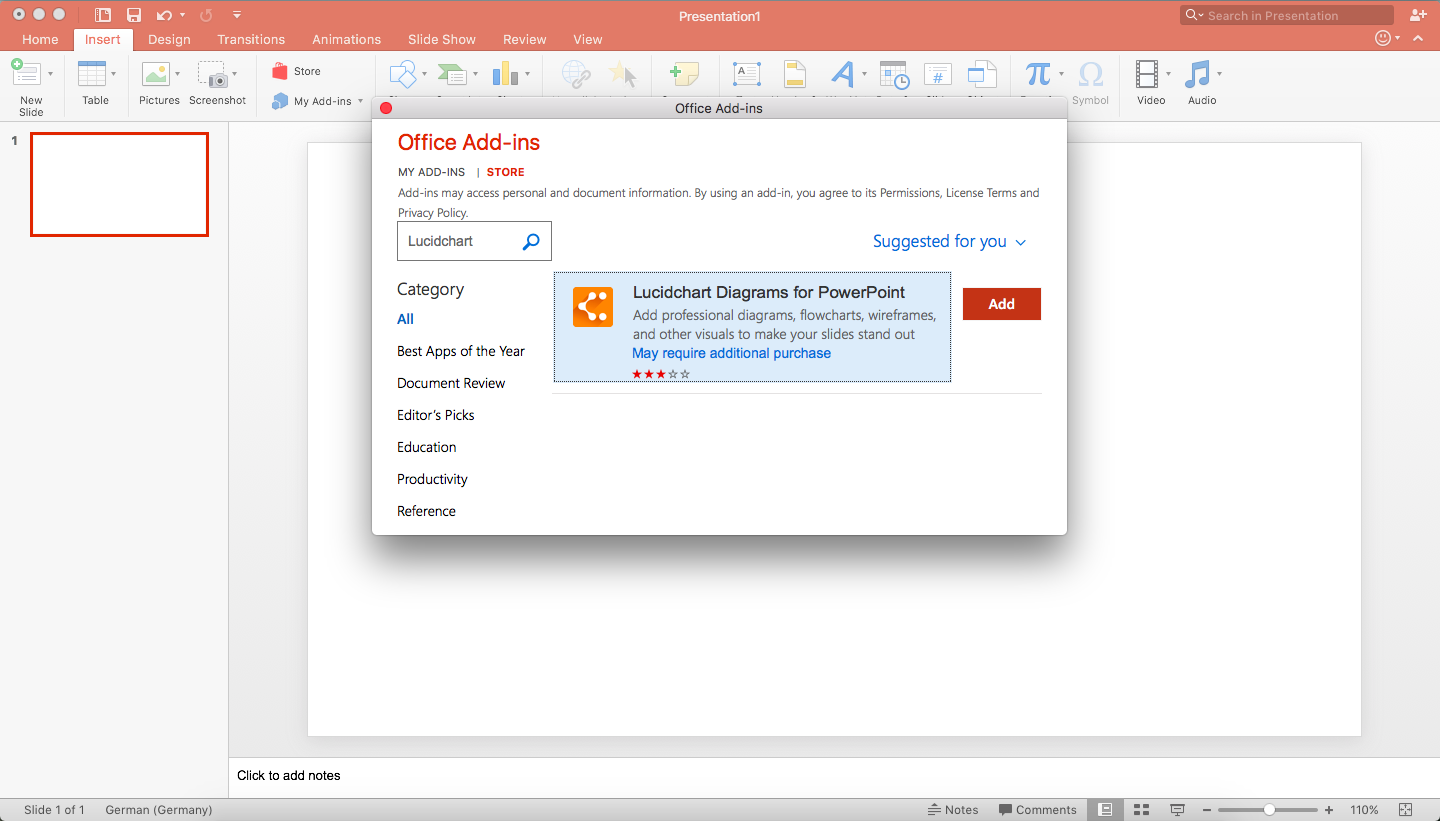
¡Solo hacen falta unos clics para hacerlo! Abre PowerPoint y ve a Insertar > Mis complementos > Tienda. Escribe "Lucidchart" en la barra de búsqueda y haz clic en "Añadir".
Si no se abre el complemento de Lucidchart cuando lo descargues, no te preocupes. Solo ve a Insertar > Mis complementos > Lucidchart. (Tal vez el sistema te sugiera que agregues la información de inicio de sesión de Lucidchart. Cuando hayas iniciado sesión, podrás ver todos tus documentos de Lucidchart).
2. Selecciona un diagrama para agregarlo en tu diapositiva de PowerPoint
Con el complemento de Lucidchart abierto, puedes ver todos tus documentos de Lucidchart en PowerPoint. Para insertar un diagrama, posiciona el cursor sobre el diagrama que deseas añadir y haz clic en "Seleccionar". Se añadirá el diagrama en la diapositiva actual.
Si editas el diagrama después de insertarlo, simplemente presiona el ícono de actualizar (que está en la barra de herramientas debajo del diagrama insertado), y se aplicarán los cambios.