Qu'est-ce qu'un BPMN ?
Qu'est-ce qu'un BPMN ?
Le Business Process Model and Notation (BPMN) ou norme de modélisation des processus métier en français, est une méthode de logigramme qui modélise de A à Z les étapes d'un processus métier planifié. Élément clé de la gestion d'un processus métier, il permet de représenter visuellement une séquence détaillée des activités commerciales et des flux d'informations nécessaires à la réalisation d'un processus.

Son but est de modéliser les moyens d'améliorer l'efficacité, de tenir compte de nouvelles circonstances ou d'acquérir un avantage concurrentiel. La méthode a fait l'objet d'une standardisation ces dernières années et est maintenant souvent appelée sous un nom légèrement différent : Business Process Model and Notation, toujours en utilisant l'acronyme BPMN. Elle diffère du langage UML (Unified Modeling Language) utilisé dans la conception de logiciels.
BPMN : une histoire très récente
La Business Process Modeling Notation a été développée par la Business Process Management Initiative (BPMI) et a fait l'objet d'une série de révisions. En 2005, ce groupe a fusionné avec l'Object Management Group (OMG), qui a repris l'initiative. En 2011, l'OMG a publié BPMN 2.0 et a changé le nom de la méthode en Business Process Model and Notation. Elle a créé une norme plus détaillée pour la modélisation des processus métier, en utilisant un ensemble plus riche de symboles et de notations pour les Business Process Diagrams. Depuis 2014, BPMN a également été complétée par une méthode de diagramme de processus décisionnels appelée norme Decision Model and Notation, car BPMN ne se prête pas naturellement aux flux de décisions.
Objectifs et avantages du BPMN
À un niveau global, la notation BPMN est utile à toutes les parties prenantes d'un processus métier, car elle permet de mieux le comprendre grâce à une représentation visuelle accessible de toutes ses étapes. À un niveau plus détaillé, elle est destinée aux personnes qui mettront en œuvre le business process en donnant suffisamment de détails pour permettre son application. Elle offre un langage standardisé et commun à tous les personnels impliqués, qu'ils soient techniques ou non : analystes commerciaux, participants au processus, managers, développeurs techniques, mais aussi équipes externes et consultants. Dans l'idéal, elle fait le lien entre l'intention du processus et sa mise en œuvre en fournissant suffisamment de détails et de visibilité sur la séquence des activités de l'entreprise.
Un schéma peut se révéler bien plus facile à comprendre qu'un texte. Il permet de communiquer et de collaborer plus facilement pour atteindre un processus efficace, produisant un résultat de grande qualité. Il contribue également à la communication menant à la création des documents XML (Extensible Markup Language) nécessaires à l'exécution de divers processus. L'une des principales normes XML est appelée Business Process Execution Language for Web Services ou, en version abrégée, BPEL/BEPEL4WS.
Maîtrisez les bases de Lucidchart en 5 minutes
- Créez votre premier diagramme de flux de travail à partir d’un modèle ou d’une zone de travail vierge, ou importez un document.
- Ajoutez du texte, des formes et des connexions pour personnaliser votre diagramme.
- Découvrez comment ajuster le style et la mise en forme.
- Trouvez ce dont vous avez besoin grâce à la recherche de fonctionnalités.
- Partagez votre diagramme avec votre équipe pour commencer à collaborer.
Types et modèles de diagrammes BPMN
La modélisation des processus commerciaux peut aller de simples diagrammes dessinés à la main à des diagrammes plus complexes comportant des éléments extensibles pour fournir suffisamment de détails sur la mise en œuvre de processus. Dans sa forme la plus sophistiquée, la BPMN est réalisée par des analystes accrédités. L'Object Management Group (OMG) fournit cinq certifications en BPMN 2.0 appelées OCEB 2, qui signifie OMG-Certified Expert in BPM 2.0. Une partie est orientée "business", et l'autre est technique. Pour la BPMN 2.0, l'OMG entend normaliser la modélisation des processus commerciaux de la même manière que le langage de modélisation unifié (Unified Modeling Language, UML) a normalisé la modélisation des logiciels.
Le BPMN exige un certain investissement de temps et d'énergie, mais les bénéfices en termes de compréhension et d'améliorations peuvent être considérables. La version 2.0 s'appuie sur les versions précédentes pour fournir une panoplie de symboles et de notations standard plus riche, permettant aux personnes qui en ont besoin de fournir plus de détails.
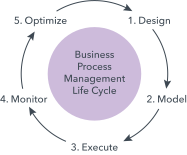
L'idée derrière la gestion des processus métier est de créer un cycle d'amélioration continue. Les étapes de ce cycle sont les suivantes : modéliser, mettre en œuvre, exécuter, contrôler et optimiser. Les diagrammes BPMN jouent un rôle clé dans ce contexte.
Sous-modèles dans un diagramme BPMN
Les diagrammes BPMN servent à communiquer avec des publics variés, qu'ils soient techniques ou non. Les sous-modèles leur permettent de distinguer facilement les différentes sections du diagramme, afin de trouver les éléments qui les concernent le plus. Les types de sous-modèles sont les suivants :
- Processus métier privés : processus internes à une organisation spécifique et ne franchissant pas les pistes ni les limites organisationnelles.
- Processus métier abstraits : processus se produisant entre un processus privé/interne et un autre participant ou processus. Le processus abstrait montre au monde extérieur la séquence de messages nécessaire pour interagir avec le processus privé. Il ne montre pas le processus privé/interne en lui-même.
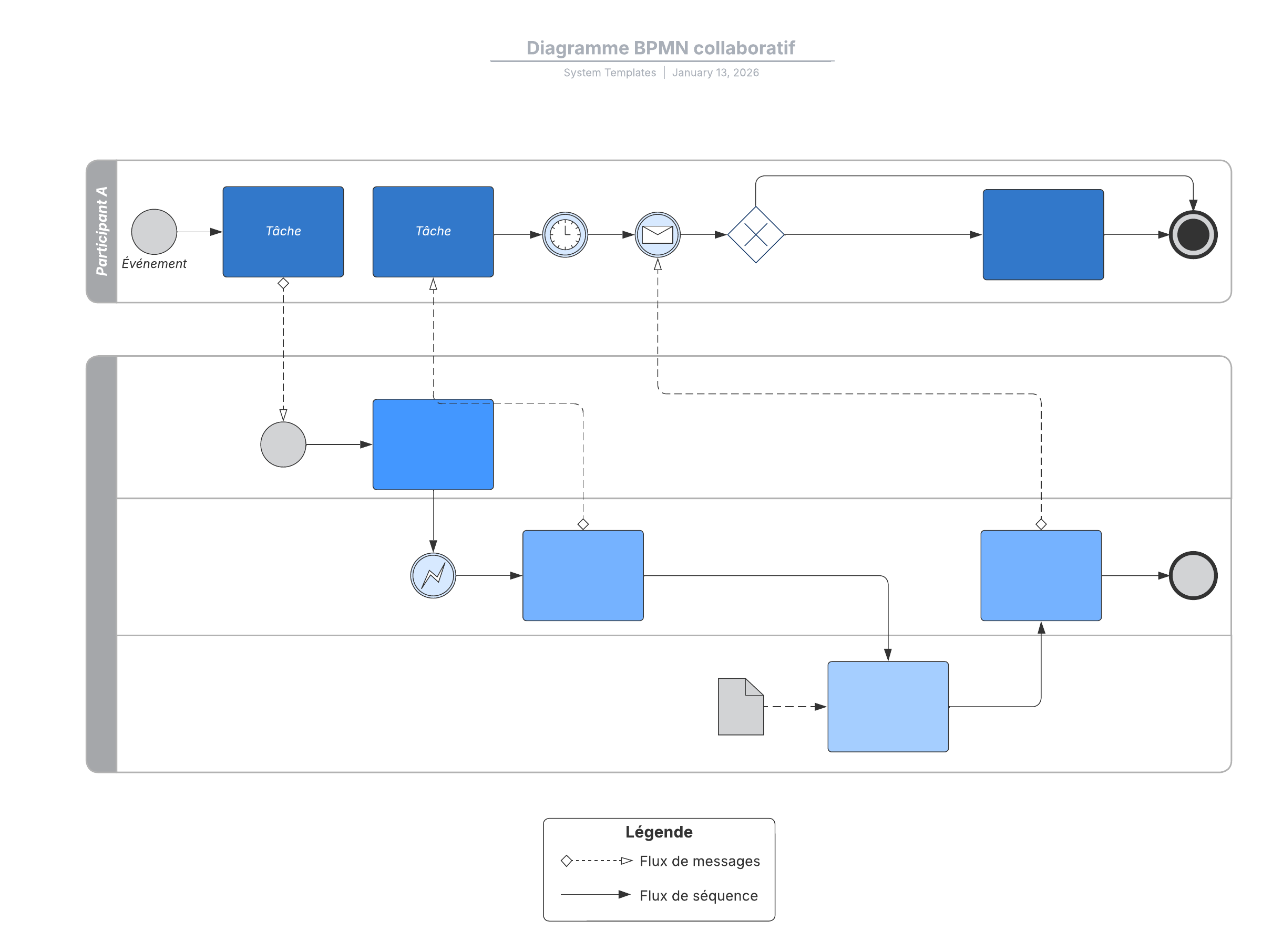
- Processus métier collaboratifs : processus illustrant les interactions entre deux entités d'une entreprise ou plus.
Autres types de diagrammes BPMN
BPMN 2.0 inclut également les types de diagrammes suivants : conversation, chorégraphie et collaboration.
-
Diagramme de chorégraphie
Indique les interactions entre deux ou plusieurs participants. Il peut également être étendu à des sous-chorégraphies. -
Diagramme de collaboration.\
Indique les interactions entre deux processus ou plus, en utilisant plus d'une piste. Toutes les combinaisons de pistes, processus et chorégraphies sont possibles dans un diagramme de collaboration. -
Diagramme de conversation
En général, il s'agit d'une version simplifiée d'un diagramme de collaboration. Il illustre un groupe de messages liés échangés au sein d'un processus métier. Il peut être assorti de sous-conversations.
Éléments et symboles des BPMN 2.0
Le diagramme BPMN décrit ces quatre types d'éléments pour les diagrammes de processus commerciaux :
- Objets de flux : événements, activités, passerelles
- Objets de connexion : flux de séquence, flux de message, association
- Couloirs : piscine ou couloir
- Artefacts : objets de donnée, groupes, annotations
Voici une explication détaillée de ces différents éléments et de leur utilisation dans la description d'un processus métier :
Événements
Il s'agit d'un élément déclencheur qui commence, modifie ou termine un processus. Parmi les types d'événements : message, minuterie, erreur, compensation, signal, annulation, escalade ou lien. Ils sont représentés à l'aide de cercles contenant d'autres symboles qui changent en fonction du type d'événement. On les classe en deux catégories, « receveur » ou « lanceur » selon leur fonction.

Activité
Une activité ou une tâche particulière effectuée par une personne ou un système. Elle est représentée par un rectangle aux coins arrondis. Ils peuvent être plus détaillés avec des sous-processus, des boucles, des compensations et des instances multiples.

Entrée
Il s'agit d'un point de décision qui peut ajuster le chemin en fonction des conditions ou des événements. Les entrées sont représentées par des losanges. Elles peuvent être exclusives ou inclusives, parallèles, complexes ou basées sur des données ou événements.

Sequence flow
Indique l'ordre des activités à effectuer. Il est représenté par une ligne droite fléchée. Il peut s'agir d'un flux conditionnel ou d'un flux par défaut.

Message flow
Les flux de messages représentent les messages qui passent d'une piste à une autre, traversant les séparations au sein d'une entreprise, par exemple les différents services. Ils ne doivent pas relier des événements ou activités à l'intérieur d'une même piste. Ils sont représentés par une ligne en pointillés avec un cercle au départ et une flèche à la fin.

Association
Représentée par une ligne en pointillés, elle associe un artefact ou un texte à un événement, une activité ou une entrée.

Pool and swimlane
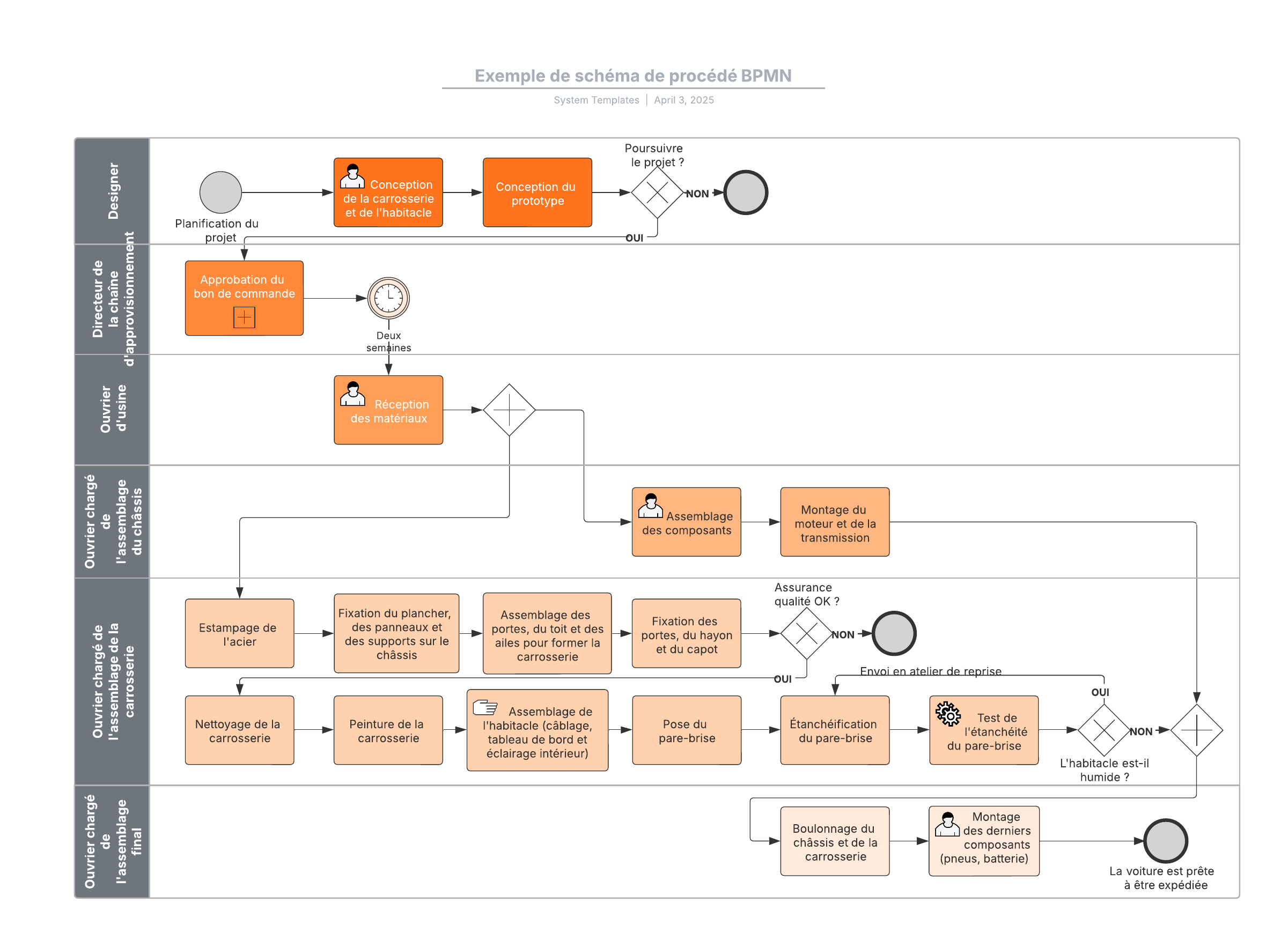
Une piscine représente les principaux participants d'un processus. Une autre piscine peut se trouver dans une entreprise ou un service différent, mais être toujours impliqué dans le processus. Les couloirs d'une piscine montrent les activités et le flux pour un certain rôle ou participant, définissant qui est responsable de quelles parties du processus.

Artefact
Informations supplémentaires que les développeurs ajoutent pour apporter un niveau de détail nécessaire au diagramme. Il existe trois types d'artefacts : les objets de données, les groupes ou les annotations. Un objet de données indique quelles données sont nécessaires à une activité. Un groupe montre un regroupement logique d'activités mais ne modifie pas le déroulement du diagramme. Une annotation fournit des explications supplémentaires sur une partie du diagramme.

Types de passerelles BPMN
Branchement exclusif
Les branchements exclusifs sont représentés par la forme suivante :

Un branchement exclusif évalue l'état du processus métier et, selon la condition définie, fait passer le flux sur un chemin en particulier, à l'exclusion du ou des autres.
Dans l'exemple ci-dessous, un branchement exclusif exige que le mode de transport soit évalué. Dans le cas présent, une lanterne sera placée dans la Old North Church si les Anglais attaquent par voie terrestre, deux s'ils attaquent par la mer.

Branchement dépendant d'un événement
Les branchements dépendants d'un événement sont représentés par la forme suivante :

Un branchement dépendant d'un événement est semblable à un branchement exclusif, car tous deux impliquent un chemin dans le flux. Toutefois, dans le cas d'un branchement dépendant d'un événement, vous évaluez l'événement qui s'est produit, et non la condition qui a été remplie.
Un exemple de branchement dépendant d'un événement pourrait être la décision de ne pas ouvrir le feu tant que vos soldats ne voient pas l'ennemi dans le blanc des yeux. Dans ce schéma de procédé, si un certain temps s'écoule sans que l'ennemi apparaisse, les soldats rentrent chez eux.

Branchement parallèle
Les branchements parallèles sont représentés par la forme suivante :

Les branchements parallèles sont très différents de ceux de la catégorie précédente, car ils n'évaluent pas une condition ou un événement. Au lieu de cela, les branchements parallèles sont utilisés pour représenter deux tâches simultanées dans un processus métier. Ils sont l'équivalent d'un embranchement dans un diagramme d'activité UML.
Dans l'exemple ci-dessous, le processus métier utilise un branchement parallèle parce que l'entreprise obtient « le beurre et l'argent du beurre ».

Branchement parallèle dépendant d'un événement
On représente un branchement parallèle dépendant d'un événement par la forme suivante :

Comme son nom l'indique, ce branchement est similaire à un branchement parallèle. Il permet le déroulement de plusieurs processus simultanément, mais contrairement au branchement parallèle, ces processus dépendent d'événements spécifiques. On peut considérer le branchement parallèle dépendant d'un événement comme un branchement dépendant d'un événement non exclusif où plusieurs événements peuvent déclencher plusieurs processus, mais dont les processus demeurent dépendants d'événements spécifiques.

Branchement inclusif
Les branchements inclusifs sont représentés par la forme suivante :

Un branchement inclusif sépare le schéma de procédé en plusieurs flux. L’exemple ci-dessous montre un branchement inclusif qui déclenche différents processus selon la façon dont les clients ont répondu à une enquête sur des produits. Si le client est satisfait du produit A, il est ajouté à la liste de diffusion liée au produit A. Si le client est satisfait du produit B, il est ajouté à la liste de diffusion liée au produit B. Et si le client n’est pas satisfait du produit A, on lui envoie un bon d’achat.

Branchement complexe
Les branchements complexes sont représentés par la forme suivante :

Comme leur nom l'indique, les branchements complexes ne sont utilisés que pour les flux les plus complexes du processus métier. Ils utilisent des mots à la place des symboles. C'est pourquoi ils exigent davantage de texte descriptif. Utilisez le branchement complexe si vous avez besoin de plusieurs branchements pour décrire le processus métier ; sinon, utilisez un branchement plus simple.
Cartographie des processus métier
Qu'est-ce que la cartographie des processus métier ?
La cartographie d'un processus métier détaille les différentes étapes par lesquelles passe une entreprise pour exécuter un processus, comme l'embauche d'un employé ou la commande et l'expédition d'un produit. Elle montre le « qui », le « quoi », le « quand », le « où » et le « comment » pour ces étapes et aide à analyser le « pourquoi ». On l'appelle aussi « diagramme de processus métier » et « organigramme de processus métier ». À l'instar d'autres types de diagrammes, ce type de carte utilise des symboles définis comme des cercles, des rectangles, des losanges et des flèches pour représenter les activités métier.

On peut utiliser la cartographie des processus métier pour documenter un processus en cours et pour en modéliser un nouveau. L'objectif est d'acquérir une compréhension détaillée du processus, des personnes, des entrées, des commandes et des sorties, pour ensuite potentiellement simplifier le tout, le rendre plus efficace et/ou améliorer les résultats du processus. Mener à bien cette cartographie demande du temps et de la rigueur. Pour autant, cette opération peut s'avérer payante. La cartographie est devenue courante dans le monde de l'entreprise pour standardiser les procédures, gagner en efficacité, satisfaire aux exigences d'audit et obtenir un avantage concurrentiel.

Objectifs et avantages actuels
La cartographie des processus métier peut être utilisée pour préparer des audits commerciaux ou des ventes, réduire les dépenses, planifier une automatisation, comprendre les répercussions de modifications en attente, ou encore mesurer et réaligner les efforts des personnes impliquées dans les processus. Il arrive souvent qu'une entreprise pense comprendre ses processus, puis qu'elle découvre de nombreux points obscurs pendant la réalisation d'une cartographie. Lors de la modélisation d'un nouveau processus métier, la cartographie est parfois appelée Modélisation des processus métier ou BPM (pour Business Process Modeling). (Ce même acronyme signifie Gestion des processus métier – Business Process Management en anglais –, un domaine connexe.) Pour un aperçu plus détaillé de la modélisation des processus métier, consultez cet article.
Voici des exemples plus précis d'utilisation de la cartographie des processus métier :
-
Conformité avec l'Organisation internationale de normalisation (ISO 9001)
Cette norme codifie la réalisation des audits par des tiers de la gestion qualité d'une organisation. Les diagrammes de processus métier y jouent souvent un rôle essentiel. La norme ISO 9001 essaie de s’assurer que le produit de l’entreprise respecte la réglementation gouvernementale et répond aux besoins des clients. -
Audits internes
Les entreprises peuvent s’assurer qu’elles respectent leurs propres normes et que leurs processus sont conformes à leur mission et à leurs objectifs. -
Conformité avec la loi Sarbanes-Oxley de 2002, ou SOX
Également connue sous le nom de Réforme de la comptabilité des sociétés cotées et la Loi pour la protection des investisseurs, elle protège le public et les actionnaires des erreurs comptables et des pratiques frauduleuses. Elle exige des sociétés cotées qu'elles divulguent leurs problèmes de conformité. Comme avec l'ISO, la cartographie des processus métier joue un rôle-clé dans la conformité SOX. -
Standardisation d'un processus
En documentant un processus, une entreprise peut le standardiser de façon à ce qu’il soit toujours exécuté de la même manière, la plus optimale possible, réduisant ainsi la confusion et l'inefficacité. -
Formation des employés
La cartographie fournit également un document de formation standard pour que quiconque puisse apprendre le processus. -
Amélioration d'un processus
Une fois la cartographie d'un processus existant effectuée, ce processus peut être analysé pour identifier les goulots d’étranglement et les insuffisances. La modélisation des processus métier peut servir à modéliser un processus optimisé. -
Communication
La cartographie permet de décrire le processus de manière visuelle, ce qui est parfois plus clair qu'une description textuelle. La cartographie peut être un bon outil d'interprétation et de collaboration, que ce soit avec une équipe interne ou avec une équipe ou des consultants externes.
Comment faire une cartographie des processus métier
Cette opération exige un certain investissement de temps et d'énergie, mais les bénéfices en termes de compréhension et d'analyse peuvent être considérables. Voici les quatre étapes principales à suivre lors de la réalisation d'une cartographie :
-
Identifier le processus.
Définissez clairement l'objet de la cartographie et ce que vous espérez en obtenir. Assurez-vous d'avoir une portée adaptée à vos objectifs. -
Recueillir des informations.
Observez et étudiez les étapes impliquées et identifiez qui, quoi, quand, où et comment tout cela se produit. Allez jusqu'au niveau de détail nécessaire. Continuez à creuser et à décomposer le processus plus en détail. -
Interroger les participants et intervenants.
Discutez avec les participants au processus dans le cadre de votre cartographie pour comprendre leur rôle. Cette étape permet souvent de mettre au jour des problèmes d'inefficacité, un manque de communication et potentiellement de meilleures façons de procéder. -
Tracer les cartes et analyser.
Documentez tous ces éléments dans votre logiciel de cartographie des processus métier ; ce sera la base qui vous servira à une interprétation et une analyse en profondeur.
Si vous devez mener un projet de cartographie d'une certaine importance, il vous faudra tout d'abord mettre en place une structure de soutien. Comme dans n'importe quel projet, voici les étapes à suivre :
-
Créez une charte de projet ou formulez les objectifs
expliquant ce que vous prévoyez de faire et les objectifs que vous espérez atteindre. -
Entourez-vous d'un cadre responsable
pour ce projet. -
Choisissez l'équipe
affectée à ce travail. -
Planifiez et dirigez la cartographie
, comme décrit dans les quatre étapes ci-dessus.
L'idée derrière la gestion des processus métier est de créer un cycle d'amélioration continue. Les étapes de ce cycle sont les suivantes : modéliser, mettre en œuvre, exécuter, contrôler et optimiser.
Mises en garde
La cartographie des processus métier est davantage adaptée à certains types de processus qu'à d'autres. Par exemple, elle ne se prête généralement pas à la schématisation des processus décisionnels. La prise de décision ouverte et à haut niveau génère souvent trop de scénarios possibles et d'impondérables pour pouvoir être efficacement cartographiée. La cartographie des processus métier est préférable pour les processus transformationnels et transactionnels, dont les activités sont plus clairement définies. L'adjectif « transformationnel » fait référence aux processus tels que le développement de systèmes ou la fabrication, qui changent la forme d'une entrée, qu'elle soit physique ou virtuelle. L'adjectif « transactionnel » se rapporte à un échange, comme un processus de vente ou toute autre transaction.
Comme avec n’importe quel type de diagramme, il existe des situations où une autre méthode de diagramme pourrait être plus appropriée. Par exemple, un diagramme de flux de données (DFD), popularisé par les pionniers de l'informatique Ed Yourdon et Larry Constantine dans les années 1970, est le mieux adapté pour illustrer la manière dont l’information circule à travers un système ou un processus. La cartographie des chaînes de valeur décrit en détail les étapes nécessaires à la livraison d'un produit ou d'un service. Ses éléments sont organisés de façon à indiquer s'ils représentent ou non une valeur ajoutée du point de vue du client, dans le but de retirer ceux qui n'apportent pas de valeur. Quant au langage de modélisation unifié (UML), on l'utilise en génie logiciel pour visualiser la conception d'un système.
Conseils utiles pour la modélisation des processus métier
- Définissez clairement la portée du processus avec un début et une fin.
- Il est conseillé de schématiser d'abord le processus métier actuel afin de mettre en lumière ses sources d'inefficacité avant de créer un meilleur modèle grâce à la notation BPMN.
- Essayez de créer des diagrammes BPMN qui tiennent sur une page, même si la page en question a les dimensions d'une affiche, comme c'est parfois le cas.
- Placez les flux de séquence horizontalement. Représentez les associations et les flux de données verticalement.
- Vous pouvez créer diverses versions du diagramme pour les différentes parties prenantes, en fonction du niveau de détail requis pour leur fonction.
- La notation BPMN n'est pas adaptée à la modélisation des structures d'organisations, des répartitions fonctionnelles et des modèles de flux de données. Bien qu'elle permette de représenter certains flux d'information au sein d'un processus métier, il ne s'agit pas d'un diagramme de flux de données.
Comment créer un BPMN en ligne avec Lucidchart
Maintenant que vous avez compris les différents éléments qui composent un diagramme BPMN, voyons comment en créer un avec Lucidchart. Nous avons déjà créé des modèles et des icônes BPMN pour vous aider à vous lancer dans le processus ; n’hésitez pas à les modifier pour qu'ils répondent aux besoins de votre diagramme. Connectez-vous à votre compte (si vous n’en avez pas, inscrivez-vous pour essayer gratuitement Lucidchart) et suivez les étapes ci-dessous.
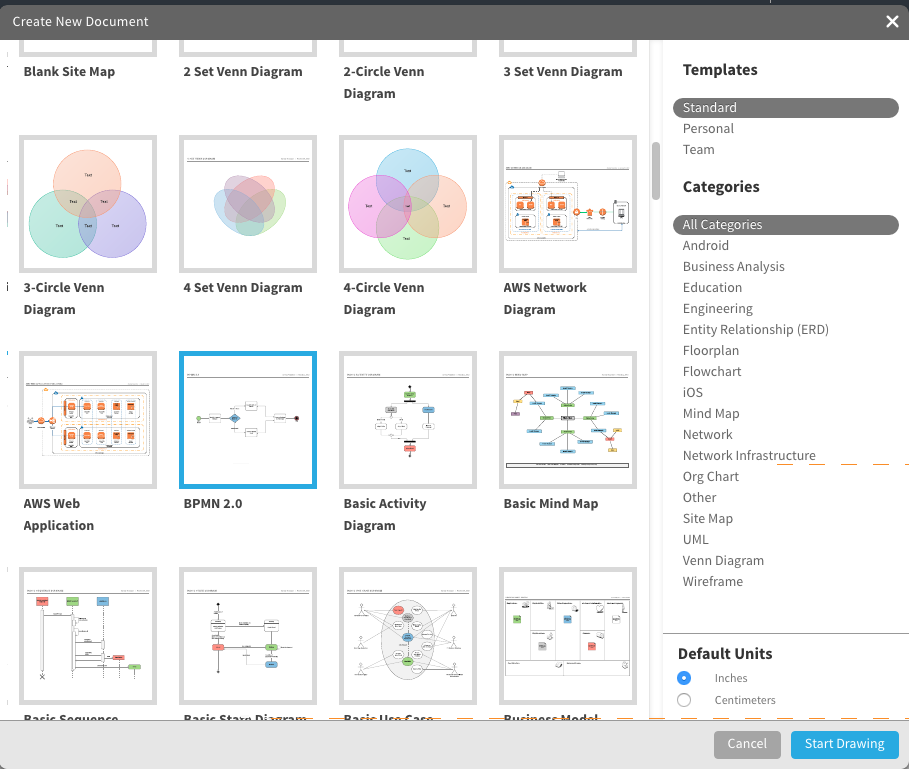
1. Sélectionnez un modèle de diagramme BPMN
Dans la section Documents, cliquez sur la flèche pointant vers le bas du bouton +Document orange, puis double-cliquez sur le modèle BPMN 2.0 vierge.
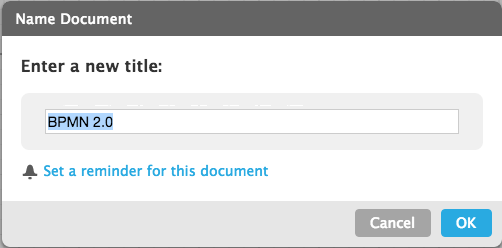
2. Donnez un nom à votre diagramme BPMN
Cliquez sur l'onglet BPMN 2.0 en haut à gauche de l'écran. Une boîte de dialogue s'ouvre. Saisissez alors le nom de votre diagramme et cliquez sur OK. Le nom de votre diagramme BPMN apparaît dans le coin supérieur gauche de l'écran.
3. Démarrez le processus BPMN
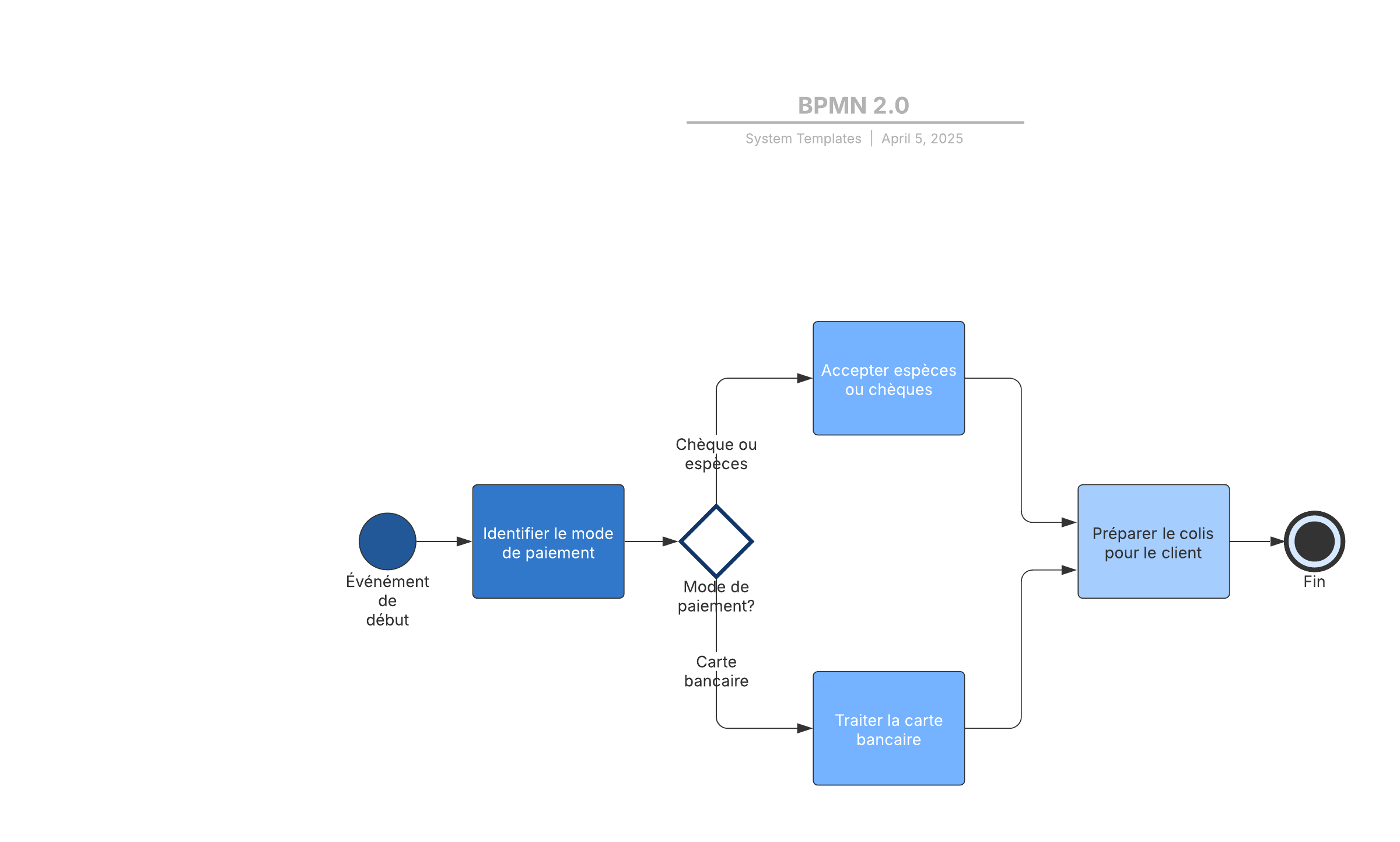
Notre modèle illustre un processus de paiement. Nous allons le modifier pour en faire le diagramme BPMN d'une facture entrante. Pour démarrer le processus, vous devez créer un cercle ouvert. Cliquez sur le cercle vert pour le sélectionner et modifiez sa couleur en cliquant sur l'option de couleur de remplissage dans la barre de menu et en choisissant le blanc.
Astuce : lorsque vous cliquez sur le cercle, vous pouvez le transformer en événement non interruptif en cliquant sur la case Non interruptif de la fenêtre contextuelle. Vous pouvez également préciser le type d'événement.
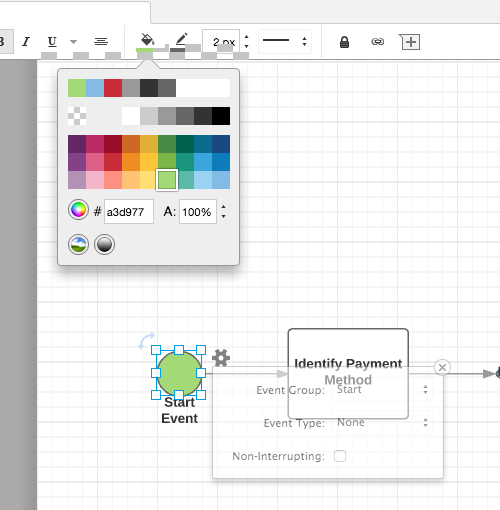
Renommez l'événement. Pour ce faire, double-cliquez sur Événement de début, appuyez sur la touche Suppr., puis tapez le nouveau nom.
4. Ajoutez des activités
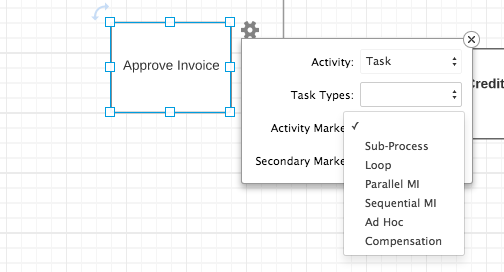
Certaines activités sont déjà intégrées au modèle, mais vous pouvez les personnaliser. Si les activités sont placées selon vos souhaits, double-cliquez simplement sur le texte pour le modifier.
Ajoutez des activités en faisant glisser et en déposant des icônes BPMN sur le diagramme. Dans la colonne de gauche sur l'écran, vous verrez toute une série de formes et de symboles. Nous avons déjà créé les symboles dont vous aurez besoin pour dessiner un BPMN. Descendez jusqu'en bas de la liste pour atteindre la section BPMN 2.0. Elle regroupe tous les symboles BPMN dont vous avez besoin. (Remarque : survolez chacun d'eux avec le curseur de la souris pour voir ce qu'ils représentent : tâche, transaction, processus, objet de données, branchement, couloir/piste).
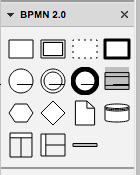
Astuce : à mesure que vous placez les éléments sur le graphique, vous pouvez le personnaliser davantage en indiquant en quoi consiste l’activité (ou tâche, branchement, etc.) grâce au choix d'une option proposée dans la fenêtre contextuelle. Vous pouvez accéder à cette fenêtre à tout moment en cliquant sur l’élément, puis sur l'icône d'engrenage en haut à droite.
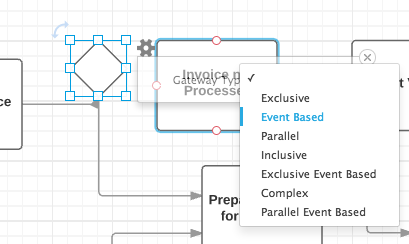
5. Ajoutez des branchements
Le modèle comporte déjà un branchement, mais si vous avez besoin d'en ajouter, sélectionnez l'icône appropriée parmi les différents outils BPMN 2.0 et faites-la glisser jusqu'à l'emplacement souhaité sur le diagramme. Choisissez le type d'événement dans le menu déroulant de la fenêtre contextuelle. L’icône correspondante s’affiche alors dans le triangle du branchement.
6. Ajoutez des objets de connexion
Double-cliquez sur une activité ou un branchement, puis cliquez sur l'un des cercles orange et maintenez le bouton de la souris enfoncé, avant de faire glisser la ligne jusqu'au symbole approprié. Une flèche se dessine automatiquement entre les deux objets.
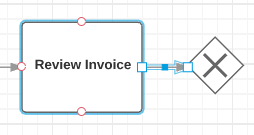
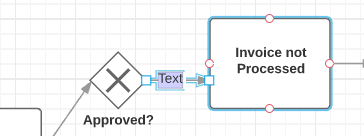
Nommez les actions des objets de connexion soit en cliquant directement sur la flèche jusqu'à ce qu’une zone de texte s’affiche, soit en cliquant sur le T de la boîte standard (en haut des options d'icône, à gauche de l'écran). Si vous optez pour cette dernière option, placez votre souris sur le graphique à l'endroit où vous souhaitez voir apparaître le texte, cliquez et une zone de texte apparaît. Tapez le texte de votre choix.
7. Ajoutez une piste ou un couloir
Peut-être un groupe de votre organisation effectue-t-il certaines actions du diagramme BPMN, tandis qu'un service distinct accomplit d'autres activités. Mettez ce point en évidence sur le diagramme en ajoutant une piste/un couloir.
Sélectionnez l'icône de piste parmi les différents outils BPMN 2.0 et faites-la glisser jusqu'à l'endroit souhaité sur le diagramme. Sélectionnez le type d'événement dans le menu déroulant de la fenêtre contextuelle. L'icône correspondante s'affiche alors dans le triangle du branchement. Double-cliquez sur le texte Piste et Couloir pour modifier le contenu.
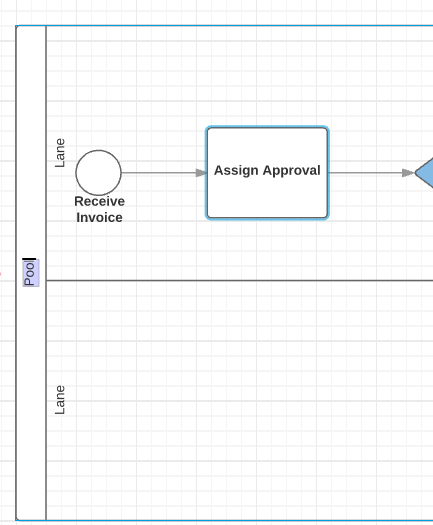
Astuce : vous pouvez ajuster le nombre de couloirs et leur orientation en cliquant sur l'icône d'engrenage en haut à droite de la piste.
Vous devrez probablement réaligner les événements de façon à ce qu'ils apparaissent dans le couloir approprié. Pour déplacer plusieurs éléments, cliquez sur le premier élément, maintenez la touche Maj enfoncée, cliquez sur les autres éléments que vous souhaitez déplacer et faites-les glisser jusqu'au bon couloir. Les objets de connexion se réaligneront automatiquement.
8. Personnalisez le diagramme BPMN avec des couleurs et des polices
Une fois la conception de base de votre diagramme prête, vous pouvez ajouter des couleurs aux symboles et changer les polices. Voici comment procéder :
-
Ajouter des couleurs aux éléments :
cliquez sur un élément du diagramme, puis sur l'icône de couleur de remplissage dans la barre de menu, avant de choisir une couleur.-
Conseil :
pour attribuer la même couleur à plusieurs éléments, cliquez sur le premier élément, puis maintenez la touche Maj enfoncée avant de cliquer sur le reste des formes. Ensuite, cliquez sur l'icône de couleur de remplissage et choisissez une couleur.
-
-
Changer la police :
choisissez Tout sélectionner sous l'option Modifier du menu. Cliquez sur la zone des polices, choisissez-en une nouvelle et cliquez dessus. L'ensemble du texte du diagramme sera mis à jour. Vous pouvez utiliser les autres raccourcis (couleur de police, taille, gras, italique, soulignement et alignement) pour personnaliser encore davantage la police.
9. Partagez votre BPMN Le titre créé au début de cet exercice apparaîtra en haut du diagramme. Lorsque l'aspect de votre BPMN vous convient, vous pouvez le partager par e-mail, via un lien ou sur les réseaux sociaux (Facebook, Twitter, Google+ et LinkedIn) ou l'intégrer dans un site Web. Cliquez sur le bouton bleu Partager dans le coin supérieur droit de l'écran pour faire apparaître une fenêtre contextuelle. Choisissez comment vous souhaitez partager votre diagramme et entrez les informations appropriées.
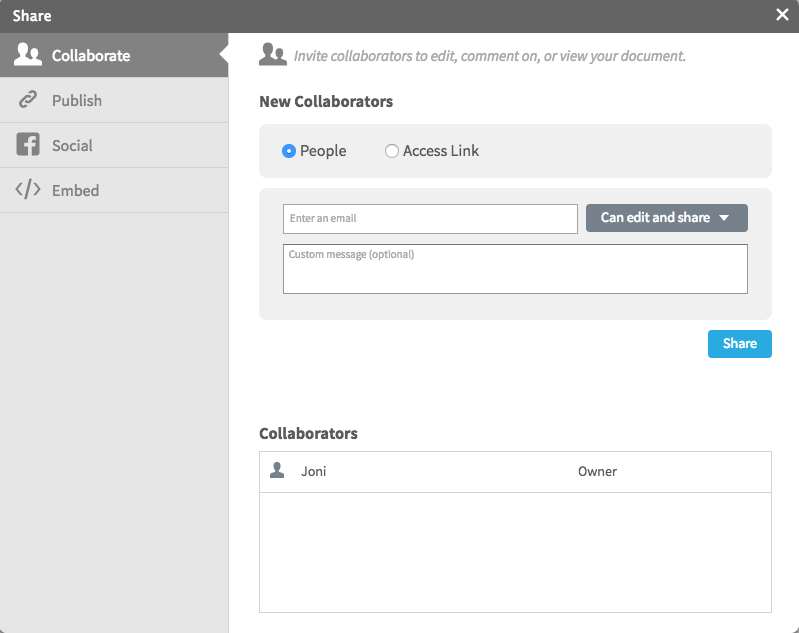
Lorsque vous ajoutez un collaborateur en envoyant par e-mail un lien vers le BPMN, vous pouvez travailler sur le diagramme simultanément et utiliser la messagerie instantanée (l'icône guillemets jaune dans le coin supérieur droit de l'écran) pour échanger.