
Online eine Mindmap erstellen
Visuelle Erfassung und Organisation Ihrer Ideen mit Lucidchart. Unser Mindmap Online Tool eignet sich perfekt zum intuitiven Brainstorming und Sammeln von unterstützenden Ideen zu einem zentralen Thema.



Mit der Registrierung stimmen Sie unseren Nutzungsbedingungen zu und bestätigen, dass Sie unsere Datenschutzrichtlinie gelesen und verstanden haben.



Intuitives Erstellen von Mind Maps
Nutzen Sie unseren Mindmap Online Tool, um Ideen in einem unendlichen Arbeitsbereich zu strukturieren und auszutauschen.

Zeichnen Sie Ihre Gedanken auf
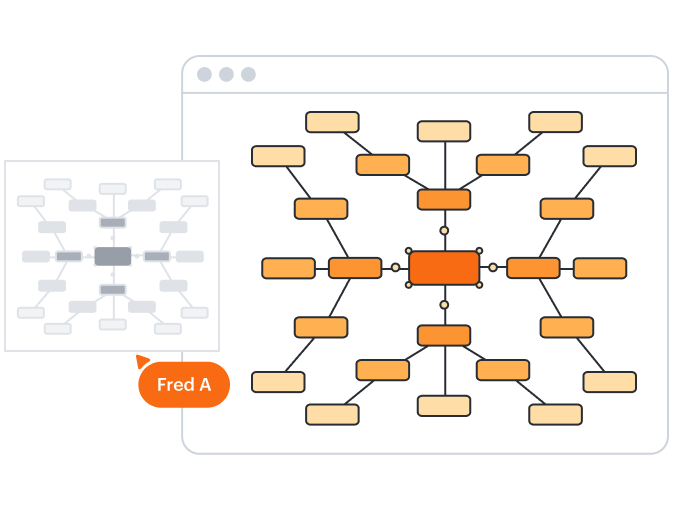
Importieren und Exportieren von Ideen

Geben Sie Ihre Mindmap frei

Flexible Zusammenarbeit
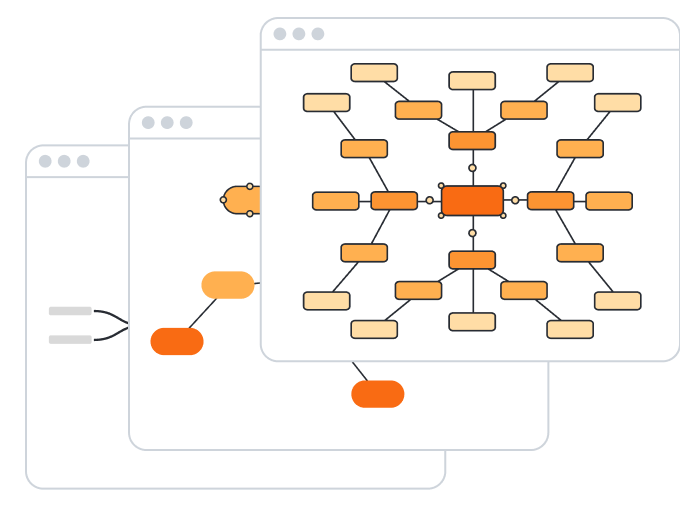
Beginnen Sie mit einer Mindmap Vorlage

Mit Lucidchart können Sie sich sicher fühlen

Erfahren Sie, warum alle von uns schwärmen
Die Grundlagen des Mindmap-Erstellens in Lucidchart
Mindmap erstellen
- Erstellen Sie Ihre erste Mindmap auf Basis einer Mindmap Vorlage oder einer leeren Arbeitsfläche.
- Fügen Sie Formen, Linien und Inhalte hinzu, um Ihr Diagramm anzupassen.
- Gestalten und formatieren Sie Ihr Diagramm, damit es zu Ihrem Anwendungsfall passt.
- Verwenden Sie die Funktionssuche in Lucidchart, um zusätzliche Formen und Funktionen zu finden.
- Geben Sie Ihr Diagramm für Ihr Team frei, um Feedback zu erhalten und weiter zu iterieren.
Mindmap Vorlagen
Erstellen Sie Ihre eigene Mindmap, indem Sie mit einer unserer Vorlagen beginnen.


Lucidchart Integrationen
Verbinden Sie Lucidchart mit Ihren branchenführenden Lieblings-Apps.

Erfahren Sie, warum Teams Lucidchart als Ihr Mindmap Tool verwenden
Diagrammerstellung, Datenvisualisierung und Zusammenarbeit – alles auf einer Plattform.

Zusammenarbeit

Klarheit

Ausrichtung

Gemeinsam besser
Was ist eine Mindmap?
Eine Mindmap ist eine Möglichkeit, Ihre Gedanken festzuhalten. Beginnen Sie mit einer zentralen Idee und erstellen Sie dann Verzweigungen zu verwandten Konzepten. Von dort aus können Sie nach Belieben Ideen hinzufügen und verbinden. Mindmaps eignen sich gut für visuell Denkende, und die flexible Struktur ermöglicht spontanes Brainstorming.
Wie erstelle ich eine Mindmap in Lucidchart?
Erstellen Sie eine Grundidee
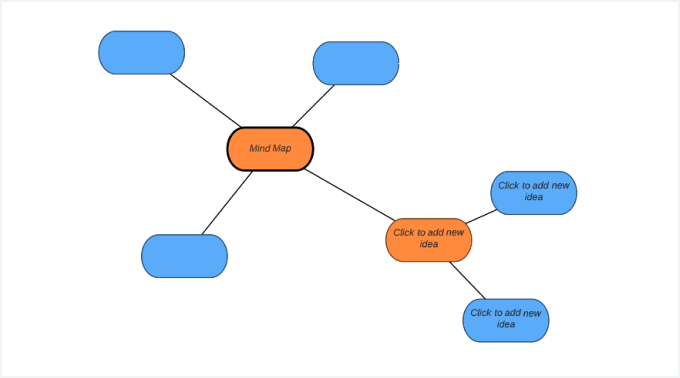
Die Grundidee steht für das, worüber Sie brainstormen möchten, z. B. ein Problem, das Sie zu lösen versuchen, oder das Ziel eines von Ihnen geplanten Projekts. Ziehen Sie eine Form aus der Mindmap Formenbibliothek auf Ihr Board und fügen Sie dort die Kernidee hinzu. Diese Form bleibt auch dann im Mittelpunkt, wenn Ihre Mindmap wächst.
Fügen Sie Oberverzweigungen hinzu
Erstellen Sie Verzweigungen, die die grundlegenden Unterthemen skizzieren. Ziehen Sie von Ihrer zentralen Idee ausgehend eine Linie, wählen Sie dann eine Form aus der automatischen Eingabeaufforderung aus und geben Sie Ihr Unterthema ein. Sie können auch die „Tabulator“-Taste als Hotkey verwenden, um Ihren übergeordneten Zweig zu erstellen und zu verbinden.
Fügen Sie Unterverzweigungen und Schlüsselwörter hinzu
Erstellen Sie ausgehend von den hinzugefügten Unterthemen weitere Verzweigungen. Um detailliertere Informationen hinzuzufügen, nutzen Sie die „Eingabetaste“ als Hotkey. Verwenden Sie den Hotkey „Z“, um die untergeordneten Verzweigungen ein- und auszublenden, damit Ihre Mindmap übersichtlich bleibt.
Fügen Sie Farben und Bilder hinzu
Farben und Bilder sind zwar nicht unbedingt erforderlich, helfen Ihnen jedoch dabei, Ihre Ideen visuell zu sortieren und zu verstehen. Mit Farben und Bildern können Sie Ihre Mindmap interessanter und hilfreicher gestalten.
Geben Sie Ihre Mindmap frei
Geben Sie Ihre Mindmap online frei, sogar für Personen, die Lucidchart nicht nutzen. Generieren Sie eine URL zur Freigabe des Diagramms in einer mit Lucidchart integrierten App, betten Sie Ihr Diagramm in ein Wiki ein oder exportieren Sie Ihr Diagramm und Ihre Aufzeichnungen in verschiedenen Dateiformaten.