Organigramm Software
Visualisieren Sie Ihre Teamstruktur, indem Sie ein Organigramm in Lucidchart erstellen. Sie können eine unserer Vorlagen verwenden oder von Grund auf neu beginnen. Wir machen es Ihnen leicht, mit anderen zusammenzuarbeiten und Ihr Organigramm an andere freizugeben.
Mit der Registrierung stimmen Sie unseren Nutzungsbedingungen zu und bestätigen, dass Sie unsere Datenschutzrichtlinie gelesen und verstanden haben.

Bringen Sie Transparenz in Ihre Organisation
Dank unserer Organigramm Software sehen Sie auf einen Blick, mit wem Sie zusammenarbeiten.

Vorstellungen leicht gemacht
Schnellstartoptionen

Automatische Aktualisierung von Organigrammen

Kollaboratives Organigramm

Anpassbare Vorlagen

Sicher und geschützt

Zuverlässig und beliebt
Die Grundlagen von Lucidchart in 3 Minuten erklärt
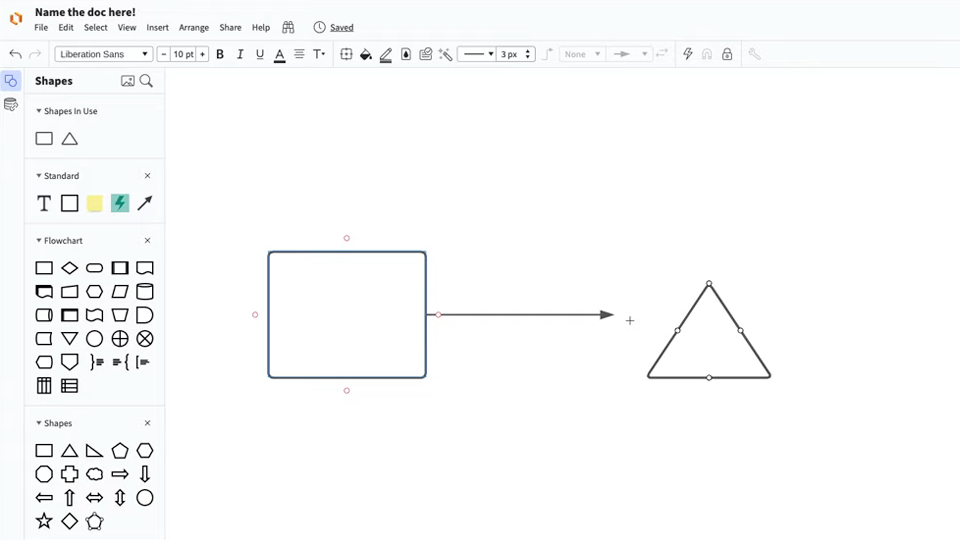
- Erstellen Sie Ihr erstes Diagramm, indem Sie Daten importieren, eine Vorlage bearbeiten oder mit einer leeren Arbeitsfläche beginnen.
- Geben Sie Ihren Daten einen Sinn, indem Sie Formen, Verbindungslinien und erklärenden Text hinzufügen.
- Passen Sie Stil und Formatierung in Ihrem Diagramm an, damit es leicht lesbar und optisch ansprechend ist.
- Mit der Funktionssuche finden Sie alles, was Sie brauchen.
- Geben Sie Ihr Diagramm für Ihr Team frei, um mit der Zusammenarbeit zu beginnen.
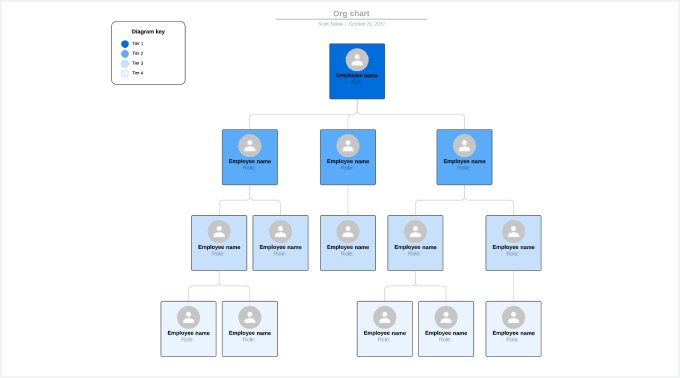
Vorlagen und Beispiele für Organigramme
Nutzen Sie eine Vorlage zur Erstellung Ihres Organigramms.
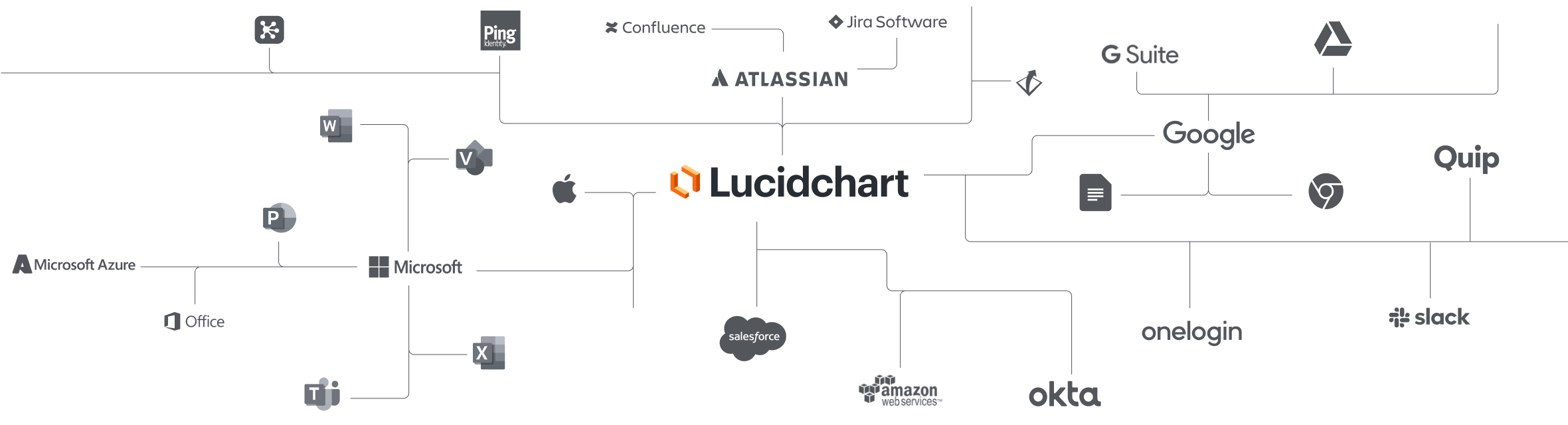
Lucidchart Integrationen
Verbinden Sie Lucidchart mit all Ihren branchenführenden Lieblings-Apps.
Erfahren Sie, warum sich Teams für Lucidchart entscheiden
Diagrammerstellung, Datenvisualisierung und Zusammenarbeit•– alles auf einer Plattform.

Zusammenarbeit

Klarheit
Ausrichtung

Gemeinsam besser
Was ist ein Organigramm?
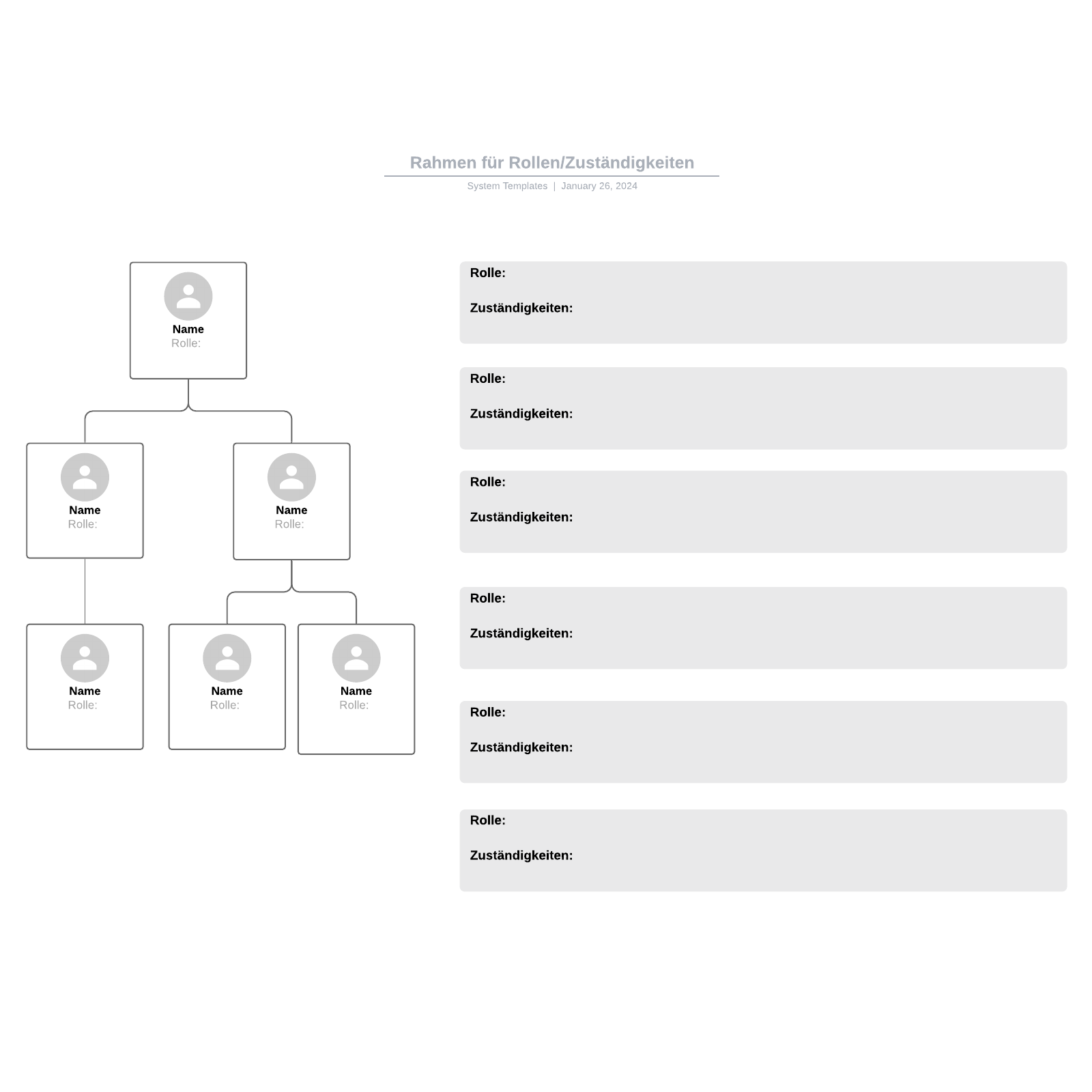
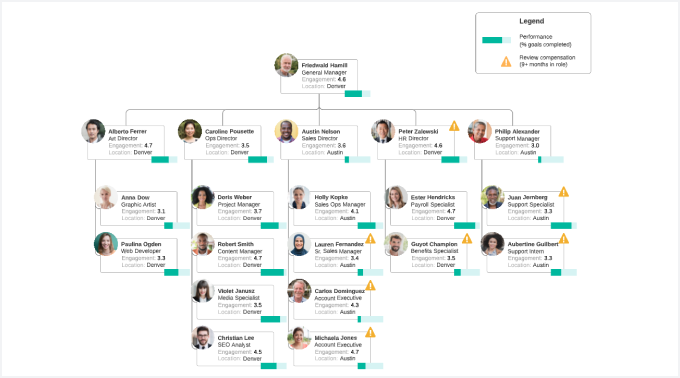
Ein Organigramm bildet die Struktur Ihrer Organisation ab. Jede Person wird durch eine Box verkörpert und mit Linien mit anderen Boxen verbunden. Im Allgemeinen bedeuten vertikale Linien, dass die Person darüber die Person darunter managt; horizontale Linien bedeuten, dass es sich bei den Teammitgliedern um Gleichgestellte handelt. Wenn Sie sich das Diagramm ansehen, sehen Sie schnell, wer wem unterstellt ist, welche Berufsbezeichnungen die Personen haben und welchen Teams oder Abteilungen sie angehören. Diese Diagramme sind sehr nützlich, wenn Sie herausfinden möchten, wen Sie für ein bestimmtes Problem ansprechen müssen. Auch bei der Umstrukturierung von Teams lassen sich so Ineffizienzen vermeiden.
So erstellen Sie ein Organigramm
Tabelle erstellen
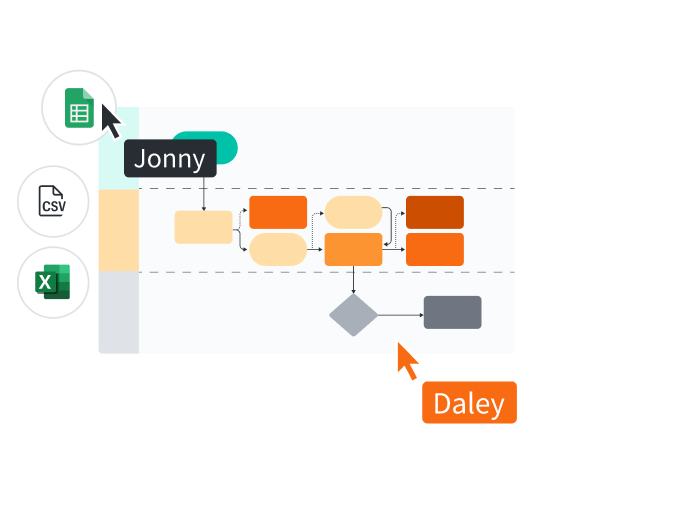
Wenn Sie noch keine Tabelle haben, erstellen Sie eine, um die Daten Ihrer Mitarbeitenden zu organisieren. Verwenden Sie eine CSV-Datei, ein Excel-Dokument oder eine Google-Tabelle.
Importieren Sie Ihre Daten
Nutzen Sie die Formenbibliothek für Organigramme in Lucidchart. Klicken Sie auf „Daten importieren“ und folgen Sie den Anweisungen.
Organigramm anpassen
Nachdem Lucidchart Ihr Organigramm erstellt hat, ändern Sie das Erscheinungsbild, indem Sie die Formen anpassen, die Schriftarten und Farben ändern und Felder hinzufügen oder löschen.
Mitarbeitende bearbeiten
Ziehen Sie die Informationen der Mitarbeitenden auf die Arbeitsfläche, um sie zu gruppieren, oder verwenden Sie das Symbol „Daten verwalten“ im Datenbereich.
Organigramm freigeben
Präsentieren Sie Ihr Organigramm im Präsentationsmodus direkt über Lucidchart. Sie können auch einen teilbaren Link erstellen und ihn auf einer Webseite oder in eine unserer integrierten Apps wie Slack einbetten.
Häufig gestellte Fragen (FAQ) zu Organigrammen
Aus welchen Quellen können Daten für Organigramme importiert werden?
Sie können Daten zum Erstellen von Organigrammen aus CSV-Dateien, Excel-Tabellen, Google Tabellen und BambooHR importieren. Unabhängig davon, wie Sie importieren, müssen Ihre Daten auf eine bestimmte Weise formatiert sein, damit Lucidchart sie richtig lesen kann. Sie haben die Flexibilität, dies zu tun, solange jede Mitarbeitende über eine eindeutige Kennung wie eine Mitarbeitenden-ID oder einen Namen verfügt. Sie können beliebig viele zusätzliche Spalten hinzufügen, z. B. Rolle, Standort, E-Mail usw. Sobald Ihre Daten richtig formatiert sind, können Sie sie importieren, wenn Sie die Importschritte durchlaufen, haben Sie die Möglichkeit, ein Organigramm für Ihre gesamte Organisation zu erstellen oder es in kleinere Gruppen aufzuteilen. Sie können z. B. mehrere, kleinere Organigramme basierend auf Standort oder Vorgesetztem erstellen. Wenn Sie sich für eine Aufteilung entscheiden, wird jeder Teil in eine andere Seite in Lucidchart eingefügt, wobei jede Seite als separater Tab am unteren Rand Ihres Dokuments angezeigt wird.
Wie kann ich ein Organigramm in Lucidchart bearbeiten?
- Um ein Organigramm zu bearbeiten, doppelklicken Sie auf eine beliebige Form. Das Kontextfeld des Organigramms erscheint rechts neben der Arbeitsfläche.
- Um eine einzelne Form zu bearbeiten, klicken Sie dreimal auf die Form. Änderungen an einer einzigen Form überschreiben die universellen Einstellungen Ihres Organigramms.
- Drücken Sie die ESC-Taste auf Ihrer Tastatur, um den Organigramm-Editor zu verlassen.
Welche verschiedenen Organigramm Arten gibt es zu unterscheiden und wann sollte welche verwendet werden?
Es gibt drei Hauptarten von Organigrammen: das hierarchische Organigramm, das Matrix-Organigramm und das flache Organigramm, wobei die Wahl des Formats von den Unternehmensansprüchen abhängt. Das hierarchische Organigramm ist die gängigste Form mit einer pyramidenartigen Struktur, ideal für klare Autoritäts- und Kommunikationslinien, wie in großen, traditionellen Organisationen. Ein Matrix-Organigramm wird verwendet, wenn Mitarbeiter mehr als einen Vorgesetzten haben, was abteilungsübergreifende Zusammenarbeit fördert, aber Konflikte verursachen kann. Das flache Organigramm stellt wenige bis keine mittleren Führungsebenen dar, fördert Eigenverantwortung und Teamwork, eignet sich aber eher für kleinere Unternehmen.
In welchem Programm kann man am besten ein Organigramm erstellen?
Das Programm, mit dem man am besten ein Organigramm erstellen kann, ist Lucidchart. Es handelt sich um ein Cloud-basiertes Tool, das speziell für die Erstellung von Organigrammen entwickelt wurde und Funktionen wie das manuelle Hinzufügen von Formen und Linien, das Bearbeiten von Informationen in den Formen sowie die Automatisierung durch Datenimport (wie CSV-Datein) aus Tabellen bietet. Lucidchart ermöglicht zudem die Formatierung und Optimierung der Organigramme, beispielsweise durch die Gruppenansicht zur Visualisierung nicht-hierarchischer Beziehungen.
Was gehört alles in ein Organigramm?
Ein Organigramm stellt die interne Struktur einer Organisation oder eines Unternehmens dar, indem es Mitarbeiter und ihre Positionen durch Kästchen oder andere Formen repräsentiert. Diese können zusätzlich Fotos, Kontaktangaben, E-Mail-Adressen, Webseiten-Links, Symbole und Illustrationen enthalten. Es sorgt für eine klare visuelle Darstellung der Hierarchie und zeigt, welche Rolle die verschiedenen Mitarbeiter, Positionen und Abteilungen spielen. Im Wesentlichen geht es darum, formale Beziehungen und Zusammenhänge präzise und verständlich darzustellen, damit die Organisationsstruktur klarer wird und die Kommunikation innerhalb des Unternehmens, die Personalplanung und die Ressourcenplanung unterstützt werden
Wie erstellt man in Word ein Organigramm?
Um ein Organigramm in Word zu erstellen, müssen Sie die SmartArt-Funktion nutzen. Gehen Sie zum Tab "Einfügen", wählen Sie "SmartArt" und dort unter "Hierarchie" die gewünschte Vorlage aus. Es öffnet sich ein Textfeld, in das Sie Mitarbeiterdaten eingeben können. Die Hierarchie passen Sie an, indem Sie im Textfeld Namen hoch- oder tieferstufen (Tabulatortaste bzw. Umschalt+Tabulatortaste). Formen können über die SmartArt-Tools-Registerkarte "Entwurf" hinzugefügt oder entfernt werden. Abschließend lässt sich das Organigramm in den SmartArt-Registern "Entwurf" und "Format" durch Anpassen von Farben, Schriftarten und Formen-Größen formatieren.