
Logiciel d'organigramme en ligne
Représentez la structure de votre équipe en créant un organigramme dans Lucidchart. Vous pouvez utiliser l’un de nos modèles gratuits ou bien partir de zéro, et vous pouvez facilement collaborer et partager votre document avec d’autres personnes.



En vous inscrivant, vous acceptez nos conditions d'utilisation et vous reconnaissez avoir lu et compris notre politique de confidentialité.
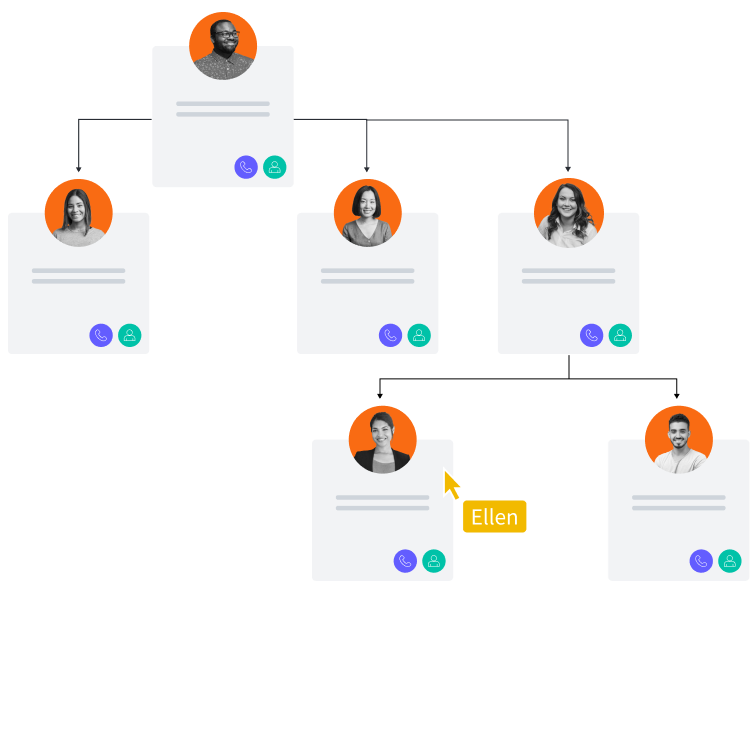


Créer un organigramme en ligne n'a jamais été aussi simple
Visualisez d’un seul coup d’œil l’ensemble des personnes avec lesquelles vous travaillez grâce à notre logiciel d’organigramme.

Des présentations simplifiées
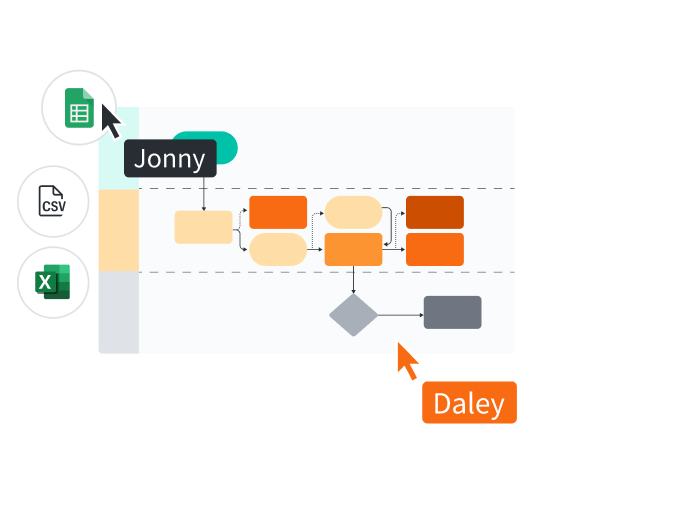
Commencez simplement et rapidement
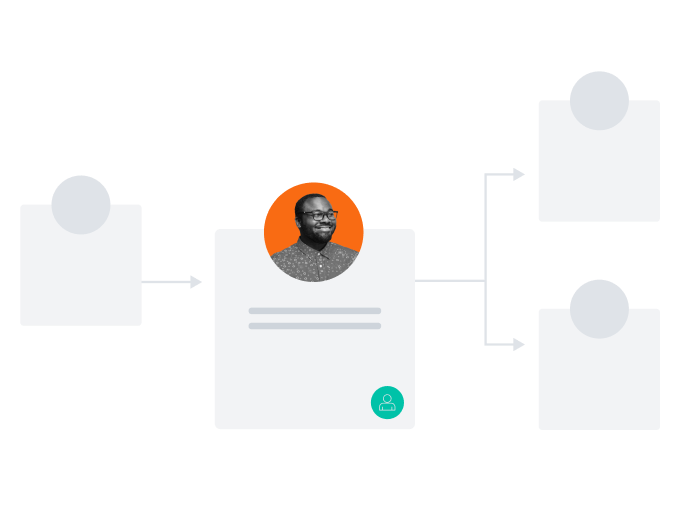
Une mise à jour automatique de vos organigrammes

Le logiciel collaboratif de création d’organigramme en ligne

Des modèles d'organigrammes personnalisables

Protection de vos données et confidentialité

Fiable et plébiscité
Maîtrisez les bases de Lucidchart en 5 minutes
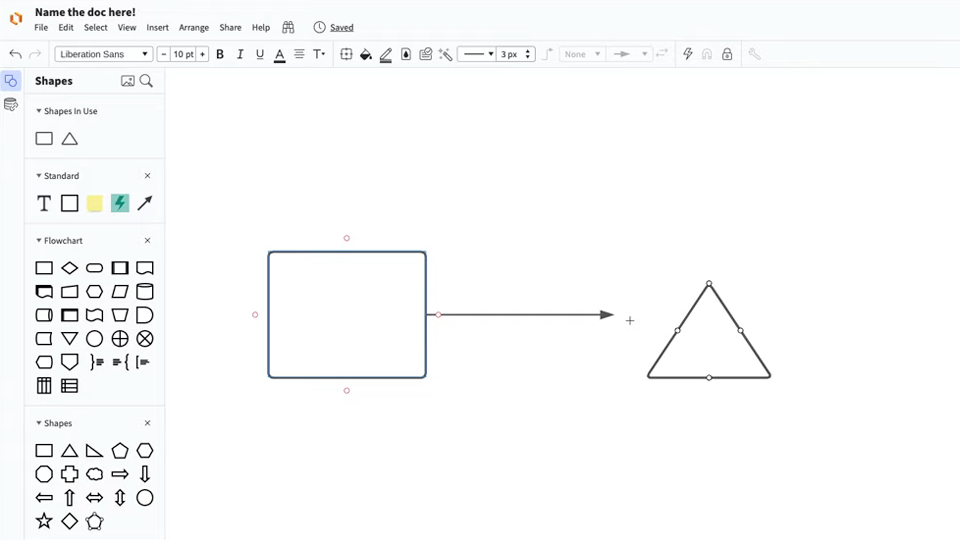
Maîtrisez les bases de Lucidchart en 5 minutes
- Créez votre premier diagramme de flux de travail à partir d’un modèle ou d’une zone de travail vierge, ou importez un document.
- Ajoutez du texte, des formes et des connexions pour personnaliser votre diagramme.
- Découvrez comment ajuster le style et la mise en forme.
- Trouvez ce dont vous avez besoin grâce à la recherche de fonctionnalités.
- Partagez votre diagramme avec votre équipe pour commencer à collaborer.
Modèles et exemples d'organigrammes
Commencez à faire votre organigramme avec un modèle gratuit.
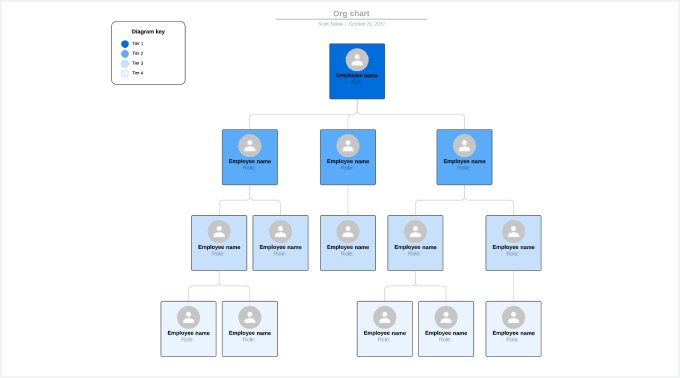
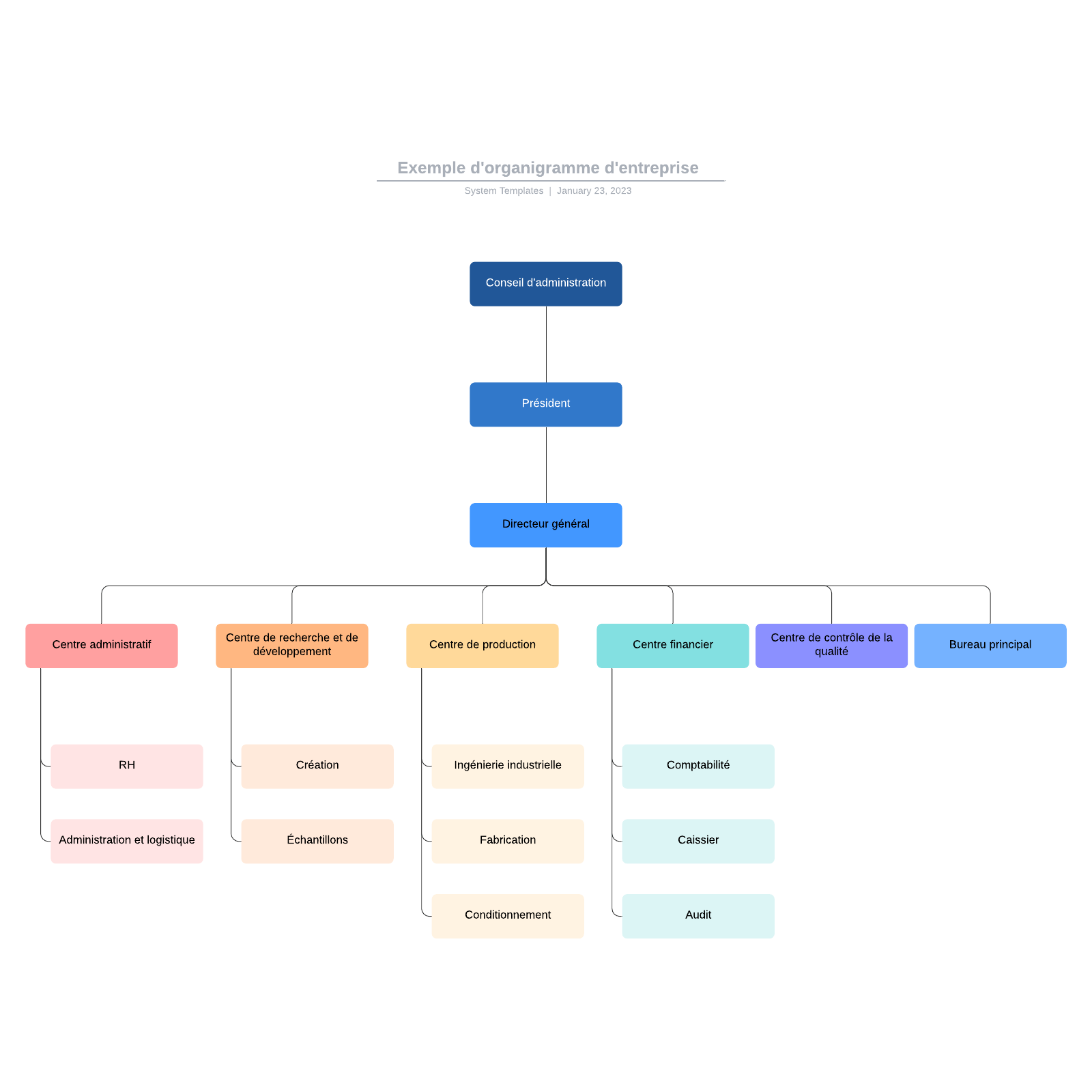
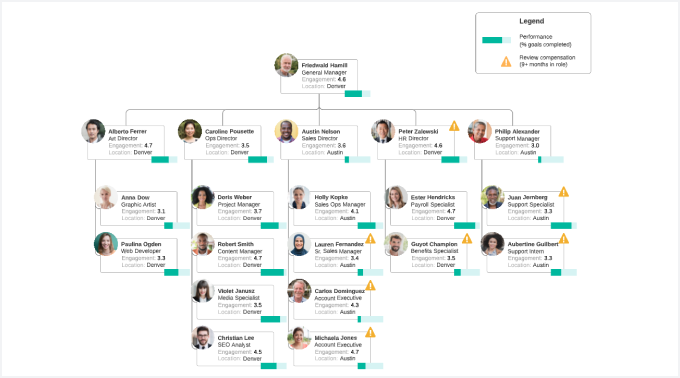
Modèle d’organigramme connecté à vos données
Accéder au modèle Modèle d’organigramme connecté à vos données
Intégrations Lucidchart
Connectez Lucidchart à vos applications préférées.
Découvrez pourquoi les entreprises choisissent Lucidchart
Créez des diagrammes, visualisez vos données et collaborez sur une plateforme centralisée.

Collaboration
Clarté
Alignement

Productivité
Qu'est-ce qu'un organigramme ?
Un organigramme représente visuellement la structure de votre organisation. Ce type de diagramme prévoit des cases pour chaque personne, qui sont reliées entre elles par des lignes. En général, les lignes verticales indiquent les rapports hiérarchiques du haut vers le bas, et les lignes horizontales signalent les rapports de pairs entre les membres de l’équipe. La création d'organigramme vous permet de rapidement voir la répartition des responsabilités, les titres de poste de vos collaborateurs, ainsi que les équipes ou les services auxquels ils sont rattachés. Ces organigrammes sont très utiles lorsque vous devez déterminer à qui vous adresser pour résoudre un problème spécifique ou lorsque vous restructurez des équipes pour gagner en efficacité.
Comment faire un organigramme ?
Créer une feuille de calcul
Si ce n’est pas déjà fait, créez une feuille de calcul pour organiser les données relatives à vos employé(e)s. Utilisez un fichier CSV, un document Excel ou Google Sheets.
Importer vos données
Dans Lucidchart, utilisez la bibliothèque de formes d’organigramme. Cliquez sur « Importer les données » et suivez les instructions pour ensuite créer votre organigramme.
Personnalisez votre organigramme en ligne
Une fois que Lucidchart aura généré votre organigramme automatiquement, vous pourrez modifier sa présentation en personnalisant les formes, en changeant les polices et les couleurs, et en ajoutant ou en supprimant des éléments.
Modifier les informations relatives à vos employé(e)s
Faites glisser et déposez les informations relatives aux employé(e)s sur la zone de travail de votre organigramme pour les regrouper, ou utilisez l’icône « Gérer les données » dans le panneau de données.
Partagez votre organigramme en ligne
Présentez votre organigramme directement depuis Lucidchart grâce au mode présentation. Vous pouvez également créer un lien de partage et l’insérer sur une page Web ou dans l’une de nos applications intégrées, telles que Slack.
FAQ sur les organigrammes
Quelles sources de données prenez-vous en charge pour générer des organigrammes en ligne automatiquement ?
Vous pouvez importer des données pour générer des organigrammes à partir de fichiers CSV, de feuilles de calcul Excel, de documents Google Sheets et de BambooHR.
Puis-je ajouter des photos à mon organigramme ?
Oui. Pour ajouter un portrait à une forme d’organigramme, sélectionnez-la et cliquez sur Photo. Vous pouvez mettre en ligne une photo à partir de votre appareil local ou envoyer une image hébergée publiquement en collant l’URL dans le champ de texte associé.
Comment faire un bon organigramme ?
Pour faire un bon organigramme, vous devez tout d’abord comprendre son objectif et sa portée. A qui, pour qui et pourquoi cet organigramme est-il important ? Une fois que vous avez répondu à cette question, vous devez rassemblez vos informations et données et choisir comment vous voulez représentez votre organigramme (organigramme plat, hiérarchique, matriciel…). Choisissez ensuite un logiciel en ligne pour créer votre organigramme tel que Lucidchart. La dernière étape est de planifiez des mises à jour régulières de votre organigramme.
Que dois-je savoir avant de me lancer dans la création d’un organigramme ?
1. Pour modifier un organigramme, double-cliquez sur n’importe quelle forme. Le panneau contextuel de l’organigramme apparaît à droite de la zone de travail. 2. Pour modifier une forme spécifique, cliquez trois fois dessus. Les modifications apportées à une forme individuelle remplacent les réglages généraux de votre organigramme. 3. Appuyez sur la touche ESC de votre clavier pour quitter l’éditeur d’organigrammes.
Comment déplacer un ensemble de cases enfants à un niveau inférieur sans déplacer le reste de l’organigramme qui se trouvent actuellement au même niveau ?
Une solution consiste à couper une forme d’employé(e) et à la coller en dehors du corps principal de l’organigramme, ce qui la convertira en une forme classique pouvant être positionnée librement. Pour étendre les lignes hiérarchiques et placer un ensemble de cases enfants à un nouveau niveau, vous pouvez insérer une nouvelle forme d’employé(e) entre deux niveaux et rendre cette forme transparente. Vous obtiendrez ainsi l’apparence d’une longue ligne hiérarchique avec un espace au milieu où se trouve la forme d’employé masquée. Vous pouvez ensuite faire glisser une nouvelle ligne sur la zone de travail pour combler l’espace dans la ligne hiérarchique.
Et si j’ai d’autres questions concernant les organigrammes ?
Consultez la section FAQ de notre aide en ligne pour en savoir plus sur la création d’organigrammes dans Lucidchart.