Was ist ein Datenflussdiagramm?
Ein Datenflussdiagramm (Abk. DFD) stellt den Informationsfluss und die Umwandlung von Daten eines Prozesses oder Systems dar. Es ist eine visuelle Darstellung des Flusses der Daten durch ein System, in der Sie deutlich erkennen können, wo die Daten herkommen, wo sie hingehen und wie sie gespeichert werden.
Die Grundlagen von Lucidchart in 3 Minuten
- Erstellen Sie Ihr erstes Datenflussdiagramm auf Basis einer Vorlage oder erstellen Sie eines von Grund auf neu in einer leeren Arbeitsfläche – alternativ mithilfe der Datenimportfunktion.
- Fügen Sie Text, Formen und Linien hinzu, um Ihr DFD anzupassen.
- Erfahren Sie, wie Sie den Stil und die Formatierung anpassen.
- Finden Sie mit der Funktionssuche, was Sie brauchen.
- Teilen Sie Ihr Datenflussdiagramm mit Ihrem Team, um mit der Zusammenarbeit zu beginnen.
Eine allgemeine Einführung zu DFDs
Datenflussdiagramme wurden in den späten 1970er Jahren populär, als das Buch Structured Design (Strukturiertes Design) von den Computing-Pionieren Ed Yourdon und Larry Constantine erschien. Das Konzept für strukturiertes Design schlug vor allem in der Software-Entwicklung ein – was auch einen Boom der DFD-Methode zur Folge hatte.
Zwei ähnliche Konzepte leisteten ebenfalls ihren Beitrag zur Popularität:
- Das Konzept für objektorientierte Analyse und Design („Object Oriented Analysis and Design“ oder abgekürzt OOAD), das von Yourdon und Peter Coad entwickelt wurde, um eine Anwendung oder ein System zu analysieren und zu entwickeln.
- Die Methode für strukturierte Systemanalyse und Design („Structured Systems Analysis and Design Method“ oder abgekürzt SSADM), eine Wasserfallstruktur für die Analyse und Entwicklung von Informationssystemen. Dieser konsequente Dokumentationsansatz steht im Gegensatz zu modernen agilen Ansätzen, wie z. B. Scrum oder der dynamischen Methode zur Systementwicklung („Dynamic Systems Development Method“ oder abgekürzt DSDM).
Drei weitere Experten, die einen wichtigen Beitrag zur steigenden Popularität der DFD-Methodik leisteten, waren Tom DeMarco, Chris Gane und Trish Sarson. Gemeinsam legten sie in verschiedenen Team-Kombinationen die wichtigsten Symbole und Notationen für Datenflussdiagramme fest.
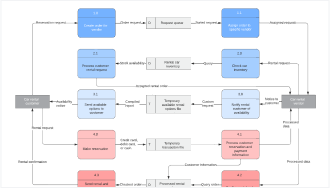
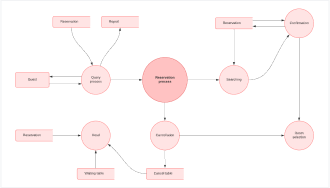
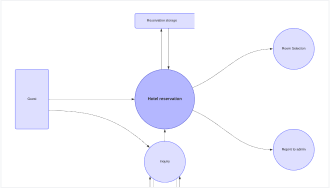
Diese Datenflussdiagramme können einfache Darstellungen von Prozessen oder auch komplexe Diagramme mit mehreren Ebenen sein, die schrittweise Einblick in die Verarbeitung von Daten bieten. Sie können für die Analyse vorhandener Systeme oder die Modellierung neuer Systeme verwendet werden. Sie nutzen definierte Symbolsysteme, um die vier Komponenten darzustellen: externe Entitäten, Prozesse, Datenspeicher und Datenflüsse. Die häufigsten Symbolsysteme sind nach Ihren Schöpfern benannt: Yourdon und Coad, Yourdon und DeMarco sowie Gane und Sarson. Mehr dazu erfahren Sie in unser Sektion über Datenflussdiagramm Symbole.
| Notation | Yourdon und Coad | Gane und Sarson |
|---|---|---|
| Externe Entität |

|

|
| Prozess |

|
|
| Datenspeicher |

|

|
| Datenfluss |

|
|
Wie werden Datenflussdiagramme dargestellt?
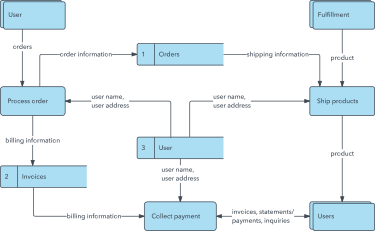
Datenflussdiagramme verwendet festgelegte Symbole wie Rechtecke, Kreise und Pfeile sowie kurze Beschriftungen, um den Input und Output von Daten, Speicherpunkte und die Routen zwischen einzelnen Destinationen zu zeigen.
Datenflussdiagramme können einfache, sogar von Hand gezeichnete allgemeine Darstellungen von Prozessen oder auch komplexe Diagramme mit mehreren Ebenen sein, die schrittweise Einblick in die Verarbeitung von Daten bieten. Sie können für die Analyse vorhandener Systeme oder die Modellierung neuer Systeme verwendet werden. Ähnlich wie andere beliebte Diagramme und Schaubilder schafft es ein DFD, Dinge auf visuelle Art und Weise auszudrücken, die sich mit Worten meistens nur schwer erklären lassen. Sie sind außerdem sowohl für Fachleute als auch für Laien verständlich und eignen sich daher für verschiedene Zielgruppen – vom Entwickler bis hin zum CEO. Aus diesem Grund sind DFDs auch nach vielen Jahren noch populär. Obwohl sie sich für Datenflusssoftware und -systeme verwenden lassen, eignen sie sich heutzutage eher nicht mehr für die Visualisierung von interaktiven, Echtzeit- oder datenbankorientierten Software-Lösungen oder Systemen.
Ebenen und Schichten von DFDs: Von Kontextdiagrammen bis zu Pseudocode
Ein Datenflussdiagramm kann schrittweise detailliertere Prozesse abbilden, indem man Ebenen und Schichten verwendet und einem bestimmten Teilbereich besondere Aufmerksamkeit schenkt. DFD-Ebenen werden mit 0, 1 oder 2 nummeriert und gehen manchmal sogar bis zu Ebene 3 oder noch weiter. Wie detailliert Ihr DFD sein soll, hängt davon ab, was Sie damit erreichen möchten.
Datenflussdiagramm Ebene 0
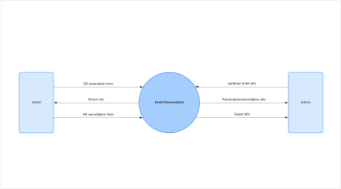
Das DFD Ebene 0 wird auch als Kontextdiagramm bezeichnet. Es liefert einen grundlegenden Überblick über ein komplettes System oder einen Prozess, das/der analysiert oder modelliert werden soll. Bei diesem Diagramm soll auf einen Blick alles Wesentliche erkennbar sein. Das erreicht man, indem das System als ein einziger übersichtlicher Prozess mit seinen Beziehungen zu externen Entitäten dargestellt wird. Es sollte für eine breite Zielgruppe leicht verständlich sein, darunter Interessenvertreter, Stakeholder, Wirtschaftsanalytiker, Datenanalytiker und Entwickler.

Datenflussdiagramm Ebene 1
Das DFD Ebene 1 bietet eine detailliertere Aufschlüsselung der einzelnen Teile eines Kontextdiagramms. Ein solches Diagramm hebt die wichtigsten Aufgaben, die vom System durchgeführt werden, hervor und spaltet die allgemein dargestellten Prozesse des Kontextdiagramms in untergeordnete Prozesse auf.

Datenflussdiagramm Ebene 2
Das DFD Ebene 2 schlüsselt einzelne Teile der Ebene 1 weiter auf. Hier ist unter Umständen mehr Text notwendig, um den erforderlichen Detaillierungsgrad für die Systemfunktionen zu erreichen.

Datenflussdiagramm Ebene 3 und höher
Darstellungen der Ebenen 3, 4 oder höher sind zwar möglich, allerdings gehen die meisten Diagramme in der Regel nicht über Ebene 3 hinaus. Die Darstellung solcher Diagramme ist überaus komplex, wodurch auch die Kommunikation, Vergleiche oder Modellierungen schwieriger werden.
Wenn Sie DFD-Ebenen verwenden, können die kaskadierenden Ebenen direkt in das Diagramm eingefügt werden, wodurch Sie ein übersichtliches Schaubild erhalten, bei dem man einfach ins Detail gehen kann.
Arbeitet man im DFD ausreichend detailliert, können Entwickler und Designer das Diagramm auch nutzen, um Pseudocode zu schreiben (dabei handelt es sich um eine Kombination aus Englisch und der Code-Sprache). Pseudocode vereinfacht die Entwicklung von echtem Code.
Während DFDs oft für die Prozessmodellierung von Systemen verwendet werden, erfolgt die Datenmodellierung häufig mithilfe von Entity-Relationship-Diagrammen (ERDs), um zu zeigen, was mit den Daten im System passiert. Für die Objektmodellierung beschreibt die Unified Modeling Language (UML) am besten die Systemlogik des „Was“ und „Warum“. DFDs unterscheiden sich außerdem von Flussdiagrammen, welche die Schritte eines Prozesses (häufig mit einfachen Boxen und Pfeilen) zeigen. Flussdiagramme zeigen keine Eingaben oder Ausgaben von/zu externe(n) Quellen und stellen auch nicht den Pfad dar, den die Daten im Prozess durchlaufen. Mehr dazu erfahren Sie in den folgenden Sektionen dieses Artikels.
Was ist der Unterschied zwischen einem logischen DFD und einem physischen DFD?
Ein logisches DFD konzentriert sich auf das Unternehmen und Geschäftstätigkeiten; ein physisches DFD stellt die Implementierung eines Systems dar. Jedes Datenflussdiagramm stellt den Informationsstrom für einen Prozess oder ein System dar: Das logische Diagramm ist für das „Was“, das physische für das „Wie“ zuständig. Es handelt sich um zwei verschiedene Perspektiven desselben Datenstroms, die jeweils das System visualisieren und verbessern sollen.
Das logische Datenflussdiagramm und dessen Elemente
Das logische DFD beschreibt die Geschäftsereignisse, die stattfinden, und die für jedes Ereignis erforderlichen Daten. Es liefert eine solide Grundlage für das physische DFD, das die Funktionsweise des Datensystems darstellt, darunter zum Beispiel beteiligte Hardware, Software, Akten und Menschen. Zusammen können die logische und die physische Komponente den aktuellen Zustand ebenso vollständig visualisieren wie den Wunschzustand, den es zu implementieren gilt.
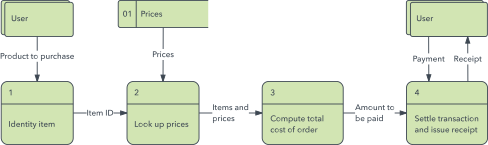 Logisches DFD
Datenflussdiagramme bestehen aus vier Elementen: externen Entitäten, Prozessen, Datenspeichern und Datenflüssen. Aber die Elemente stellen in logischen und physischen DFDs jeweils andere Perspektiven dar. Bei logischen DFDs sind die Prozesse oftmals Geschäftstätigkeiten und die Datenspeicher sind unabhängig von der Speichermethode Informationssammlungen.
Das physische Datenflussdiagramm und dessen Elemente
Auch das physische Datenflussdiagramm besteht aus den vier genannten Elementen, allerdings stehen hier die Prozesse für Software, manuelle Vorgänge und andere Informationsverarbeitungsmethoden. In gegenzug sy logischen DFDs sind die Datenspeicher in physischen Datenflussdiagrammen Datenbanken, Computerdateien und Akten.
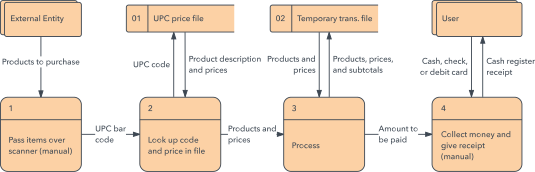 Physisches DFD
Zwecke und Vorteile von logischen und physischen Datenflussdiagrammen
Wenn Sie mit einem logischen Ist-DFD beginnen, können Sie den Fluss der Geschäftstätigkeiten zum aktuellen Zeitpunkt darstellen und jegliche Schwächen oder Ineffizienzen ausfindig machen. Vielleicht wissen Sie auch schon, welche Funktionen Sie hinzufügen wollen. Dann hilft Ihnen das logische DFD dabei, Prozessschritte zu finden, die Sie entfernen oder ändern müssen. Wie bei jedem Diagramm sollte auch das logische DFD detailliert genug sein, um sich umsetzen zu lassen. Je nach Umfang kann es seine Zeit dauern, das logische DFD des Ist-Zustands anzulegen. Auch wenn es mühsam erscheint, ist es klug investierte Zeit.
Ein weiterer Vorteil von logischen DFDs ist die bessere Verständlichkeit für Personen ohne technische Kenntnisse. Auch solche, die direkt an den Geschäftstätigkeiten beteiligt sind, können aus solchen Diagrammen schlau werden. Sie dienen als Werkzeug zur Zusammenarbeit und Kommunikation über bessere Informationen und Funktionsabläufe, ohne dass Sie sich jetzt schon um das „Wie“ kümmern müssen. Sie schlagen eine Brücke von den Unternehmensbedürfnissen zu den technischen Anforderungen. Die Darstellung des aktuellen logischen Flusses hilft allen Beteiligten dabei, ein tiefgreifenderes Verständnis zu entwickeln, und deckt falsche Annahmen, Missverständnisse oder Mängel auf. Mit logischen Modellen reduzieren Sie das Risiko, Unternehmensanforderungen zu übersehen, die sonst später im Prozess auftauchen und Verzögerungen und Nacharbeiten verursachen würden.
Mit einem tiefgreifenden Verständnis der aktuellen Geschäftstätigkeiten können Sie anschließend eine bessere Methode mit einem logischen Soll-DFD modellieren, das neue Funktionen und Eigenschaften anhand der Ergebnisse der Geschäftsanalyse zeigt. Dieses neue logische DFD modelliert die Datenflüsse, die zur Entwicklung einer besseren Funktionsweise benötigt werden – unabhängig von der technischen Lösung oder der Implementierung des Systems.
Nachdem Sie das neue logische DFD erstellt haben, können Sie damit die beste Methode zur Implementierung der Geschäftstätigkeiten in einem verbesserten System ermitteln. Dies bildet die Grundlage für das physische Soll-DFD, das die physische Implementierung von Geräten, Software, Dateien und Menschen darstellt, welche die Geschäftsprozesse ermöglichen. In diesem Sinne wird das physische DFD zur Anleitung für die Erfüllung der Unternehmensanforderungen. Hier unterstützt das „Wie“ das „Was“. Das physische DFD liefert dann die Grundlage für einen Implementierungsplan für neue Software, Hardware, neues Personal oder andere physische Objekte, die für die Durchführung des Geschäftsprozesses benötigt werden.
Symbole und Notationen von Datenflussdiagrammen
Symbole
Ein Datenflussdiagramm zeigt anhand von Eingaben und Ausgaben, wie Daten in einem System verarbeitet werden. Visuelle Symbole stellen den Informationsstrom, Datenquellen und -ziele sowie die Speicherorte der Daten dar. Datenflussdiagramme werden oft als erster Schritt bei der Neugestaltung eines Systems verwendet. Sie liefern eine grafische Darstellung eines Systems mit beliebigem Detailgrad und schaffen ein leicht verständliches Bild davon, was ein System tut. Eine allgemeine Systemübersicht wird mit einem Kontextdiagramm (auch als Level-0-DFD bezeichnet) geboten, das ein System auf einen Prozess verdichtet. Ein Level-1-Diagramm liefert mehr Details und konzentriert sich auf die Hauptfunktionen eines Systems. Diagramme mit Level 2 oder mehr illustrieren die Funktionsweise eines Systems immer detaillierter. Es ist selten, dass ein DFD über Level 2 hinausgeht, weil mit zunehmender Komplexität die Effektivität als Kommunikationswerkzeug abnimmt.

Notationen
Die beiden Hauptarten der Notation für Datenflussdiagramme sind Yourdon-Coad und Gane-Sarson, die nach ihren Erfindern, allesamt Experten mit Beitrag zur Entwicklung der DFD-Methodik, benannt wurden. Die Notationsarten unterscheiden sich etwas im Stil. Zum Beispiel werden bei Yourdon und Coad Prozesse als Kreise dargestellt, während Gane und Sarson in ihrer Notation dafür Rechtecke mit abgerundeten Ecken verwenden. Ein weiterer Unterschied ist das Symbol für Datenspeicher – bei Yourdon und Coad werden parallele Linien benutzt, bei Gane und Sarson stattdessen ein Rechteck mit offenem Ende. Da die DFD-Symbole variieren, sollten Sie bei Ihrer Notation einheitlich vorgehen, um Verwirrungen zu vermeiden. Wenn Sie DFD-Software verwenden, wird diese höchstwahrscheinlich festlegen, welche Symbol benutzt werden.
Alle Datenflussdiagramme bestehen aus vier Hauptelementen: Entität, Prozess, Datenspeicher und Datenfluss.
Externe Entität
Dieses Symbol ist auch unter den Bezeichnungen Akteur, Quelle, Senke oder Terminator bekannt und produziert und konsumiert Daten, die zwischen der Entität und dem System im Diagramm fließen. Diese Datenströme sind die Eingaben und Ausgaben des DFD. Da diese außerhalb des analysierten Systems liegen (extern sind), werden diese Entitäten üblicherweise an den Außenseiten des Diagramms platziert. Sie können ein anderes System darstellen oder ein Teilsystem anzeigen.
Prozess
Ein Prozess ist eine Aktivität, die Datenströme ändert oder umwandelt. Da diese die eingehenden Daten in ausgehende Daten umwandeln kann, müssen alle Prozesse in einem DFD über Eingaben und Ausgaben verfügen. Dieses Symbol erhält eine simple Bezeichnung anhand seiner Funktion wie bspw. „Bestellung versenden“ und wird in einem Diagramm nicht mit „Prozess“ angegeben. Bei der Gane-Sarson-Notation wird ein rechteckiger Kasten verwendet, der mit einer Referenznummer, einer Angabe zum Ausführungsort des Prozesses im System und einem kurzen Titel, der seine Funktion beschreibt, versehen wird. Prozesse sind in einem Datenflussdiagramm üblicherweise von oben nach unten und von links nach rechts ausgerichtet.
Datenspeicher
Ein Datenspeicher generiert keine Vorgänge, sondern enthält einfach nur Daten, auf die später zugegriffen werden kann. Dabei kann es sich um langfristig gespeicherte Dateien handeln oder um einen Batch aus Dokumenten, der vor seiner Verarbeitung kurz zwischengespeichert wird. Zu den eingehenden Strömen in einem Datenspeicher gehören Informationen oder Vorgänge, mit denen sich die gespeicherten Daten ändern lassen. Zu den ausgehenden Strömen gehören Daten, die über den Speicher abgerufen werden.
Datenfluss
Der Transport von Daten zwischen externen Entitäten, Prozessen und Datenspeichern, dargestellt durch einen Pfeil, der die Flussrichtung anzeigt. Diese Daten können elektronischer, schriftlicher oder verbaler Natur sein. Eingehende und ausgehende Datenströme werden anhand der Datenart oder des zugehörigen Prozesses oder Datenspeichers benannt und der Name wird neben den Pfeil geschrieben.
| Yourdon und Coad | Gane und Sarson | |
|---|---|---|
| Externe Entität |
|
|
| Prozess |
|

|
| Datenspeicher |
|
|
| Datenfluss |
|
|
DFD vs. Unified Modeling Language (UML)
Während DFDs darstellen, wie Daten durch ein System fließen, handelt es sich bei der UML um eine Modellierungssprache, die im objektorientierten Softwaredesign eingesetzt wird, um möglichst detaillierte Einblicke zu bieten. Ein DFD kann ein guter Anfang sein. Bei der eigentlichen Entwicklung eines Systems sollten jedoch UML-Diagramme (Klassendiagramme und Strukturdiagramme) verwendet werden, um die erforderliche Genauigkeit zu erzielen.
10 einfache Schritte zur Erstellung eines Datenflussdiagramms
Jetzt, da Sie wissen, aus welchen Elementen ein Datenflussdiagramm besteht, wollen wir Ihnen zeigen, wie einfach es ist, ein solches Diagramm zu erstellen. Als Ausgangspunkt stellen wir Ihnen zahlreiche Vorlagen zur Verfügung. In dieser Anleitung erstellen wir ein DFD der Ebene 0 für ein Online-Shopping-Erlebnis. Melden Sie sich bei Ihrem Konto an (oder registrieren Sie sich für ein kostenloses LucidchartKonto) und führen Sie die nachfolgenden Schritte aus, um ein DFD zu erstellen.
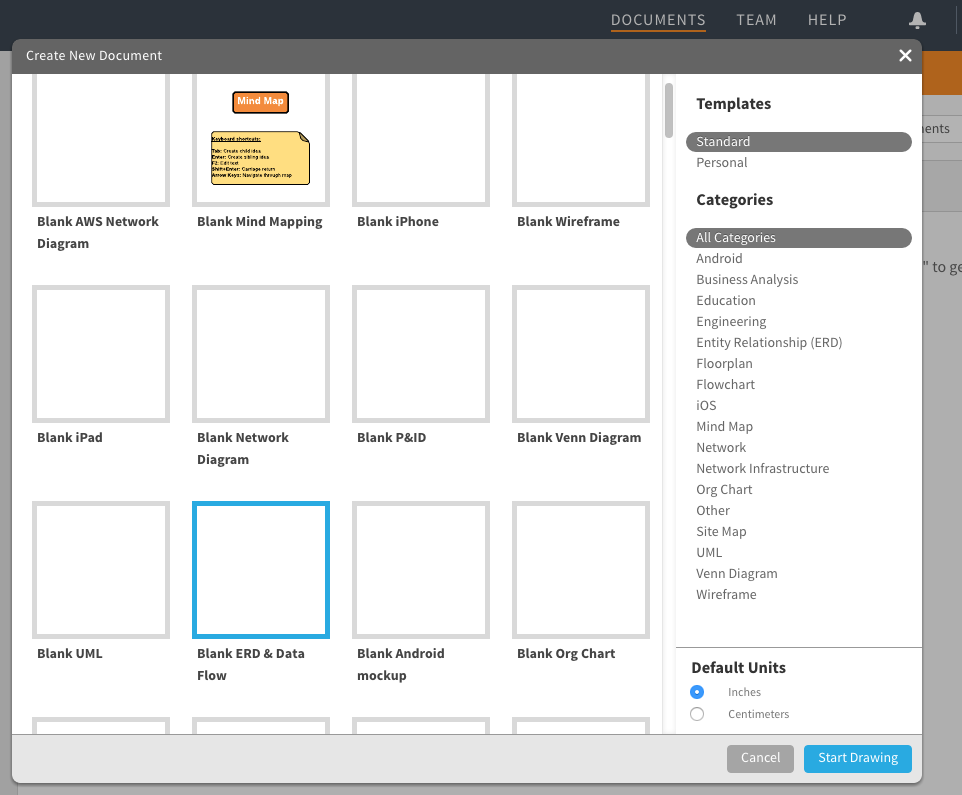
1. Wählen Sie eine Datenflussdiagrammvorlage aus.
Klicken Sie im Bereich Documents (Dokumente) auf die orangefarbene Schaltfläche +Document (+Dokument) und führen Sie anschließend einen Doppelklick auf Blank ERD & Data Flow (Leeres ERD & Datenfluss) aus.
2. Geben Sie dem Datenflussdiagramm einen Namen.
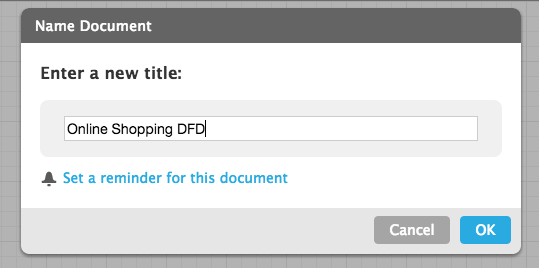
Klicken Sie oben links auf dem Bildschirm auf die Überschrift Blank ERD & Data Flow (Leeres ERD & Datenfluss). Es wird ein Pop-up-Fenster geöffnet, in dessen Textfeld Sie den Namen Ihres Diagramms eingeben können. Klicken Sie anschließend auf OK. Der Name Ihres DFD wird oben links auf dem Bildschirm angezeigt.
3. Fügen Sie eine externe Entität hinzu, die den Prozess auslöst.
In der linken Spalte finden Sie auf dem Bildschirm eine Vielzahl von Formen und Symbolen. Wir haben bereits die vier Symbole bereitgestellt, die Sie für die Erstellung Ihres Datenflussdiagramms benötigen. Sie können auch Bilder zum Diagramm hinzufügen. Scrollen Sie durch die Liste der Symbole, bis Sie zum Bereich Data Flow (Datenfluss) kommen.
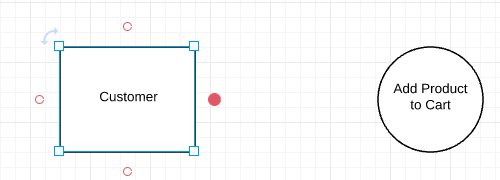
Hier sehen Sie alle DFD-Symbole, die Sie brauchen. (Hinweis: Fahren Sie mit der Maus über jede Form, um sich anzeigen zu lassen, was sie darstellt: Prozess/process, Datenspeicher/data store, Datenfluss/data flow und externe Entität/external entity). Wir haben Symbole für die Methoden Yourdon und Coad, Yourdon und DeMarco sowie Gane und Sarson. Klicken Sie External Entity (Externe Entität) an, halten Sie die Maustaste gedrückt und ziehen Sie das Symbol in den Arbeitsbereich.
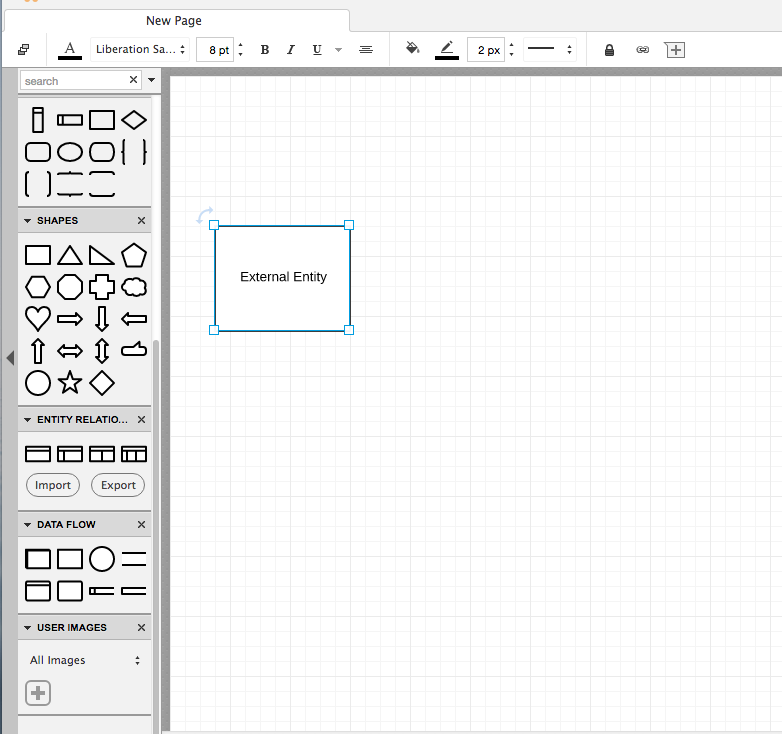
Klicken Sie auf den hervorgehobenen Text im Kasten und geben Sie den Namen der externen Entität ein. In unserem Beispiel geben wir „Customer“ (Kunde) ein. Mit dem gebogenen Pfeil oben links in der Ecke des Quadrats können Sie das Symbol drehen. Falls Sie ein Symbol löschen möchten, klicken Sie es an und drücken auf Ihrer Tastatur die Taste Entf.
4. Fügen Sie dem DFD einen Prozess hinzu.
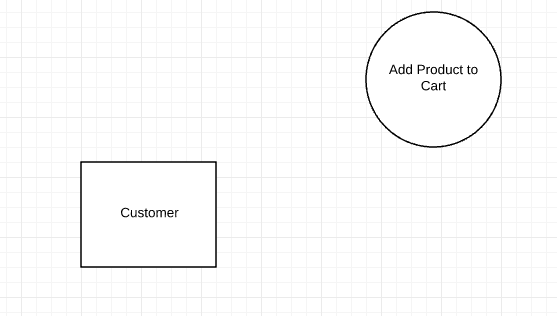
Klicken Sie ein Prozesssymbol an, halten Sie die Maustaste gedrückt und ziehen Sie es an die gewünschte Stelle im Arbeitsbereich. Geben Sie den Namen des Prozesses ein. Wir nennen diesen Prozess „Add Product to Cart“ (Produkt in den Einkaufswagen legen).
5. Ergänzen Sie das Diagramm um einen Datenspeicher.
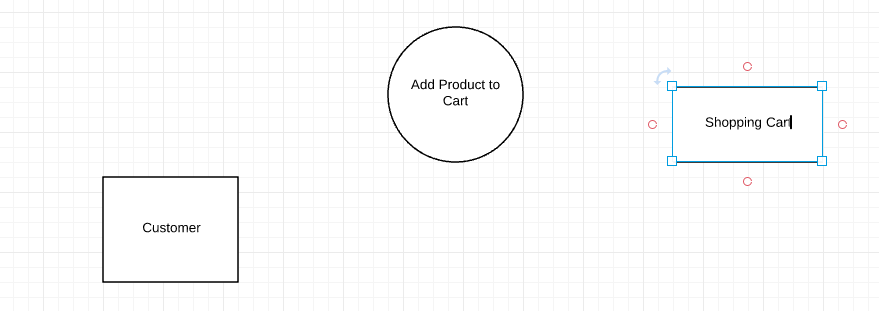
Klicken Sie ein Datenspeichersymbol an, halten Sie die Maustaste gedrückt und ziehen Sie es an die gewünschte Stelle im Arbeitsbereich. Geben Sie den Namen des Datenspeichers ein. Wir nennen unseren Datenspeicher „Shopping Cart“ (Einkaufswagen).
6. Fügen Sie dem DFD weitere Elemente hinzu.
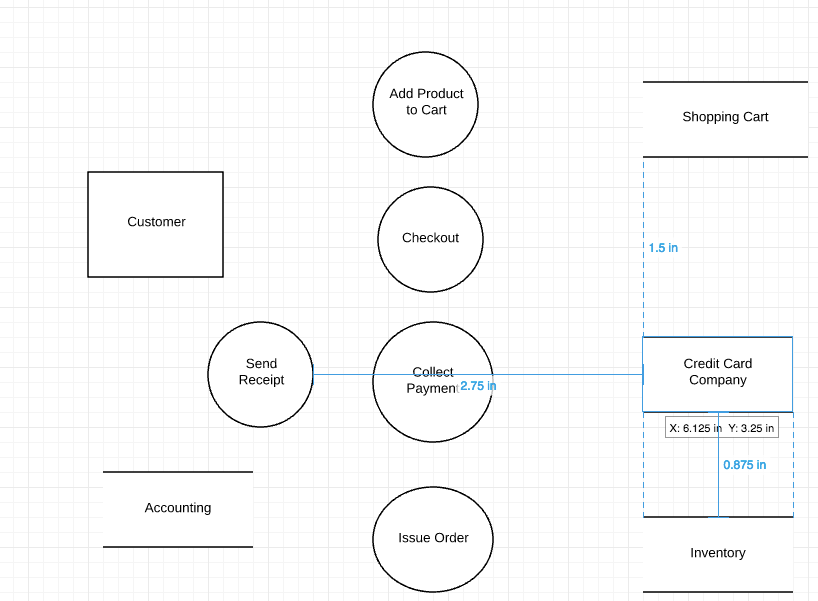
Ergänzen Sie Ihr Diagramm per Drag & Drop um die gewünschten Symbole, um alle erforderlichen externen Entitäten, Prozesse und Datenspeicher darzustellen. Durch Anklicken, Halten und Ziehen können Sie die Position Ihrer Symbole verändern. Falls Sie die Größe eines Symbols ändern möchten, klicken Sie es an. Klicken Sie anschließend auf eines der blauen Kästchen in den Ecken und bewegen Sie es in die entsprechende Richtung, um die das Symbol zu vergrößern oder zu verkleinern. Das Raster im Hintergrund dient als Orientierung zur Ausrichtung und Größenanpassung.
7. Fügen Sie dem DFD den Datenfluss hinzu.
Doppelklicken Sie auf eine Entität, einen Prozess oder einen Datenspeicher. Klicken Sie anschließend auf einen der orangefarbenen Kreise, halten Sie die Maustaste gedrückt und ziehen Sie sie, um eine Linie von dort zum entsprechenden Symbol zu zeichnen.
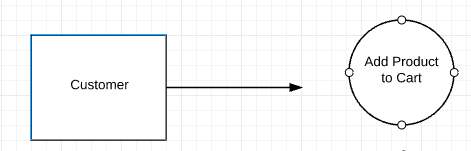
Tipp: Falls Sie den Datenfluss lieber während der Erstellung des Diagramms einfügen möchten, klicken Sie auf eine Entität, einen Prozess oder Datenspeicher. Klicken Sie anschließend auf einen der orangefarbenen Kreise, halten Sie die Maustaste gedrückt und ziehen Sie in die gewünschte Richtung, um einen Pfeil zu zeichnen. Sobald Sie die Maustaste loslassen, erscheint ein Feld mit DFD-Symbolen. Klicken Sie auf das gewünschte Symbol und es wird an dieser Stelle automatisch eingefügt.
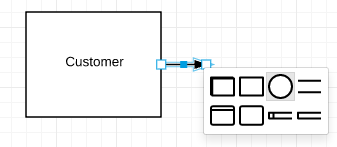
8. Geben Sie dem Datenfluss einen Namen.
Fügen Sie einen Namen hinzu, der den Datenfluss beschreibt. Führen Sie dazu zunächst einen Doppelklick auf den Pfeil aus. Es öffnet sich ein Textfeld, in das Sie den Namen eintragen können.
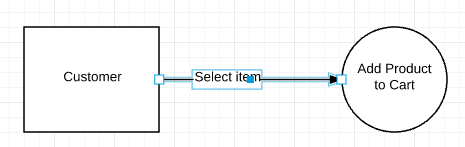
9. Passen Sie das DFD mit Farben und Schriftarten individuell an.
Sobald das Grundgerüst Ihres Diagramms steht, können Sie die Symbole farbig gestalten, die Schriftart ändern und die Pfeilform anpassen. Das geht so:
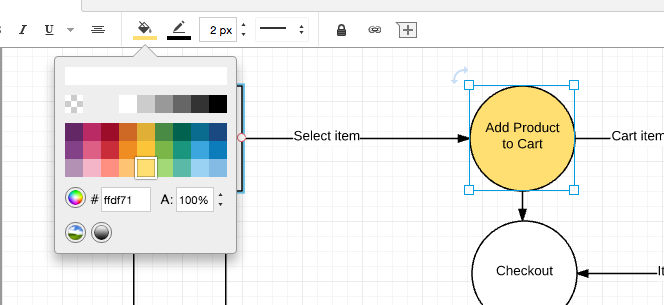
- Symbole farbig gestalten: Klicken Sie im Diagramm auf ein Symbol und anschließend auf das Symbol für Schattierungen. Wählen Sie eine Farbe aus.
Tipp: Falls Sie mehrere Symbole in der gleichen Farbe schattieren möchten, klicken Sie auf das erste Element, halten die Umschalttaste gedrückt und klicken die übrigen Symbole an. Klicken Sie anschließend auf das Symbol für Schattierungen und wählen Sie eine Farbe aus.
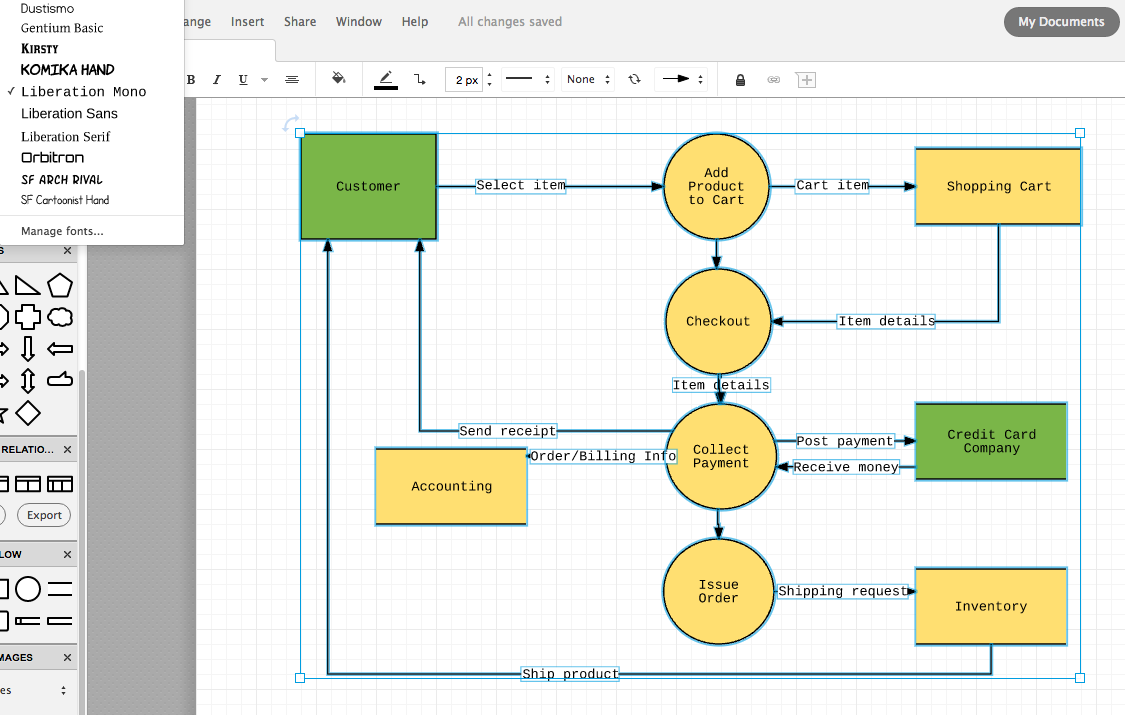
- Schriftart ändern: Gehen Sie im Menü unter Edit (Bearbeiten) auf Select All (Alle auswählen). Klicken Sie auf das Feld Schriftarten, wählen Sie eine neue Schriftart aus und klicken Sie darauf. Alle Textfelder im Diagramm werden aktualisiert. Mit Hilfe der anderen Symbole am oberen Bildschirmrand (Schriftfarbe, Größe, Fett, Kursiv, Unterstrichen und Ausrichtung) können Sie das Schriftbild noch weiter anpassen.
- Pfeilform anpassen: Wählen Sie einen Pfeil aus, indem sie ihn mit der Maus anklicken. Klicken Sie anschließend in der Menüleiste auf das Pfeilsymbol und wählen Sie eine der neun anderen Formen aus.
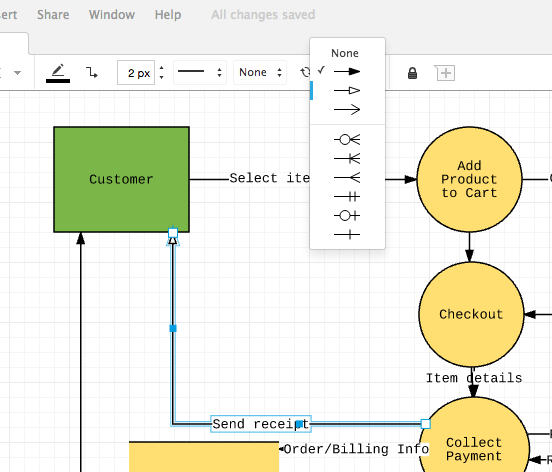
Tipp: Falls Sie die Form aller Pfeile im Diagramm ändern möchten, gehen Sie im Menü unter Edit (Bearbeiten) auf Select All (Alle auswählen).
10. Fügen Sie einen Titel hinzu und teilen Sie Ihr Datenflussdiagramm.
Oben in der Symbolspalte sehen Sie ein großes T. Klicken Sie es an und ziehen Sie es an die Stelle, an der Sie den Titel Ihres Diagramms einfügen möchten. Geben Sie den Titel ein und passen Sie bei Bedarf die Schriftart und Schriftgröße mithilfe der entsprechenden Symbole am oberen Bildschirmrand an.
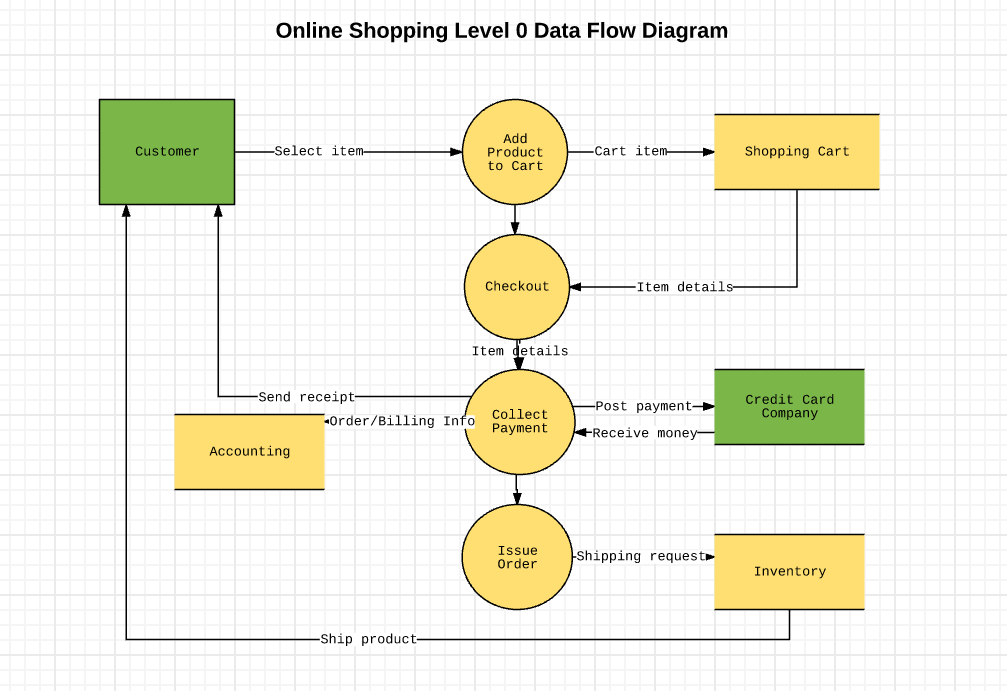 Sie können Ihr DFD ganz leicht mit anderen per E-Mail, Link, über soziale Medien (Facebook, Twitter, Google+ und LinkedIn) teilen oder es in eine Website einbetten.Klicken Sie auf die blaue „Teilen“-Schaltfläche oben rechts auf dem Bildschirm, um ein Pop-up-Fenster aufzurufen. Wählen Sie aus, wie Sie Ihr DFD teilen möchten, und machen Sie die erforderlichen Angaben.
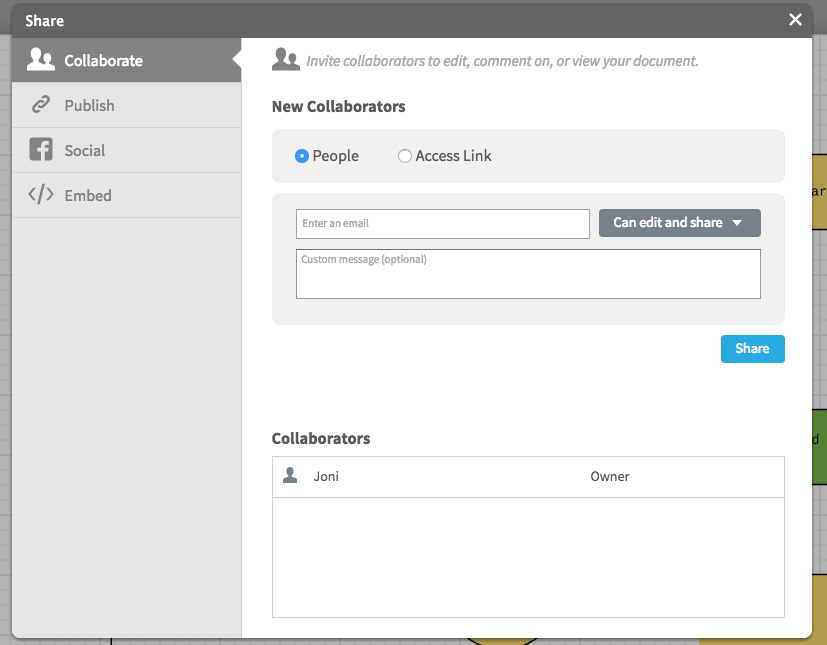 Durch den Versand eines E-Mail-Links können Sie Mitwirkende zu Ihrem DFD hinzufügen. Dann können Sie gleichzeitig an dem Datenflussdiagramm arbeiten und sich über die Chat-Funktion (das gelbe Symbol für Anführungszeichen oben rechts auf dem Bildschirm) austauschen.
Das war es auch schon. Sie haben die einfachste Möglichkeit kennengelernt, Datenflussdiagramme online zu erstellen. Da Lucidchart eine webbasierte App ist, wird Ihr Diagramm automatisch gespeichert und Sie können praktisch überall dort darauf zugreifen, wo Sie eine Internetverbindung haben. Falls Sie Ihr DFD mit Kollegen teilen, müssen Sie sich nie wieder fragen, ob alle die Datei öffnen oder darauf zugreifen können. Und das Beste: Erteilen Sie Ihren Kollegen eine Berechtigungen zur Bearbeitung und schon können sie Änderungen am DFD vornehmen und Kommentare ergänzen. Melden Sie sich für ein kostenloses Probeabonnement an und erleben Sie, wie einfach die Verwendung von Lucidchart ist.
5 Regeln und Tipps für DFDs
- Jeder Prozess sollte mindestens einen Input und einen Output haben.
- Jeder Datenspeicher sollte mindestens einen eingehenden und einen ausgehenden Datenfluss haben.
- Daten, die in einem System gespeichert werden, müssen einen Prozess durchlaufen.
- Alle Prozesse in einem DFD führen zu einem anderen Prozess oder Datenspeicher.
- Daten, die in einem System gespeichert werden, müssen einen Prozess durchlaufen.
Beispiele für den Einsatz von DFDs in verschiedenen Branchen
Datenflussdiagramme eignen sich hervorragend für die Analyse oder Modellierung von unterschiedlichen Systemen in verschiedenen Bereichen.
DFD in der Softwareentwicklung: Hier kamen Datenflussdiagramme in den 1970er Jahren das erste Mal zum Einsatz. Mit DFDs lässt sich die technische Entwicklung, bei der zwecks Code-Programmierung bereits im Vorfeld detaillierte Recherchen durchgeführt werden, gezielt angehen. Ein logisches DFD zum Beispiel kann aktuelle und erforderliche Aktivitäten für einen Prozess erfassen. Ein logisches Soll-DFD modelliert neue Aktivitäten und Funktionen. Ein physisches Ist-DFD zeigt aktuelle Software, Hardware, Datenbanken und Menschen zur Durchführung der Aktivitäten, wohingegen physische Soll-DFDs eine neue Systemimplementierung darstellen. Diese Analyse kann eine Methode liefern, mit der Sie besser an den Programmcode gelangen, der die Anforderungen erfüllt.
DFD in der Geschäftsanalyse: Geschäftsanalysten nutzen DFDs, um vorhandene Systeme zu analysieren und Möglichkeiten für eine Optimierung aufzudecken. Durch die Darstellung eines Prozesses als Diagramm werden vielleicht Schritte erkannt, die andernfalls eventuell übersehen oder nicht komplett verstanden werden. Ein logisches DFD reduziert das Risiko, Unternehmensanforderungen zu übersehen, die sonst später im Prozess auftauchen und Verzögerungen und Nacharbeiten verursachen würden. Außerdem dient es als verständliches Kommunikationswerkzeug für Menschen ohne technische Kenntnisse, die an den Geschäftstätigkeiten beteiligt sind. Das gilt sowohl für den aktuellen Informationsfluss als auch für die vorgeschlagene neue Methode. Das physische DFD liefert dem System dann das „Wie“ zur Erfüllung der Anforderungen.
DFD im Business Process Reengineering: DFDs können verwendet werden, um einen besseren, effizienteren Datenfluss für einen Geschäftsprozess zu modellieren. BPR wurde vor allem in den 90er Jahren eingesetzt, um Organisationen bei der Reduzierung ihrer Betriebskosten, bei der Optimierung ihres Kundenservices und beim Ausbau ihres Wettbewerbsvorteils zu unterstützen. Ein logisches DFD wird verwendet, um die Geschäftstätigkeiten darzustellen, die ausgeführt werden, damit ein Büro funktioniert. Das logische Soll-DFD kann dann eine bessere Funktionsweise für die Bürodaten modellieren, zum Beispiel Personaldaten oder Kundendaten und Bestellungen. Es bildet die Grundlage, mit der Sie diese Funktionsweise erreichen können. Sie wird anschließend in einem physischen DFD in die Implementierung von neuer Software, neuen Geräten, Dateien oder Datenbanken und Menschen umgesetzt.
DFD in der agilen Entwicklung: Mit DFDs lassen sich geschäftliche und technische Anforderungen visualisieren und verstehen sowie die nächsten Schritte planen. Sie sind eine einfache, aber leistungsstarke Lösung zur Kommunikation und Kollaboration, und kurbeln so die Geschäftsentwicklung an.
DFD in Systemstrukturen: Jedes System und jeder Prozess kann stufenweise detailliert analysiert werden, um Optimierungen vorzunehmen – sowohl auf technischer als auch auf nicht-technischer Basis. In der klassischen Strukturanalyse mit Top-Down-Ansatz wird ein logisches DFD eines aktuellen Systems entwickelt, um den Ist-Zustand zu zeigen; anschließend wird ein verbessertes System in einem logischen Soll-DFD modelliert. Im Anschluss wird mit physischen Top-Down-DFDs die geplante physische Lösung aus Software, Geräten und anderen Systemkomponenten dargestellt. In der ereignisbasierten Strukturanalyse mit Bottom-Up-Ansatz wird der Projektumfang mit einem Kontext-DFD (Level 0) gezeigt. Die nachfolgenden Level schlüsseln das Ganze in Teilprozesse auf. Dann geben wir Systemereignisse an, die eine Reaktion erfordern, und zeichnen Ereignis-DFDs zur Darstellung der Ereignisverarbeitung im Einzelfall. Diese Ereignis-DFDs können dann zu einem Systemdiagramm zusammengeführt werden.
In der Gesundheitsversorgung: Ein physisches Ist-DFD kann das aktuelle Datenflusssystem (bspw. für Patientendaten) darstellen. Daraus lässt sich ein logisches Ist-DFD ableiten, das die Datenfunktionen ohne das „Wie“ zeigt. Diese DFDs helfen dabei, für ein klares Verständnis der Mängel und Anforderungen für ein neues System zu sorgen. Letzteres wiederum bildet die Grundlage für ein logisches Soll-DFD und anschließend ein physisches Soll-DFD, das die neue(n) Software, Geräte, Datenbanken und anderen physischen Elemente darstellt.