【コンポーネント図ガイド】コンポーネントとは?書き方をわかりやすく

コンポーネント図は、ソフトウェアシステムの構築に欠かせないものです。オンライン図作成ツールでUMLコンポーネント図を作成することで、既存のシステムの構造の理解や新たなシステムの構築がスムーズになります。以下では、コンポーネント図についてコンポーネントとは何かを初め、利点、活用場面、記号の意味と用途、わかりやすいコンポーネント図の書き方などを詳しく説明しています。

Lucidchartの機能を発掘

そもそもコンポーネントとは?・UML コンポーネント図とは?

コンポーネント図のとは、システム内のさまざまなコンポーネント間の関係を示すことにあります。UML 2.0 において、「コンポーネント」とは、システムの他の部分とインターフェイスを介した接続が可能な独立したシステムやサブシステムを示すクラスのモジュールを指します。

コンポーネント周辺に展開する包括的な開発アプローチに、コンポーネントベース開発 (CBD) があります。このアプローチでは、システム全体が想定する機能を果たすよう、開発者がさまざまなコンポーネントを識別できるようにコンポーネント図を利用します。

より一般的なオブジェクト指向のプログラミングアプローチでは、ソフトウェア開発をより高次的に概観できるよう、上級開発者が、共通の目的に基づいてクラスをグループ化するためにUML コンポーネント図を利用します。

コンポーネント図の使い方

コンポーネント図は、ソフトウェアシステムを俯瞰する上で役立ちます。ソフトウェアの各部が提供するサービスの動作を正確に理解することで、開発者としてのスキルアップにつなげることができます。コンポーネント図は、あらゆるプログラミング言語や様式で実行されるソフトウェアシステムの記述に利用することができます。

UML とは、オブジェクト指向の図のための一連の規則であり、多彩な用途を持ちます。コンポーネント図においては、アセンブリコネクタと移譲コネクタを示す線でコンポーネントとパッケージが接続される様を統一モデリング言語 (UML) が記述します。UML とその用途ついての詳細は、ガイドの「UML とは?」をチェックしてみましょう。

コンポーネント図とは


コンポーネント図を書くメリット

一見するとコンポーネント図は複雑なものに見えますが、システム構築にはとても有用な図です。以下の方法でコンポーネント図を役立てることができます:

  1. システムの理解促進: コンポーネント図はシステムの構造を視覚的に表現するため、システムの各部分とその相互関係を明確に理解するのに役立ちます。これにより、開発者、エンジニア、およびその他の関係者がシステム全体を俯瞰することができます。

  2. コミュニケーションの向上: ビジュアルな図を使うことで、技術的な詳細を他の開発チームメンバーや非技術的な関係者(マネージャー、顧客など)に効果的に伝えることができます。これにより、誤解を避け、プロジェクト全体のスムーズな進行を促進します。

  3. モジュール性と再利用性の向上: コンポーネント図を使ってシステムを設計することで、システムを独立したモジュールに分割できます。これにより、特定のコンポーネントを再利用することが容易になり、開発効率が向上します。

  4. 保守性の向上: コンポーネントごとの依存関係やインターフェースを明確にすることで、システムの保守が容易になります。変更が必要な場合も、影響範囲を特定しやすくなり、エラーの発生を防ぎます。

  5. 設計の一貫性: コンポーネント図は、システム設計の一貫性を保つのに役立ちます。特に、大規模なプロジェクトや複数のチームが関わるプロジェクトでは、全員が同じ設計原則に従うことが重要です。

  6. リスク管理の向上: コンポーネント図を用いることで、システムの脆弱性や潜在的なリスクを早期に発見し、対策を講じることが可能になります。これにより、プロジェクトのリスクを軽減し、システムの信頼性を向上させます。

  7. ドキュメンテーションの支援: コンポーネント図は、システムのドキュメンテーションにおいても重要な役割を果たします。図を用いることで、システムの設計意図や構造を明確に記録し、将来的な参照や新人の教育に役立てることができます。

コンポーネント図を活用することで、システム設計の品質を向上させ、開発プロセス全体を効率化することが可能になります。

Lucidchart の基本を3分でマスター

  • テンプレートまたは空白のキャンバスから最初のコンポーネント図を作成するか、文書をインポートします。
  • 図形を追加し、線を接続して、文字を書きこみます。
  • コンポーネント図のスタイルと書式設定を調整する方法を学びます。
  • 「機能を検索」で必要な機能を見つけます。
  • 作成したコンポーネント図をチーム内で共有し、コラボレーションを開始します。

コンポーネント図を書く上で知っておきたい図形と記号

単純で高次的なものから詳細で複雑なものまで、コンポーネント図の内容は多岐にわたります。どちらの図を作成する場合でも、まずは作図に用いられる UML 記号について知っておくことが大切です。以下では、コンポーネント図の書き方や閲覧時に登場する一般的な図形を紹介しています。

記号名称説明

UML コンポーネント記号

コンポーネント記号

ステレオタイプの機能を実行するために必要な実体を指します。コンポーネントはインターフェイスや他のコンポーネントを通じて動作を提供し、消費します。コンポーネントはクラスの型として捉えることができます。UML 1.0 において、コンポーネントは側面から2つの小さな長方形が突き出た長方形のブロックとして示されます。UML 2.0 では、コンポーネントは、旧型のコンポーネント図の図形の小さな画像を含む長方形のブロックとして示されます。

UML ノードの記号

ノード記号

コンポーネントよりも高次のハードウェアやソフトウェアを示します。

UML インターフェイスの記号

インターフェイス記号

コンポーネントが受領または提供する入力データや材料を示します。テキストメモやロリポップ、ソケット、ボール/ソケット記号によりインターフェイスを表すこともできます。

UML ポートの記号

ポート記号

コンポーネントと環境間の別の相互作用ポイントを指定します。ポートは小さな正方形で示されます。

UML パッケージの記号

パッケージ記号

システムの複数の要素をグループ化するもので、Lucidchart ではファイルフォルダーで示されます。ファイルフォルダーが複数のシートをまとめるのと同様に、いくつかのコンポーネントの周囲にパッケージを描画することができます。

UML メモの記号

メモ

開発者がコンポーネント図にメタ分析を付与することができます。

UML 依存関係の記号

依存関係記号

システムの一部が他の部分に依存することを示します。依存関係は、1つのコンポーネントや要素を他のコンポーネントや要素にリンクする破線で示されます。

図形と記号の使い方

コンポーネント図の書き方 - コンポーネント図形

コンポーネントの名称区画を作成する方法でよく使われるものには3つあります。コンポーネントのテキストは、常に二重山括弧かコンポーネントのロゴで囲みます。内部に名称のみが含まれる長方形は分類子 (クラスの要素) にしか使えないため、必ずこのように区別します。

コンポーネント図の書き方

クラスの表記と同様に、コンポーネントにもオプションでインターフェイスを記載できるスペースがあります。記載方法はクラスの表記に属性やメソッドを追加するのと同じです。インターフェイスは、コンポーネント内のクラスのグループが他のシステムコンポーネントと交信する場所を示します。また、インターフェイスは、コンポーネントボックスから記号を伸ばす形でも表現することができます。以下では最も一般的に使用される記号を簡単にまとめています。


コンポーネント図の提供インターフェイス


提供インターフェイス: コンポーネントボックスから伸びる直線に円を付けたもので、他のコンポーネントの要求インターフェイスに使用される情報を生成するコンポーネントを持つインターフェイスを示す記号です。

コンポーネント図の要求インターフェイス


要求インターフェイス: コンポーネントボックスから伸びる直線に半円を付けたものです。開いた矢印に破線で表す場合もあります。あるコンポーネントがその適切な機能を果たすために情報を要求するインターフェイスを示す記号です。


UML において、コンポーネント図はあるソフトウェアシステムと他のシステムとの関連を視覚的に示します。コンポーネント図の作成には、Lucidchart のカスタムコンポーネント図の図形ライブラリを使用してみましょう。コンポーネント図は以下の内容を表します。

  • システムのスコープ

  • ソフトウェアシステムの全体的な構造

  • システムが支援する、人間または人間以外の実体 (アクター) の達成目標

わかりやすいコンポーネント図の書き方

Lucidchart では、UML でゼロから複雑なコンポーネント図を作成することも容易です。作成は以下の手順で行います。

1. 空白の文書かページを作成

まず、Lucidchart アカウントに登録し、新規文書を作成します。Lucidchart の UML 図形ライブラリの有効化が必要となる場合もあります。これらの図形を有効化するには、エディターの左上の [図形] アイコンをクリックします。その後、[UML] ボックスにチェックを入れてすべての UML 図形ライブラリを有効化します。キャンバスの左側にこれらの図形が表示されます。

2. 図形の追加

コンポーネント図はコンポーネント図形を中心に形成されます。この図形は、ツールボックス内ですぐに見つかります。キャンバスへドラッグし、図形をクリックして入力し、ラベルを追加します。Lucidchart では、右側のドックと上部のプロパティバーからすべての図形のサイズを変更し、別のフォントや色で図形の書式設定を変更することができます。

コンポーネント図の書き方ステップ - 図形の追加

3. システム構造の輪郭を描き出す

システムやアプリケーション内の主要な機能ユニットがすべて揃うまで、コンポーネント図の追加を続けます。コンポーネントを細かくグループ化すれば、後で文書を再配置したり、更新する際に便利ですし、理解を深める上でも役立ちます。コンポーネント図はすべて、大小のグループで構成されます。フレーム、パッケージや大型のコンポーネント図形内にコンポーネントをネストすることもできます。

コンポーネント図の書き方ステップ - システム構造の輪郭を描き出す

4. インターフェイスの追加

各コンポーネントにメモや記号の形でインターフェイスを追加します。インターフェイスは、入力と出力の内容と方法をモデル化します。例えば、コンポーネントは、他のコンポーネントからの情報を受け取ったり、エンドユーザーへサービスを提供する役割を担います。インターフェイスはこうしたプロセスがどう起こるかを示します。また、これまで見逃していた問題を見つける上でも役立ちます。

UML 記法で提供インターフェイスと要求インターフェイスを表示する方法には、コンポーネント図形の2番目の区画を使う方法と、対象のコンポーネントに接続されたロリポップ/ソケット記号を使う方法の2通りがあります。ロリポップ図形は提供インターフェイスを示し、ソケット記号は要求インターフェイスを示します。これらの図形を描画する際には、依存を示す矢印 (クラス図展開図など、他の多くの UML 図で使用) を併用します。1つのコンポーネントやノードが他のものに依存することを表す依存関係は、矢印を終端とする破線で示されます。

5. ポートの追加

コンポーネントに、コンポーネントと環境間の別の相互作用ポイントを示すポートを追加することが必要な場合もあります。ポートは、コンポーネント図形の側面の小さな正方形で示されます。各ポートにラベルを追加するには、テキスト図形をドラッグして引き出し、その中に入力します。コンポーネントやポートを始めとする図内の要素は、必要に応じて、依存関係やインターフェイス記号で接続することができます。

6. ノードの追加

モデル化対象となるシステムやアプリケーション内のノードを追加して図を完成させます。ノードは三次元のボックスのような形状で、UML 成果物からのコマンドを実行する PC、印刷機器やサーバーなどの計算資源を表します。

コンポーネント図の書き方ステップ - ノードの追加

7. 公開、実行と共有

図をダウンロードするには、[ファイル] > [形式を指定してダウンロード] の順にクリックし、希望するファイル形式を選択します。権限のない他のユーザーに変更を加えられる心配なく、コンポーネント図を配布することができます。

コンポーネント図を共同編集者と共有すれば、各自が必要な変更を加えることができ、ダイナミックな協業が実現します。Lucidchart ユーザー/非ユーザーと文書を共有するには、ウィンドウ右上隅のオレンジ色の [共有] ボタンをクリックします。このメニューから、各ユーザーの編集アクセス権限の調整、文書へのリンクの生成やソーシャルメディアでの共有を行うことができます。

コンポーネント図の例・サンプル

UML コンポーネント図を利用することで、高度で複雑なプロセスでもシンプルに理解することができるようになります。以下の例では、UML コンポーネント図で特定のプロセスの動作をマッピングする方法を紹介しています。

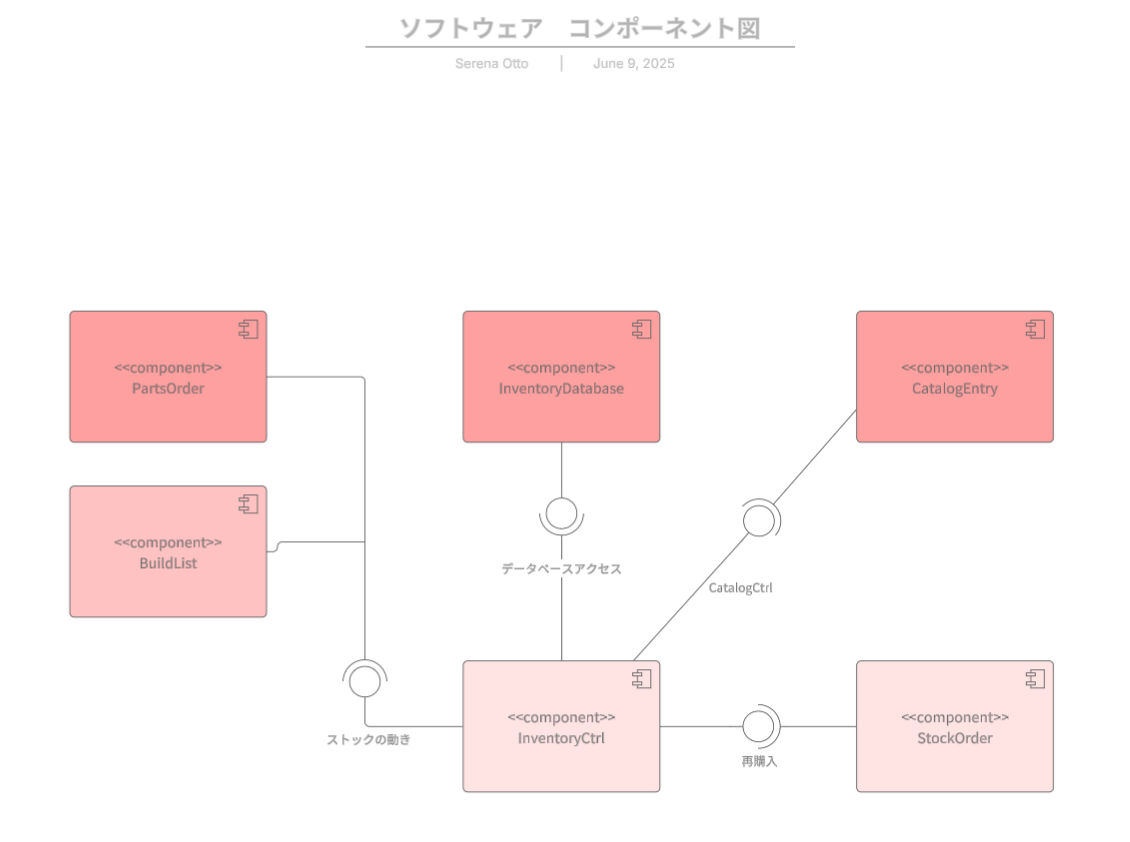
ソフトウェアコンポーネント図

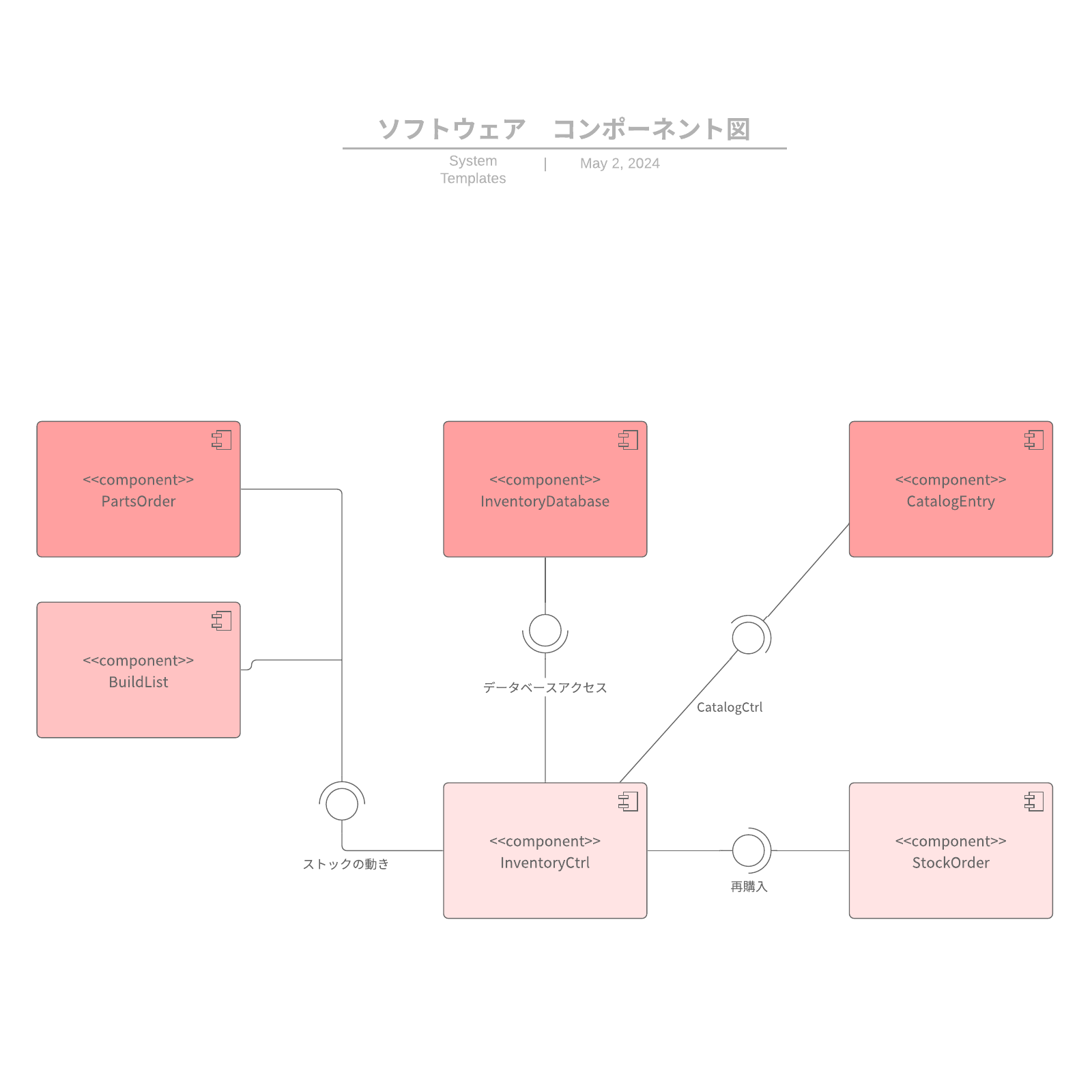
UML のコンポーネント図は、ソフトウェア システムとその要素の構造的な関係を表示します。コンポーネント図は、一般に、より複雑なシステム内での相互作用を簡略化します。では、このテンプレートを利用して実践してみましょう。
コンポーネント図の例

ここをクリックしてこのテンプレートを使用

ATM システムのためのコンポーネント図

任意のシステム内の項目の相互関係を示すという点でコンポーネント図とクラス図は似ていますが、コンポーネント図は、クラス図の大半に比較してより複雑で多様な接続を表すものです。

以下の図では、コンポーネントがそれぞれ小さなボックスに収められています。矢印付きの点線は、コンポーネントの一部の他のコンポーネントへの依存関係を示しています。例えば、カードリーダー、ウェブページ、クライアントデスクトップや ATM システムはすべて、銀行のデータベースに依存しています。終端に円の付いた点線、別名「ロリポップ」記号は、実現関係を示します。

コンポーネント図のテンプレートと例

ここをクリックしてこのテンプレートを使用

UML・コンポーネント図のテンプレート

FAQ・よくある質問

コンポーネント図とクラス図の違いは何ですか?

コンポーネント図とクラス図は様々な違いがありますが、主に目的、要素、使用場面に違いが現れます。

  • 目的:

    • コンポーネント図はシステムの物理的な構造を表し、主要な構成要素とそれらの相互関係に焦点を当てます。
    • クラス図はシステムの静的な構造を表し、クラス、属性、メソッド、およびクラス間の関係を強調します。
  • 要素:

    • コンポーネント図はコンポーネント、インターフェース、コネクタを含みます。
    • クラス図はクラス、属性、メソッド、継承、関連を含みます。
  • 使用場面:

    • コンポーネント図はシステムのデプロイメントやモジュール化に使用されます。
    • クラス図はオブジェクト指向設計やデータモデリングに使用されます。
コンポーネント図を作成する際のベストプラクティスは?

コンポーネント図を作成する際は以下のベストプラクティスに従うとプロの様に作成できます:

  • 明確な目的を持つ: 図の作成目的を明確にし、誰がどのように利用するのかを意識して設計することが重要です。
  • シンプルに保つ: 図を過度に複雑にしないようにし、必要最小限のコンポーネントと関係のみを示すことで、理解しやすくします。
  • 一貫した命名規則を使用: コンポーネントやインターフェースの命名規則を統一し、理解しやすくするためのルールを守ります。
  • 階層構造を活用: 大きなシステムの場合、コンポーネントを階層構造で整理し、上位レベルから詳細レベルまで段階的に示すと効果的です。
  • 明確なインターフェースを定義: 各コンポーネントのインターフェースを明確にし、他のコンポーネントとの接続や相互作用を明示します。
  • 依存関係を明確にする: コンポーネント間の依存関係を正確に示し、システム全体の理解を助けます。
  • 適切なツールを使用: 効率的にコンポーネント図を作成するために、適切な図作成ツールを利用します。
  • 定期的にレビューする: コンポーネント図はシステムの進化に伴って更新し、常に最新の情報を反映するようにします。
  • ステークホルダーと共有する: 作成したコンポーネント図を関係者と共有し、フィードバックを受け入れて改善します。
  • ドキュメントを補完する: コンポーネント図だけでなく、関連するドキュメントや説明を追加し、図の意図や詳細を補完します。
コンポーネント図をどのように共有できますか?

Lucidchartでコンポーネント図を共有する方法は以下の通りです:

  1. 間取り図を開き、右上の「共有」ボタンをクリックします。
  2. 共有相手のメールアドレスを入力し、アクセス権限を設定します(閲覧のみ、編集可能など)。
  3. 「共有」ボタンをクリックして完了です。

リンクを生成して共有することも可能です。この方法を使えば、他のユーザーと簡単に間取り図を共有できます。また、LucidchartはGoogle, Office365, Notionなどのご愛用アプリにも連携しているのですでに他のアプリでコラボレーションしている場合は簡単に間取り図を挿入できます。

コンポーネント図における一般的なエラーとその回避方法は?

コンポーネント図における一般的なエラーとその回避方法:

  1. 過度に複雑な図: 図が詳細すぎて視覚的に混乱を招く場合、必要な情報のみを含めて図をシンプルに保ち、複雑なシステムは階層構造で整理する。
  2. 不統一な命名規則: コンポーネントやインターフェースの命名が一貫していない場合、一貫した命名規則を使用し、全ての要素に明確で分かりやすい名前を付ける。
  3. 不明確なインターフェース: コンポーネント間のインターフェースが曖昧な場合、各コンポーネントのインターフェースを明確に定義し、接続や相互作用をはっきりと示す。
  4. 依存関係の誤り: コンポーネント間の依存関係が正確に示されていない場合、依存関係を正確に図示し、コンポーネント間の関係性を明確にする。
  5. ドキュメントの不足: 図のみで詳細な説明が不足している場合、図に関連するドキュメントや説明を追加し、図の意図や詳細を補完する。
  6. 不適切なツールの使用: コンポーネント図作成に適さないツールを使用している場合、適切なツールを使用して効率的に図を作成する。
  7. 定期的なレビューの欠如: 図を作成した後、定期的にレビューして最新の情報を反映しない場合、定期的にレビューして更新することで常に最新の情報を反映させる。
他のUML 図のサンプルやテンプレートはありますか?

Lucidchart ならさまざまなサンプル例やテンプレートを使ってUML図を簡単き作成できます。以下のテンプレートページをチェックして必要に合うテンプレートを探しましょう。

Lucidchartのは他のツールと連携できますか?

はい、Lucidchartのコンポーネント図は多くのツールと連携可能です。例えば、Google Drive、Slack、エクセル、パワポ、Atlassian Jiraなどのプラットフォームと統合することで、シームレスなワークフローを実現できます。

Lucidchartのコンポーネント図ツールは無料で使用できますか?

Lucidchartには無料プランと有料プランがあります。無料プランでも基本的なUML コンポーネント図機能を利用できますが、より高度な機能や大規模なコラボレーションが必要な場合は有料プランを検討してください。今なら、有料プランが7日間無料でご使用いただけます!

Lucidchart について

クラウドベースのインテリジェントな図作成アプリケーション、Lucidchart は、Lucid Software のビジュアルコラボレーションスイートのコアコンポーネントで、チームがリアルタイムで共同作業し、フローチャート、モックアップ、UML 図、カスタマージャーニーマップなどを作成できる直感的なクラウドベースのソリューションです。Lucidchart はチームが前進し、より迅速に将来を見据えて構築するための最高のツールとなります。Lucid は、Google、GE、NBC Universal などの顧客や、Fortune 500 企業の 99% を始めとする世界中の主要企業にサービスを提供しています。Lucid は、Google、Atlassian、Microsoft などの業界の主要企業と提携しており、創業以来、製品、事業内容と企業文化を称える各種の賞を多数受賞しています。詳細は lucidchart.com を参照してください。

お役立ちリソース

UML図作成ツール

UML 図作成ツールにはオートフィル機能と図形ライブラリが備わっているため、どのような UML 図を作成するにしても、すぐに作図を開始できます。

5分でわかる!UML クラス図とは?押さえておくべき基本情報

特定のシステムのクラス、属性、操作やオブジェクト間の関係を可視化することで、システムの構造を明確に図式化するクラス図は、統一言語モデリング(UML)で最も有用な図の一種です。Lucidchart のUML 作図ソフトウェアを使えば、クラス図の作成も、想定するほど難しいものではありません。この初心者入門ガイドでは、クラス図の基本情報、書き方、使える使用例やクラス図のルールをわかりやすくご紹介しています。

シーケンス図とは?書き方から活用法までおすすめツールで紹介

シーケンス図(英:Sequence Diagram)とは、併存するライフライン、プロセスやオブジェクトに加え、これらの間で流れの終了までの間に機能実行のため交わされるメッセージに特に主眼を置いた図で、UML で人気の動的モデリングソリューションです。Lucidchart の UML 作図ツールと併せて、UMLシーケンス図について知っておきたいことや書き方のすべてが見つかるこのガイドを活用しましょう。

UMLテンプレートとUML図の種類一覧

UML 図は一見複雑に見えますが、作成するのは難しくありません。Lucidchart の UML テンプレートを使ってさっそく始めてみましょう。クラス図、コンポーネント図、オブジェクト図、アクティビティ図、シーケンス図、ユースケース図など、さまざまなテンプレートが揃っています。