Kostenlos online Flussdiagramme erstellen
Lucidchart ist eine intelligente Anwendung zum Erstellen von Diagrammen, mit der Sie ein Flussdiagramm auf eine völlig neue Art erstellen können. Sie können Formen anpassen, Daten importieren und vieles mehr. Nutzen Sie Lucidchart, um die Zukunft zu sehen und zu gestalten, ganz egal, wo Sie sind.



Mit der Registrierung stimmen Sie unseren Nutzungsbedingungen zu und bestätigen, dass Sie unsere Datenschutzrichtlinie gelesen und verstanden haben.


Im Fluss(diagramm) wie ein Profi
Beginnen Sie in wenigen Minuten mit unserem effizienten, intuitiven Flussdiagramm-Tool.
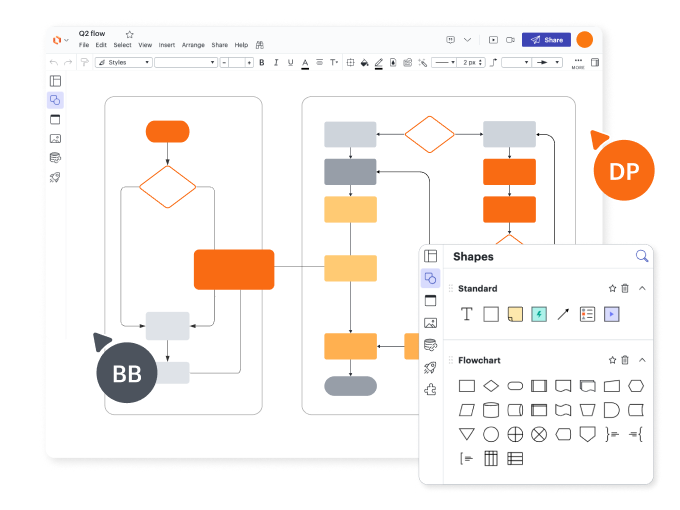
Flussdiagramme individuell anpassen
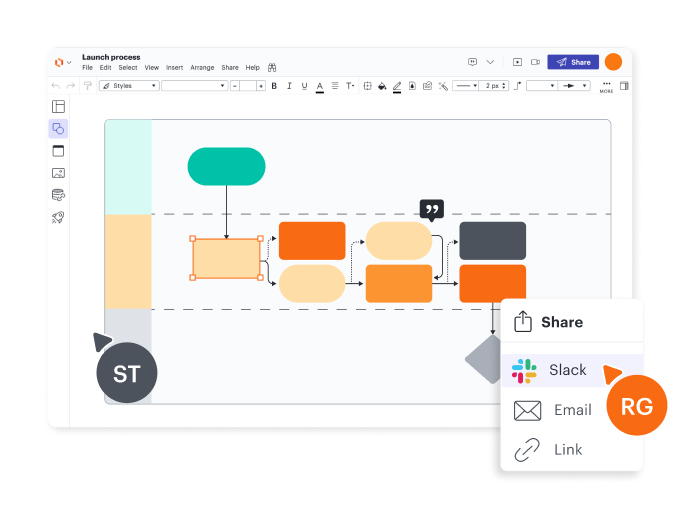
Komplexe Systeme und Prozesse visualisieren
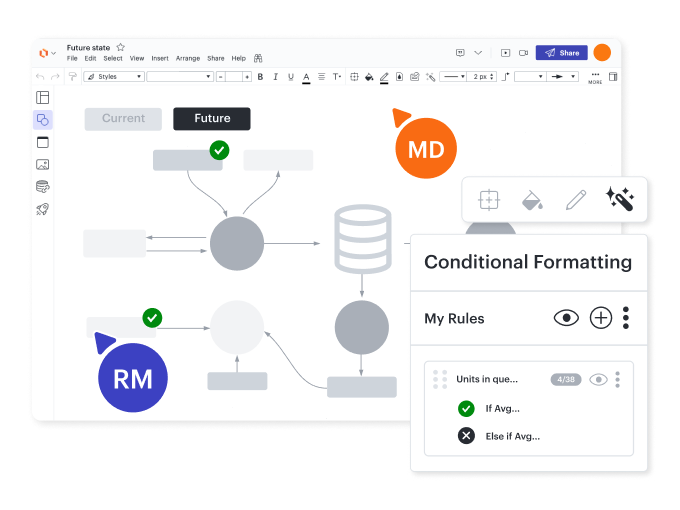
Bedingte Formatierung hinzufügen

Datengesteuerte Flussdiagramme erstellen
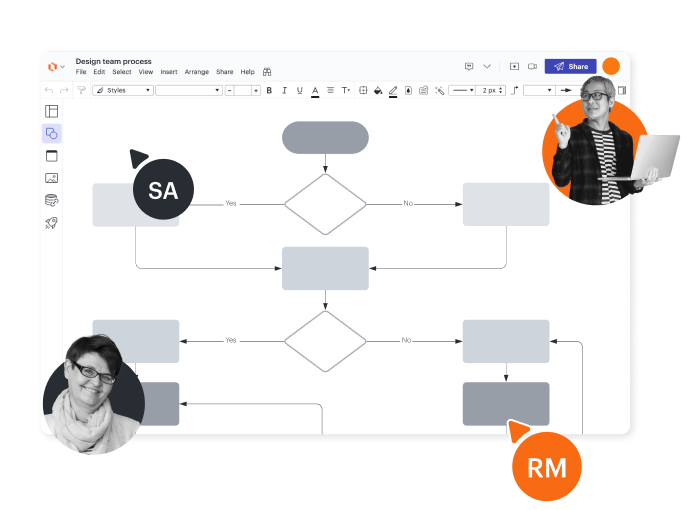
Nahtlose Zusammenarbeit
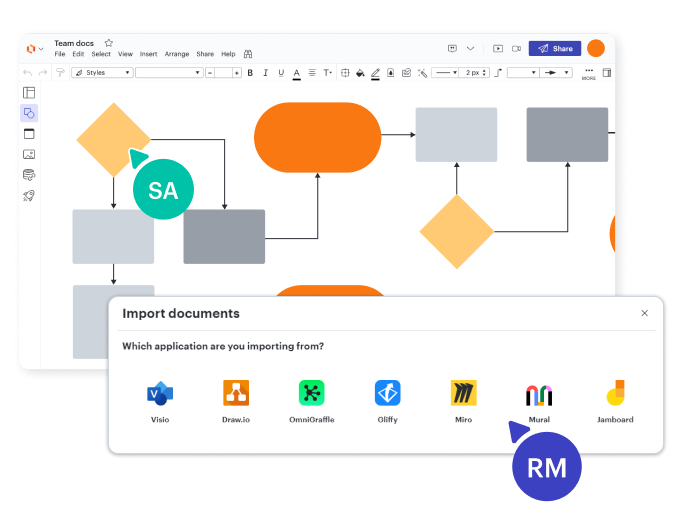
Dateien bequem importieren
Funktionen zur Erstellung von Prozesslandkarten und Flussdiagrammen
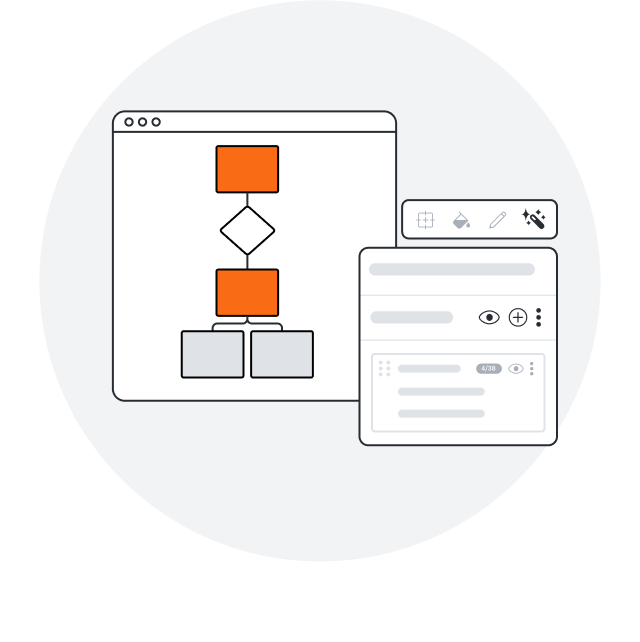
Abhängige Formatierung
Transformieren Sie Daten, indem Sie Muster und Erkenntnisse visuell hervorheben, um sie auf einen Blick zu verstehen.
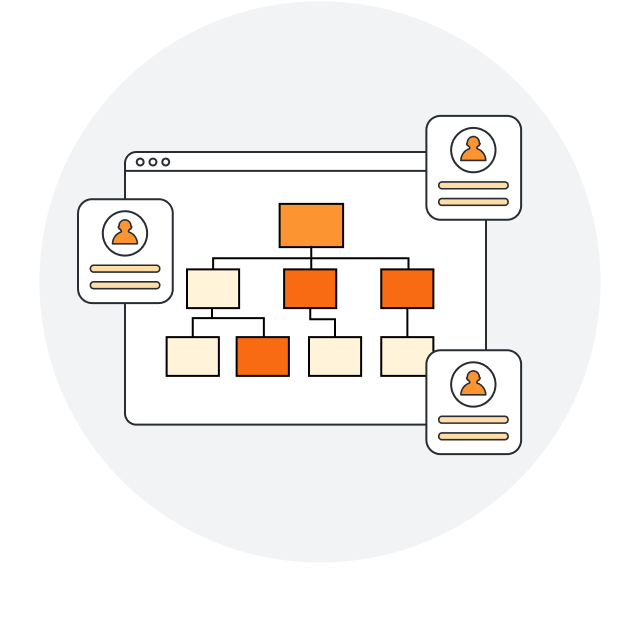
Zusammenarbeit in Echtzeit
Rationalisieren Sie die Arbeit, indem Sie es mehreren Mitwirkenden ermöglichen, das gleiche Diagramm gleichzeitig zu erstellen und zu bearbeiten.
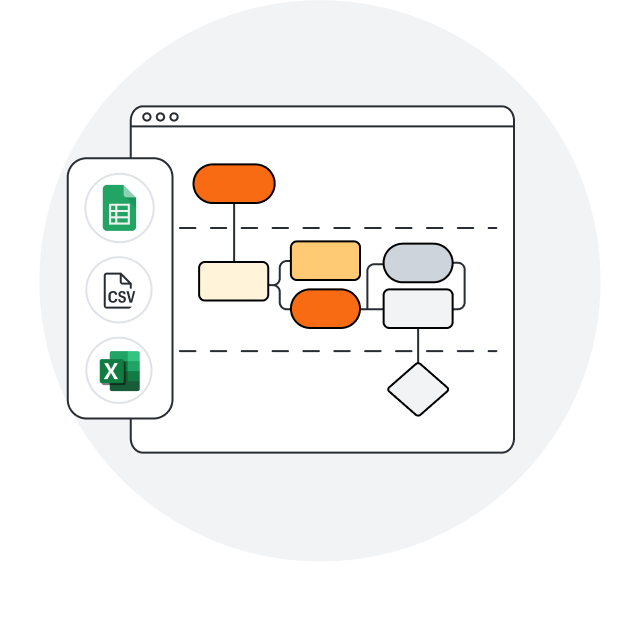
Datenverknüpfung
Erstellen Sie schnell präzise Diagramme, indem Sie Formen mit Daten aus Google Sheets, Excel oder CSV-Dateien verknüpfen.
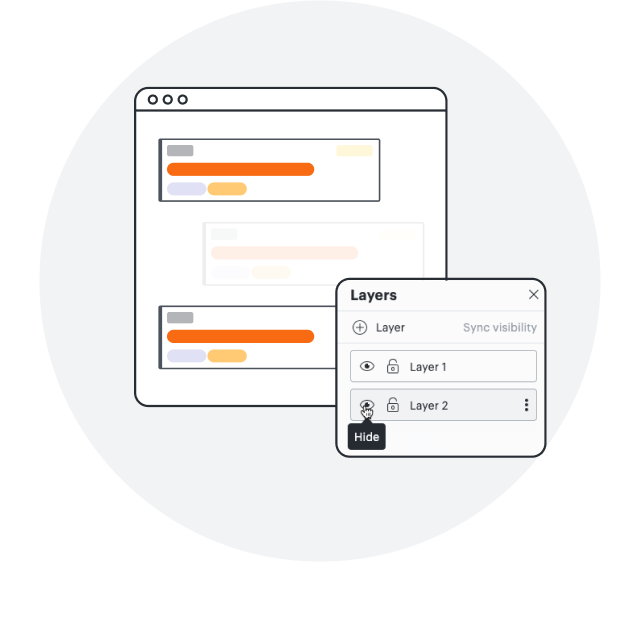
Ebenen
Fügen Sie Ebenen zu Visualisierungen hinzu, um mehrere Ebenen, unterschiedliche Sichtbarkeitskontrollen und eine optimierte Bearbeitung zu ermöglichen.
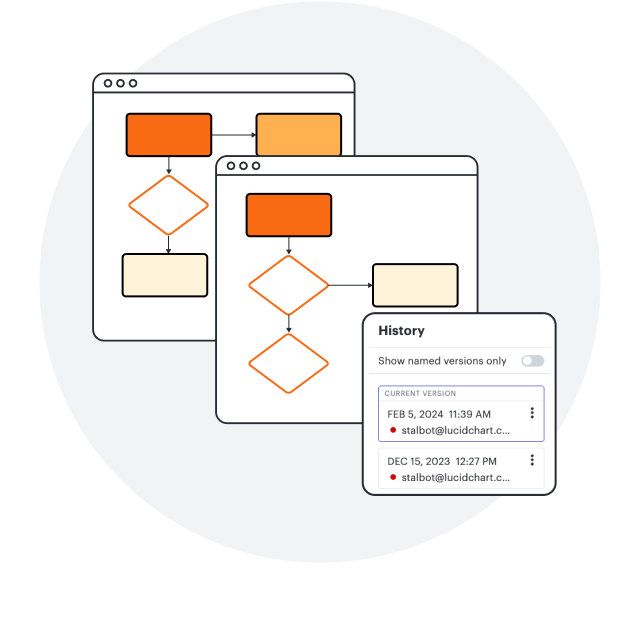
Versionsverlauf
Arbeiten Sie souverän zusammen – zeigen Sie Änderungen an, kehren Sie zu früheren Versionen zurück und stellen Sie sicher, dass die Diagramme auf dem neuesten Stand sind.
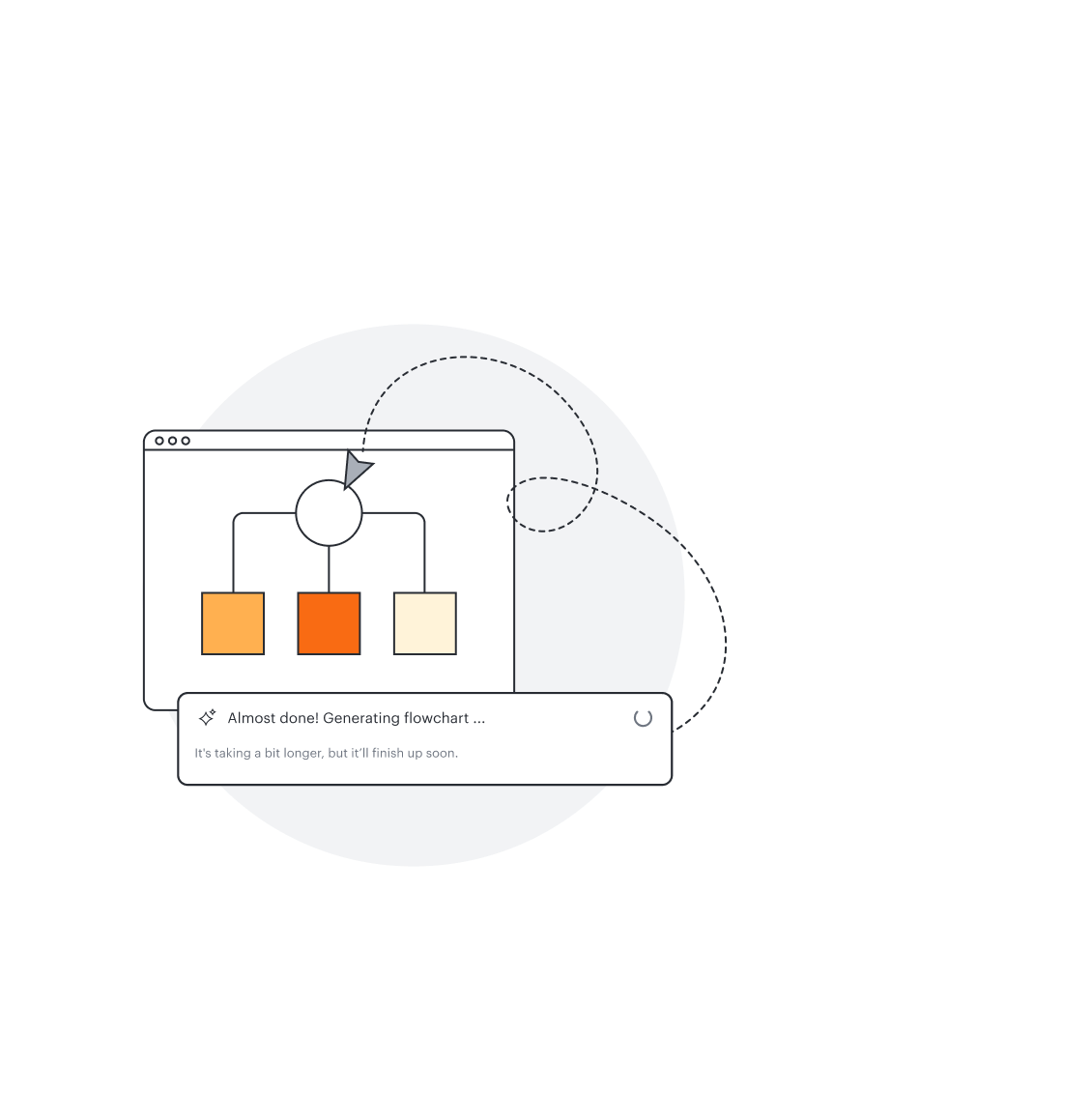
Diagramm erstellen
Verwandeln Sie Textprompts in dynamische Flussdiagramme mit Echtzeitbearbeitung und -anpassung.
Flussdiagramm Tutorial in Lucidchart
Videoanleitung zum Flussdiagramm erstellen
- Erstellen Sie ein Flussdiagramm online auf Basis einer Vorlage oder einer leeren Arbeitsfläche oder importieren Sie ein Dokument.
- Fügen Sie Text, Formen und Linien hinzu, um Ihr Flussdiagramm anzupassen.
- Erfahren Sie, wie Sie den Stil und die Formatierung in Ihrem Flussdiagramm anpassen.
- Mit der Funktionssuche finden Sie alles, was Sie brauchen.
- Geben Sie Ihr Flussdiagramm für Ihr Team frei, um mit der Zusammenarbeit zu beginnen.
Kostenlose Flussdiagramm Vorlagen
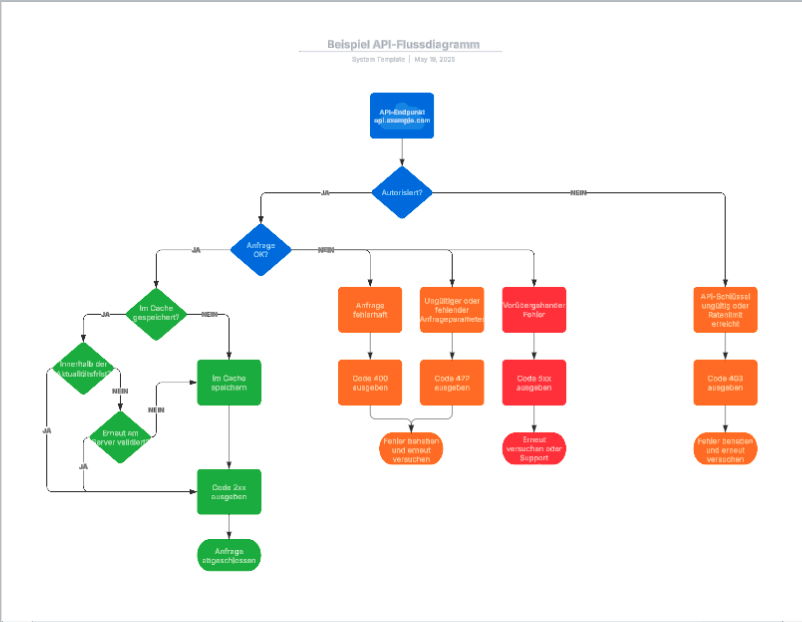
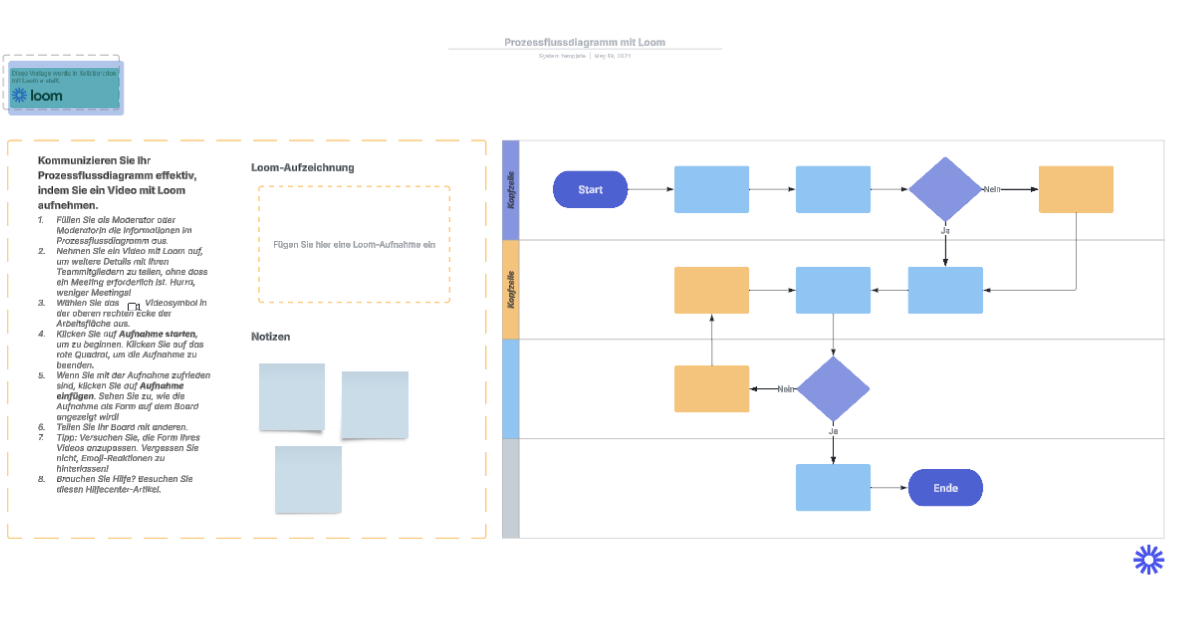
Nutzen Sie diese kostenlosen Flussdiagramm Vorlagen aus unserer Galerie, um mit der Erstellung Ihrer eigenen Flowchart zu beginnen.
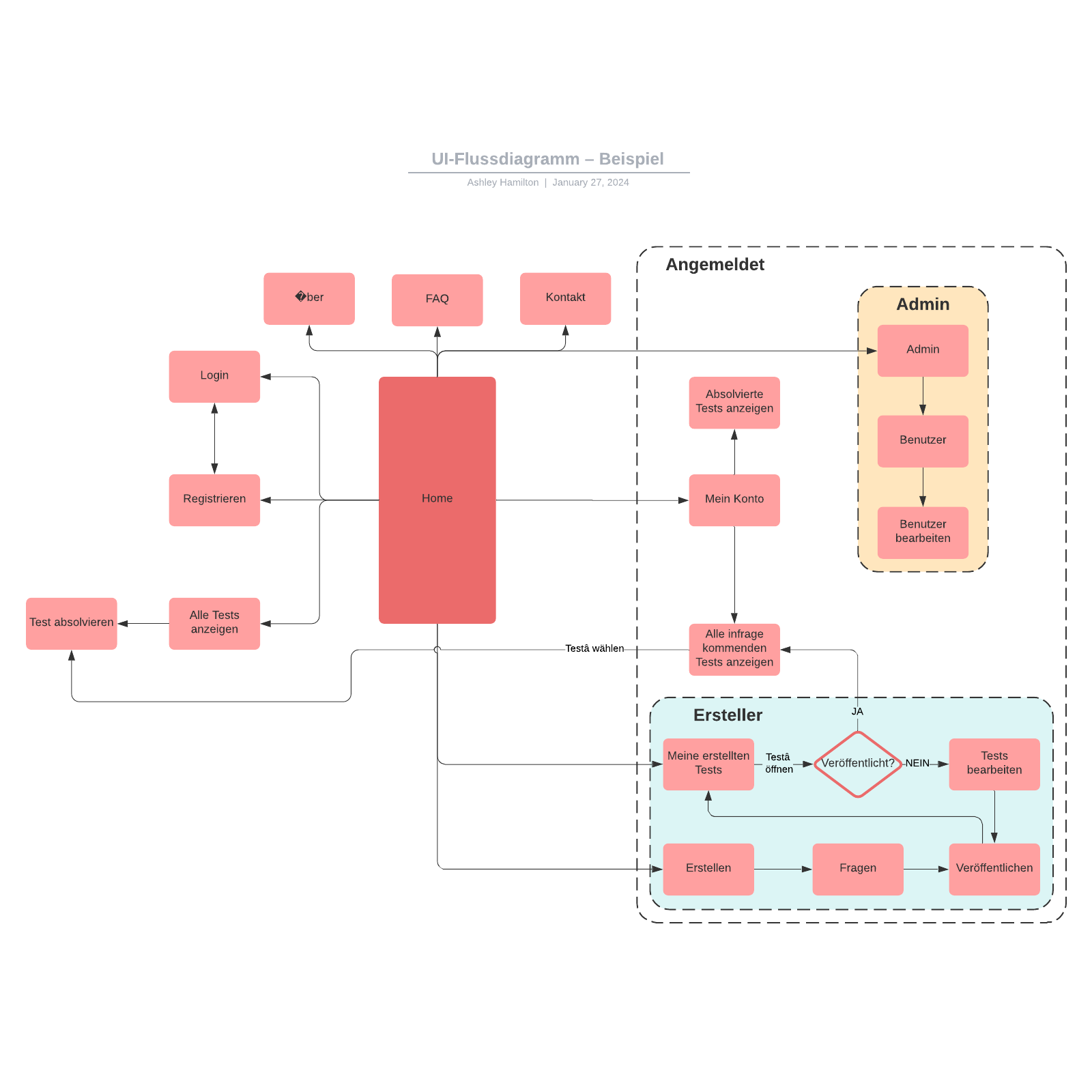
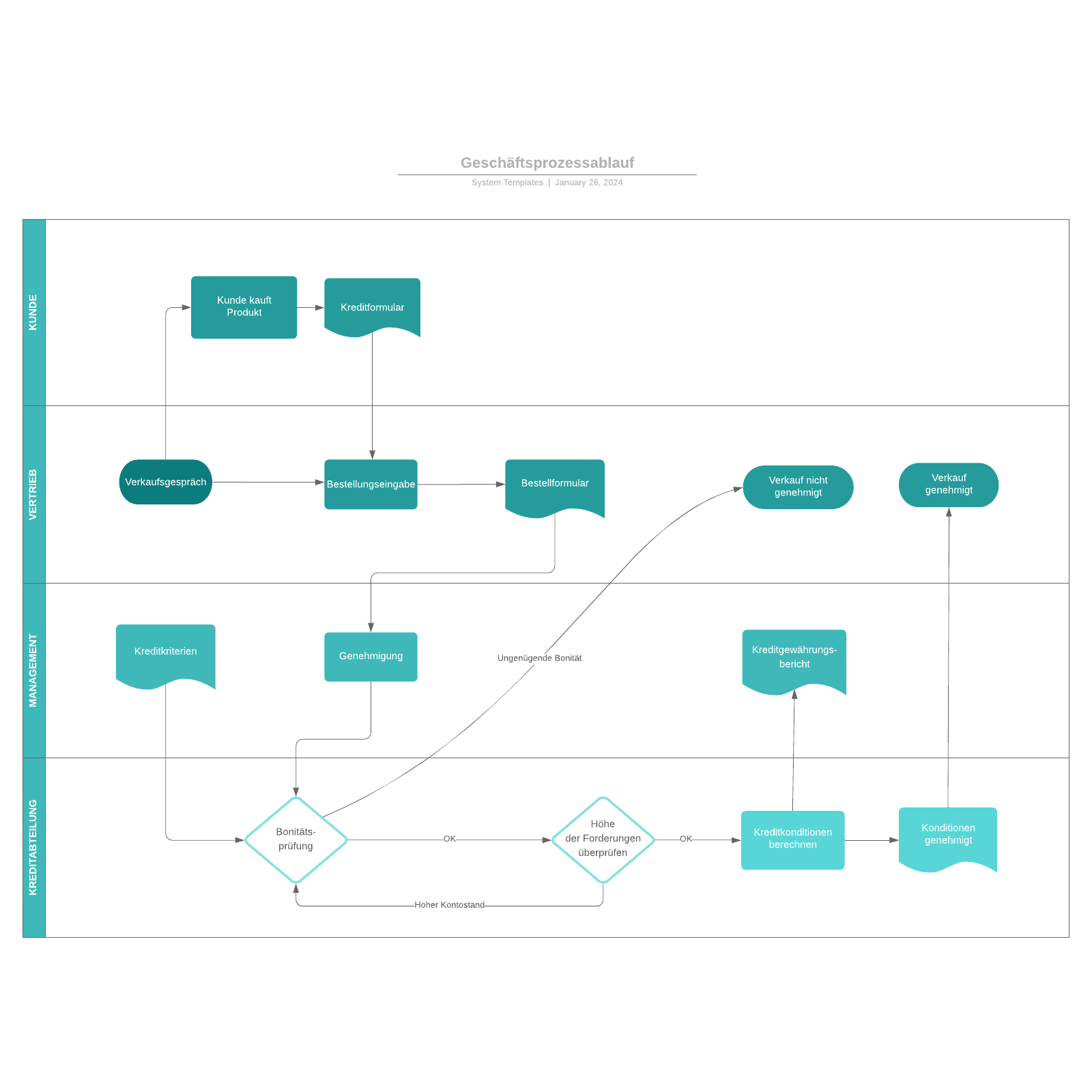

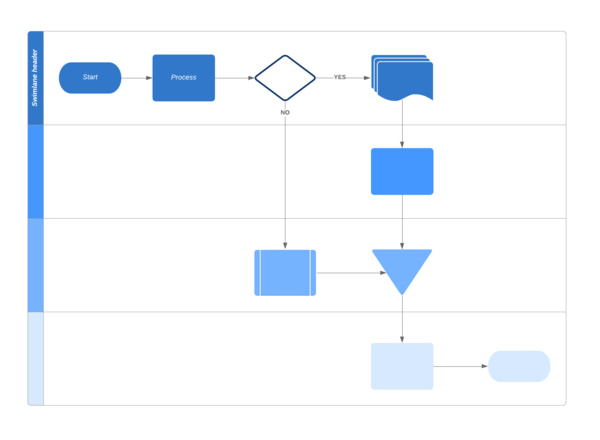
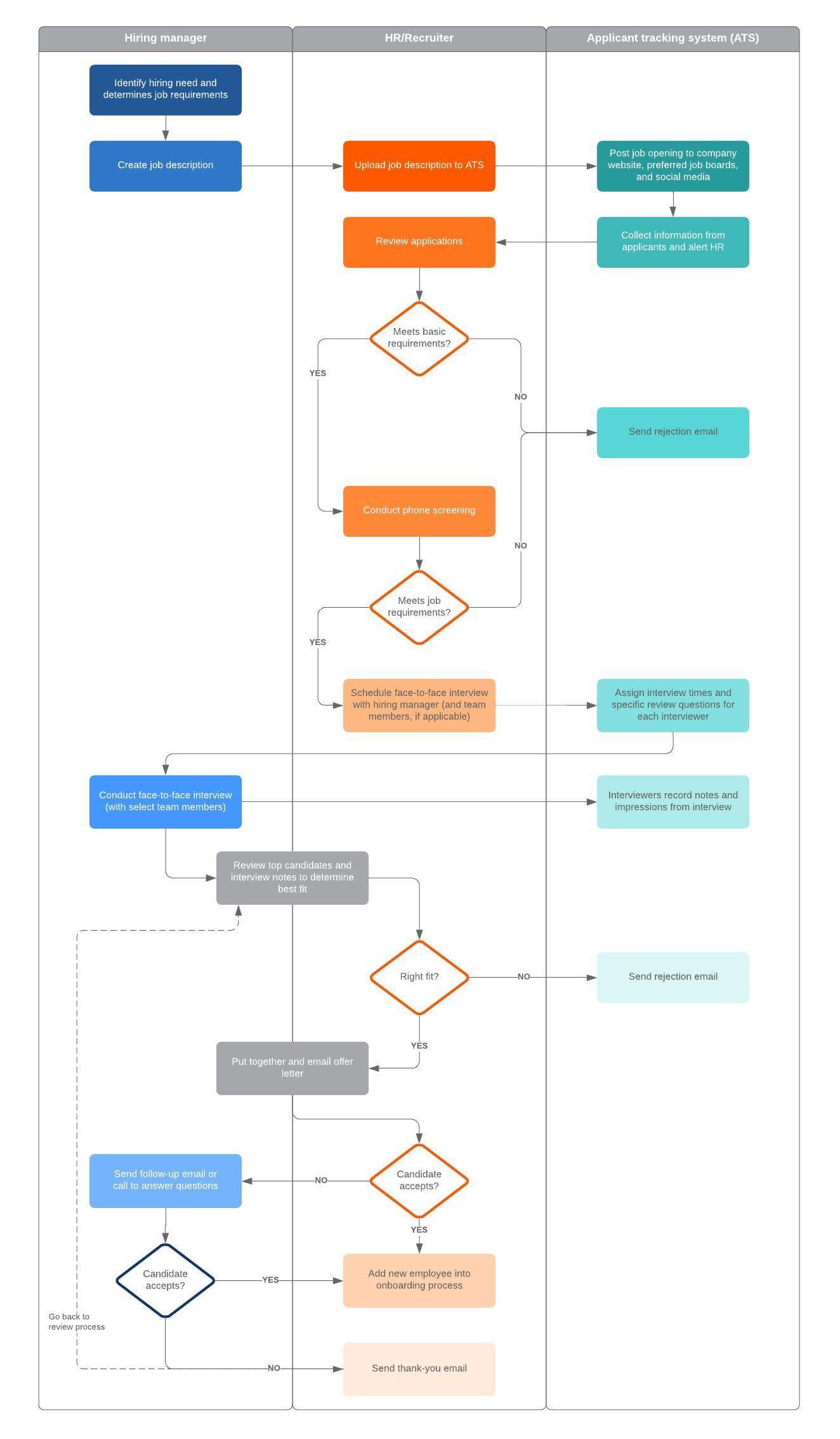
Flussdiagramm für interne Kontrollen – Beispiel
Zur Vorlage Flussdiagramm für interne Kontrollen – Beispiel gehen
Lucidchart Integrationen
Verbinden Sie Lucidchart mit Ihren branchenführenden Lieblings-Apps.

Erfahren Sie, warum sich Teams für Lucidchart entscheiden
Diagrammerstellung, Datenvisualisierung und Zusammenarbeit – alles auf einer Plattform.

Zusammenarbeit
Klarheit
Ausrichtung

Gemeinsam besser
Was ist ein Flussdiagramm?
Ein Flussdiagramm ist ein Diagramm, das einen Prozess, ein System oder einen Computeralgorithmus veranschaulicht. Sie werden verwendet, um komplexe Prozesse anhand präziser, leicht verständlicher Diagramme zu dokumentieren, zu analysieren, zu planen, zu verbessern und zu kommunizieren. Ein Flussdiagramm besteht aus bestimmten Formen, um die Art des Schritts zu definieren, sowie aus Verbindungspfeilen, um einen Ablauf oder eine Abfolge darzustellen. Sie gehören zu den am häufigsten verwendeten Diagrammen, die sowohl in technischen als auch in nichttechnischen Umgebungen und in den verschiedensten Bereichen zum Einsatz kommen.
Ein Flussdiagramm erstellen. So geht's:
Sammeln Sie Informationen und definieren Sie den Zweck des Flussdiagramms
Identifizieren Sie den Prozess, den Sie in Ihrem Flussdiagramm definieren möchten, und bestimmen Sie den Start- und Endpunkt. Bringen Sie die beteiligten Personen für ein Brainstorming und die Skizzierung der notwendigen Schritte zusammen. Sie können Lucidspark verwenden, um mit Ihren Teammitgliedern online in Echtzeit Brainstorming Sessions durchzuführen.
Wählen Sie eine Vorlage aus, öffnen Sie ein leeres Dokument oder importieren Sie Ihr Flussdiagramm
Wählen Sie eine der vielen Flussdiagramm Beispiele und Vorlagen von Lucidchart aus und fügen Sie einfach Ihre Daten in die entsprechenden Formen ein. Sie können auch ganz von vorne mit einer leeren Arbeitsfläche beginnen, um Ihr Flussdiagramm online zu erstellen. Wenn Sie bereits eine eigene Vorlage oder ein selbst erstelltes Flussdiagramm haben, das aktualisiert werden muss, importieren Sie Ihr Diagramm aus Lucidspark, Visio, Gliffy, Omnigraffle oder Diagrams.net in Lucidchart. Wenn Sie nur Daten importieren möchten, können Sie Ihren Datensatz aus Google Tabellen oder Excel importieren.
Ziehen und Ablegen von Flussdiagrammformen (Drag-and-Drop)
Klicken und ziehen Sie die gewünschten Formen aus der Formenbibliothek und legen Sie sie an beliebiger Stelle auf der Arbeitsfläche ab. Klicken Sie einfach auf eine Form und verwenden Sie die verfügbaren Formatierungsoptionen, um Formen, Farben und Text anzupassen.
Verbinden Sie die Formen in der richtigen Reihenfolge
Wenn Sie den Mauszeiger über eine beliebige Form bewegen, sehen Sie vier weiße Kreise, die rot umrandet sind. Klicken Sie einfach auf einen dieser Kreise und ziehen Sie eine Linie oder einen Pfeil, um eine Verbindung zur nächsten Form zu erstellen. Klicken Sie auf die Linie, um Text hinzuzufügen, und formatieren Sie den Linienstil in der Eigenschaftsleiste.
Geben Sie Ihr Flussdiagramm frei und arbeiten Sie gemeinsam in Echtzeit an Verbesserungen
Nachdem Sie die Aufgaben und Entscheidungspunkte Ihres Prozesses erstellt und sichergestellt haben, dass jeder Schritt klar skizziert ist, geben Sie das Flussdiagramm für die beteiligten Personen frei. Diese können dann Verbesserungsvorschläge machen, Kommentare abgeben, das Diagramm bearbeiten und andere Änderungen vornehmen, bevor das Diagramm präsentiert oder veröffentlicht wird.
Präsentieren oder veröffentlichen Sie Ihr Flussdiagramm
Wenn das Flussdiagramm fertiggestellt ist, können Sie es als PDF-Datei oder Bild veröffentlichen. Für eine Präsentation können Sie Ihr Flussdiagramm in eine Folie konvertieren und direkt von Lucidchart aus präsentieren oder das Flussdiagramm in Google Präsentationen exportieren. In unserem Leitfaden „So erstellen Sie ein Flussdiagramm“ finden Sie detaillierte Anweisungen zur Erstellung eines Flussdiagramms.